
Obrigado pelos seus comentários.
 Comentários?
Quando o aplicativo Webex usa seu microfone para detecção de dispositivos, nenhum áudio é armazenado ou enviado para a Cisco.
Se o administrador do Webex gerenciar essas configurações, elas não estarão disponíveis para você alterar.
| 1 |
Clique em Configurações |
| 2 |
Em Descoberta e conexão de dispositivos, escolha uma das seguintes opções:
|
| 3 |
Marque Usar rede Wi-Fi para descobrir dispositivos próximos e usar informações sobre redes Wi-Fi nas proximidades para descobrir dispositivos Webex próximos. Se mudar de ideia, você pode parar de se conectar automaticamente a todos ou a um
dispositivo específico.
|

| 1 |
Abra as configurações da sua foto de perfil e toque em Dispositivos. |
| 2 |
Em Descoberta e conexão de dispositivos, escolha uma das seguintes opções:
|
| 3 |
Se você escolheu Sempre escutar dispositivos na etapa anterior, ative Usar NFC para se conectar automaticamente ao dispositivo Webex mais próximo em uma sala. |
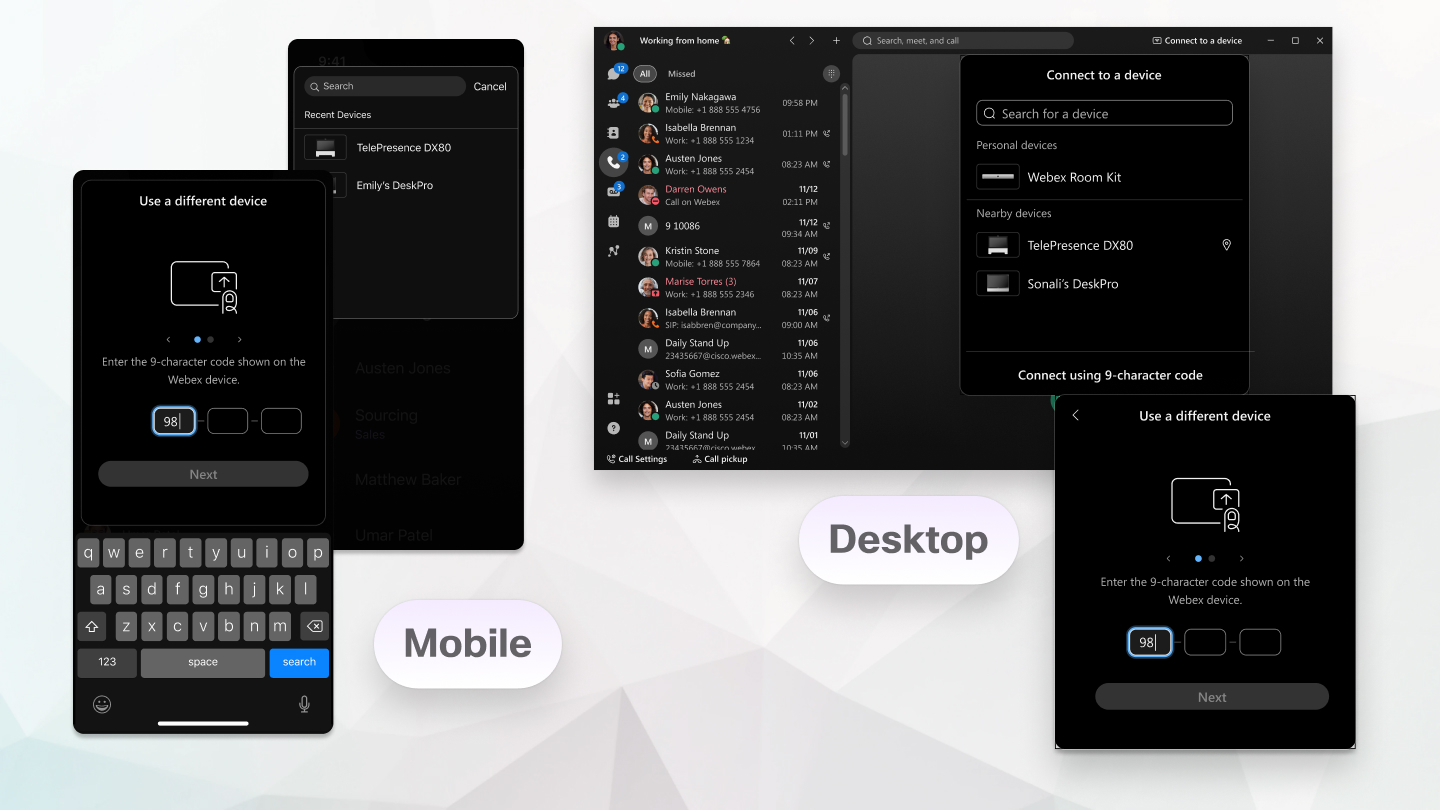
Se o aplicativo Webex não se conectar automaticamente a um dispositivo em sua organização, você poderá se conectar manualmente ao dispositivo. Basta pesquisar o dispositivo no aplicativo e inserir o PIN que aparece no dispositivo e você está conectado.
Para se conectar manualmente a um dispositivo fora da sua organização, conecte-se a ele usando um código de 9 caracteres e inserindo o PIN. O PIN apenas verifica se você está se conectando ao dispositivo correto, pois você precisa estar perto do dispositivo para ver o PIN na tela.
| 1 |
No cabeçalho do aplicativo, clique em Clique em Pesquisar nome da sala ou do dispositivo para pesquisar um dispositivo em sua organização pelo nome usando ultrassom ou Wi-Fi. Usar Wi-Fi só está disponível se o administrador o tiver configurado para sua organização. As informações da rede Wi-Fi são usadas para apresentar uma lista de dispositivos que estão ao alcance. O aplicativo pode listar até 5 dispositivos próximos, mesmo quando as conexões de ultrassom não estão funcionando. Para obter mais informações, consulte Usar a rede Wi-Fi para descobrir dispositivos próximos em Automático. Para se conectar a um dispositivo fora da sua organização, clique em Conectar usando um código de 9 caracteres. |
| 2 |
Quando o PIN for exibido no dispositivo, digite-o no aplicativo Webex. Se você estiver em uma sala de reunião com várias pessoas, todos usarão o mesmo PIN para conectar seu aplicativo ao dispositivo. Insira o PIN exibido no dispositivo. Você não pode usar o PIN do anfitrião para reuniões. Para ver o código de 9 caracteres no dispositivo, toque em na tela inicial do dispositivo. Insira o código no aplicativo Webex. O PIN permanece válido por 5 minutos após ser exibido pela primeira vez. Portanto, se você fizer uma conexão bem-sucedida, não será solicitado o PIN em nenhuma tentativa adicional dentro desse período de 5 minutos. Se você tentar se conectar após 5 minutos, precisará inserir um novo PIN. Depois de se conectar manualmente, se você não fizer nada no dispositivo por 5 minutos, por exemplo, não iniciar uma chamada ou reunião, alterar o volume do áudio do dispositivo nem iniciar ou interromper o vídeo no dispositivo, a conexão será desconectada automaticamente e você precisará se reconectar.
|
 Conecte-se a um dispositivo
 | 1 |
Toque Toque em Pesquisar nome da sala ou do dispositivo para pesquisar um dispositivo em sua organização pelo nome. Você vê uma lista de dispositivos recentes aos quais você se conectou anteriormente. Para se conectar a um dispositivo fora da sua organização, clique em Conectar usando um código de 9 caracteres. |
| 2 |
Quando o PIN for exibido no dispositivo, insira-o no aplicativo Webex. Se você estiver em uma sala de reunião com várias pessoas, todos usarão o mesmo PIN para conectar seu aplicativo ao dispositivo. Digite o PIN exibido no dispositivo. Você não pode usar o PIN do anfitrião para reuniões. Para ver o código de 9 caracteres no dispositivo, toque em na tela inicial do dispositivo. Insira o código no aplicativo Webex. O PIN permanece válido por 5 minutos após ser exibido pela primeira vez. Portanto, se você fizer uma conexão bem-sucedida, não será solicitado o PIN em nenhuma tentativa adicional dentro desse período de 5 minutos. Se você tentar se conectar após 5 minutos, precisará inserir um novo PIN. Depois de se conectar manualmente, se você não fizer nada no dispositivo por 5 minutos, por exemplo, não iniciar uma chamada ou reunião, alterar o volume do áudio do dispositivo nem iniciar ou interromper o vídeo no dispositivo, a conexão será desconectada automaticamente e você precisará se reconectar.
|
 Dispositivos
 | 1 |
Clique |
| 2 |
Insira o nome do dispositivo que você deseja usar ou escolha um dispositivo na lista de Dispositivos recentes. |
| 3 |
Quando o PIN for exibido no dispositivo, basta inseri-lo no aplicativo Webex . Depois de se conectar a um dispositivo, o aplicativo permanece conectado ao dispositivo enquanto o navegador permanece aberto. Quando você se conecta a um Webex Board, agora você pode abrir um espaço do seu aplicativo Webex no Webex Board. |

|
Selecione Conectar a um dispositivo e selecione seu telefone em uma das opções de dispositivos pessoais. Se você estiver conectado ao seu telefone de mesa, mas quiser usar o aplicativo
Webex, clique
|
 e selecione
 O que fazer a seguir
 para editar. Descrições exclusivas são especialmente úteis quando você
tem mais de um telefone fixo conectado ao seu aplicativo.
para editar. Descrições exclusivas são especialmente úteis quando você
tem mais de um telefone fixo conectado ao seu aplicativo.


