
תודה על המשוב.
 משוב?
משוב?
כאשר אפליקציית Webex משתמשת במיקרופון שלך לזיהוי מכשירים, שום שמע לא נשמר או נשלח ל- Cisco.
אם מנהל המערכת של Webex מנהל הגדרות אלה, אין באפשרותך לשנות אותן.
| 1 |
לחץ על הגדרות |
| 2 |
תחת גילוי וחיבור מכשירים, בחר אחת מהאפשרויות הבאות:
|
| 3 |
ס מן השתמש ברשת Wi-Fi כדי לגלות מכשירים סמוכים כדי להשתמש במידע על רשתות Wi-Fi בסביבתך כדי לגלות מכשירי Webex סמוכים. אם תשנה את דעתך, תוכל להפסיק להתחבר אוטומטית לכל או למ
כשיר ספציפי.
|

| 1 |
פתח את ההגדרות מתמונת הפרופיל שלך והקש על התקנים. |
| 2 |
תחת גילוי התקנים וחיבור, בחר אחת מהאפשרויות הבאות:
|
| 3 |
אם בחרת באפש רות האזנה תמיד למכשירים בשלב הקודם, הפעל את האפשרות השתמש ב- NFC כדי להתחבר אוטומטית למכשיר Webex הקרוב ביותר בחדר. |
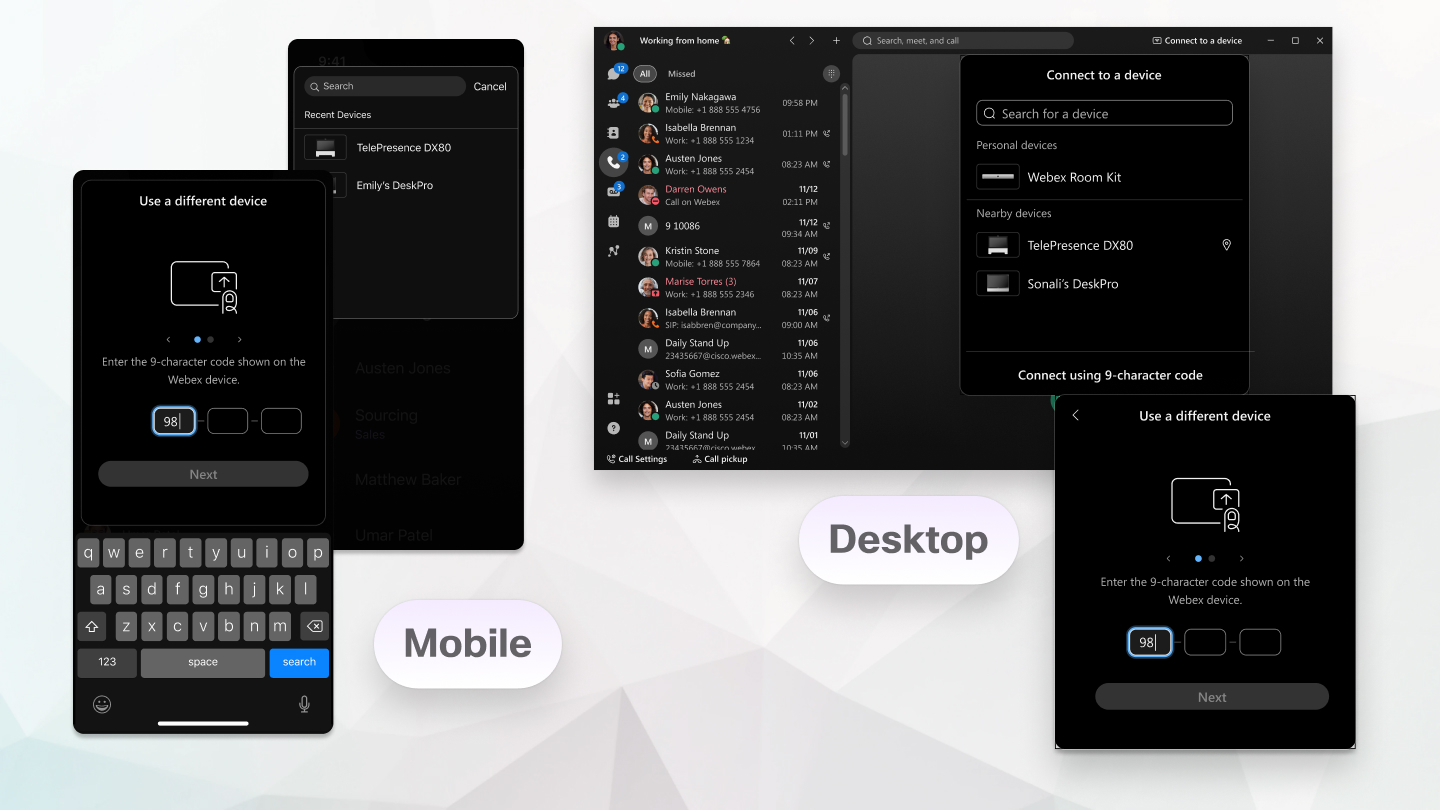
אם Webex App אינו מתחבר למכשיר בארגון שלך באופן אוטומטי, תוכל להתחבר באופן ידני למכשיר. פשוט חפש את המכשיר באפליקציה ולאחר מכן הזן את ה- PIN שמופיע במכשיר ואתה מחובר.
כדי להתחבר ידנית למכשיר מחוץ לארגון שלך, התחבר אליו באמצעות קוד בן 9 תווים ולאחר מכן הזן את ה- PIN. קוד ה- PIN רק מאמת שאתה מתחבר למכשיר הנכון מכיוון שאתה צריך להיות קרוב למכשיר כדי לראות את ה- PIN על המסך.
| 1 |
בכותרת האפליקציה, לחץ לחץ על חפש חדר או שם מכשיר כדי לחפש מכשיר בארגון שלך לפי שם באמצעות אולטרסאונד או Wi-Fi. השימוש ב- Wi-Fi זמין רק אם מנהל המערכת הגדיר אותו עבור הארגון שלך. מידע על רשת Wi-Fi משמש להצגת רשימה של מכשירים הנמצאים בטווח. האפליקציה יכולה לרשום עד 5 מכשירים סמוכים, גם כאשר חיבורי אולטרסאונד אינם פועלים. לקבלת מידע נוסף, ראה שימוש ברשת Wi-Fi כדי לגלות מכשירים סמוכים ב - Automatic. כדי להתחבר למכשיר מחוץ לארגון שלך, לחץ על התחבר באמצעות קוד בן 9 תווים. |
| 2 |
כאשר קוד ה- PIN מוצג במכשיר, הזן אותו באפליקציית Webex. אם אתם בחדר ישיבות עם מספר אנשים, כולכם משתמשים באותו קוד PIN כדי לחבר את האפליקציה למכשיר. הזן את ה- PIN המוצג בהתקן. לא ניתן להשתמש ב- PIN של המארח לפגישות. כדי לראות את הקוד בן 9 התווים במכשיר, הקש Webex Shareעל במסך הבית של המכשיר. הזן את הקוד באפליקציית Webex. קוד ה- PIN נשאר בתוקף למשך 5 דקות לאחר הצגתו הראשונה. לכן, אם תבצע חיבור מוצלח, לא תתבקש להכניס את ה- PIN בניסיונות נוספים בתוך פרק זמן זה של 5 דקות. אם תנסה להתחבר לאחר 5 דקות, עליך להכניס קוד PIN חדש. לאחר התחברות ידנית, אם אינך עושה דבר במכשיר למשך 5 דקות, לדוגמה, אינך מתחיל שיחה או פגישה, לא משנה את עוצמת השמע של המכשיר או מפעיל או מפסיק וידאו במכשיר, החיבור מנותק אוטומטית ועליך להתחבר מחדש.
|
 התחבר למכשיר
 | 1 |
הקש הקש על ח פש חדר או שם מכשיר כדי לחפש מכשיר בארגון שלך לפי שם. תוצג רשימה של מכשירים אחרונים שהתחברת אליהם בעבר. כדי להתחבר למכשיר מחוץ לארגון שלך, לחץ על התחבר באמצעות קוד בן 9 תווים. |
| 2 |
כאשר קוד ה- PIN מוצג במכשיר, הזן אותו באפליקציית Webex. אם אתם בחדר ישיבות עם מספר אנשים, כולכם משתמשים באותו קוד PIN כדי לחבר את האפליקציה למכשיר. הזן את ה- PIN המוצג במכשיר, אינך יכול להשתמש ב- PIN המארח לפגישות. כדי לראות את הקוד בן 9 התווים במכשיר, הקש Webex Shareעל במסך הבית של המכשיר. הזן את הקוד באפליקציית Webex. קוד ה- PIN נשאר בתוקף למשך 5 דקות לאחר הצגתו הראשונה. לכן, אם תבצע חיבור מוצלח, לא תתבקש להכניס את ה- PIN בניסיונות נוספים בתוך פרק זמן זה של 5 דקות. אם תנסה להתחבר לאחר 5 דקות, עליך להכניס קוד PIN חדש. לאחר התחברות ידנית, אם אינך עושה דבר במכשיר למשך 5 דקות, לדוגמה, אינך מתחיל שיחה או פגישה, לא משנה את עוצמת השמע של המכשיר או מפעיל או מפסיק וידאו במכשיר, החיבור מנותק אוטומטית ועליך להתחבר מחדש.
|

| 1 |
לחץ |
| 2 |
הזן את שם המכשיר שבו ברצונך להשתמש או בחר התקן מרשימת ההתקנים האחרונים. |
| 3 |
כאשר קוד ה- PIN מוצג במכשיר, פשוט הזן אותו באפליקציית Webex . לאחר שהתחברת למכשיר, האפליקציה נשארת מחוברת למכשיר בזמן שהדפדפן נשאר פתוח. כאשר אתה מתחבר ללוח Webex, כעת תוכל לפתוח שטח מאפליקציית Webex שלך בלוח Webex. |

|
בחר התחבר למכשיר ובחר את הטלפון שלך מאחת מהאפשרויות 'התקנים אישים '. אם אתה מחובר לטלפון השולחני שלך אך ברצונך להשתמש באפליקציית Webex
במקום זאת, לחץ
|
 ולאחר מכן בחר את
 מה לעשות הלאה
 לערוך. תיאורים ייחודיים שימושיים במיוחד כאשר
יש לך יותר מטלפון שולחני אחד המחובר לאפליקציה שלך.
לערוך. תיאורים ייחודיים שימושיים במיוחד כאשר
יש לך יותר מטלפון שולחני אחד המחובר לאפליקציה שלך.


