
Köszönjük visszajelzését.
 Visszajelzés?
Amikor a Webex App a mikrofonját használja az eszközészleléshez, a Cisco nem tárolja és nem küldi el a hangot.
Ha a Webex rendszergazdája kezeli ezeket a beállításokat, nem tudja módosítani azokat.
| 1 |
Kattintson a Be állítások |
| 2 |
Az E szközfelderítés és kapcsol at területen válassza az alábbi lehetőségek egyikét:
|
| 3 |
A Wi-Fi hálózat használata jelölőnégyzetet a közeli eszközök felfedez éséhez jelölőnégyzetet használhatja a közelben lévő Wi-Fi-hálózatokkal kapcsolatos információkat a közeli Webex eszközök felfedezéséhez. Ha meggondolja magát, le állíthatja az automatikus csatlakozást az összes vagy egy adott
eszközhöz.
|

| 1 |
Nyissa meg a beállításokat a profilképből, és kopp intson az Esz közök elemre |
| 2 |
Az E szközfelderítés és kapcsol at területen válassza az alábbi lehetőségek egyikét:
|
| 3 |
Ha az előző lépésben a M indig hallgassa az eszközö ket választotta, kapcsolja be az NFC használata gombot, hogy automatikusan csatlakozzon a helyiség legközelebbi Webex-eszközéhez. |
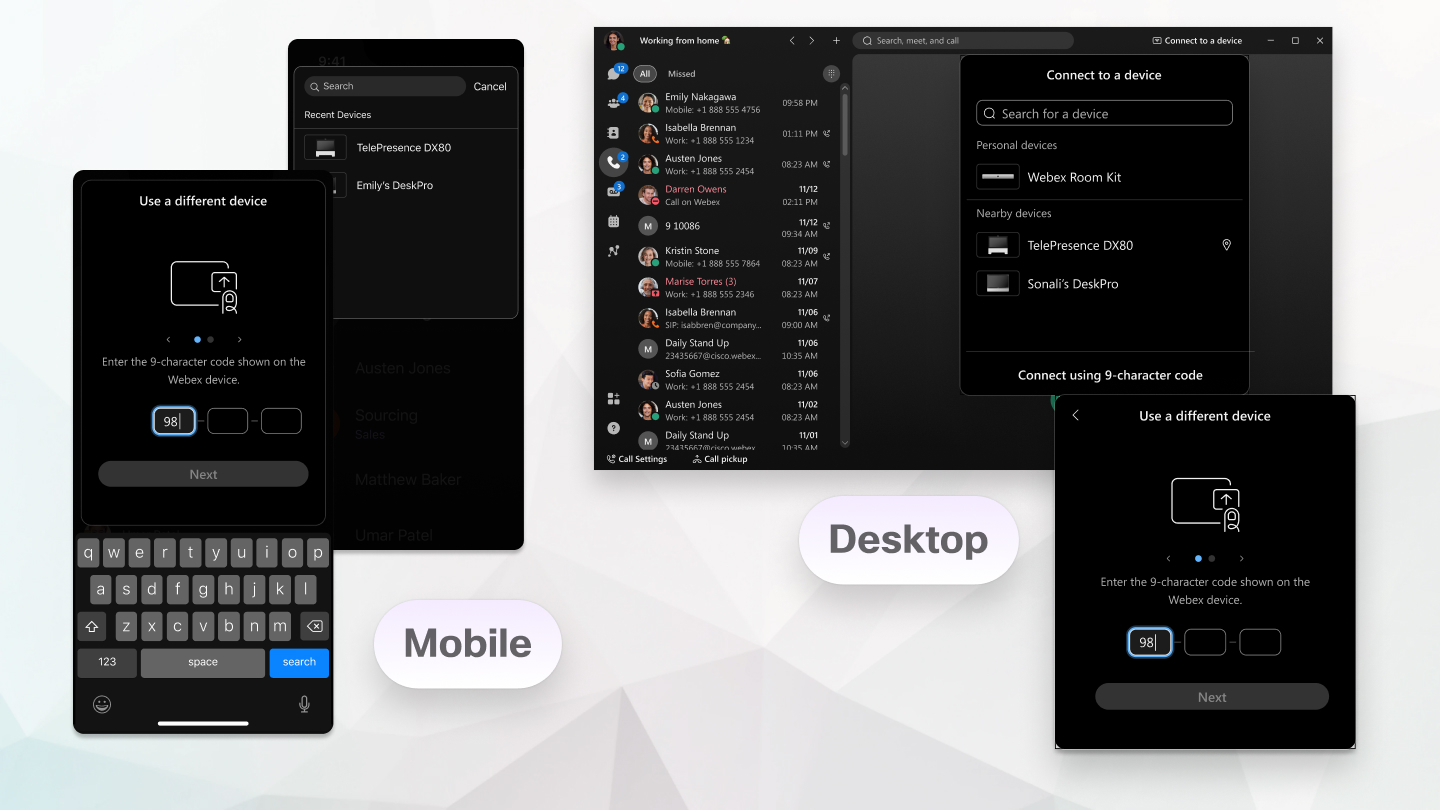
Ha a Webex App nem csatlakozik automatikusan a szervezet egyik eszközéhez, manuálisan csatlakozhat az eszközhöz. Csak keresse meg az eszközt az alkalmazásban, majd adja meg az eszközön megjelenő PIN-kódot, és csatlakozott.
Ha manuálisan szeretne csatlakozni egy szervezeten kívüli eszközhöz, csatlakozzon hozzá egy 9 karakterből álló kód használatával, majd megadja a PIN-kódot. A PIN-kód csak ellenőrzi, hogy a megfelelő eszközhöz csatlakozik, mert a PIN-kód megjelenítéséhez közel kell lennie az eszközhöz.
| 1 |
Az alkalmazás fejlécében kattintson a gombra Kattintson a Szoba vagy eszközné v keresése elemre, ha ultrahang vagy Wi-Fi segítségével név szerint keresheti a szervezetben lévő eszközt. A Wi-Fi használata csak akkor érhető el, ha a rendszergazda beállította azt a szervezet számára. A Wi-Fi hálózati információk a hatótávolságban lévő eszközök listájának bemutatására szolgálnak. Az alkalmazás akár 5 közeli eszközt is felsorolhat, még akkor is, ha az ultrahangos kapcsolatok nem működnek. További információt a Wi-Fi hálózat használata a közeli eszközök felfedezéséhez című témakör ben talál az Automatikus menü ben. A szervezeten kívüli eszközhöz való csatlakozáshoz kattintson a Csatlakozás 9 karakteres kód használatával lehetőségre. |
| 2 |
Amikor a PIN-kód megjelenik az eszközön, írja be azt a Webex alkalmazásba. Ha több emberrel tartózkodik egy tárgyalóteremben, mindannyian ugyanazt a PIN-kódot használjuk az alkalmazás csatlakoztatásához az eszközhöz. Adja meg a készüléken megjelenő PIN-kódot. A házigazda PIN-kódját nem használhatja értekezletekhez. A 9 karakteres kód megtekintéséhez koppintson a Megosztás az eszköz kezdőképernyőjén. Írja be a kódot a Webex alkalmazásban. A PIN az első megjelenés után 5 percig érvényes marad. Tehát, ha sikeres kapcsolatot létesít, az 5 perces időtartamon belül nem kérik meg a PIN-kódot semmilyen további kísérlet során. Ha 5 perc elteltével megpróbál csatlakozni, új PIN-kódot kell megadnia. Ha a kézi csatlakozás után 5 percig nem tesz semmit a készüléken, például nem indít hívást vagy értekezletet, nem változtatja meg az eszköz hangerejét, vagy nem indít vagy leállítja a videót a készüléken, a kapcsolat automatikusan megszakad, és újra kell csatlakoznia.
|
 Csatlakozás egy eszközhö
 | 1 |
Koppintson Koppintson a Szoba vagy eszközné v keresése elemre, ha név szerint kereshet egy eszközt a szervezetben. Megjelenik a legutóbbi eszközök listája, amelyekhez korábban csatlakozott. A szervezeten kívüli eszközhöz való csatlakozáshoz kattintson a Csatlakozás 9 karakteres kód használatával lehetőségre. |
| 2 |
Amikor a PIN-kód megjelenik az eszközön, írja be azt a Webex alkalmazásba. Ha több emberrel tartózkodik egy tárgyalóteremben, mindannyian ugyanazt a PIN-kódot használjuk az alkalmazás csatlakoztatásához az eszközhöz. Írja be az eszközön megjelenő PIN-kódot, a fogadó PIN-kódot nem használhatja értekezletekhez. A 9 karakteres kód megtekintéséhez koppintson a Megosztás az eszköz kezdőképernyőjén. Írja be a kódot a Webex alkalmazásban. A PIN az első megjelenés után 5 percig érvényes marad. Tehát, ha sikeres kapcsolatot létesít, az 5 perces időtartamon belül nem kérik meg a PIN-kódot semmilyen további kísérlet során. Ha 5 perc elteltével megpróbál csatlakozni, új PIN-kódot kell megadnia. Ha a kézi csatlakozás után 5 percig nem tesz semmit a készüléken, például nem indít hívást vagy értekezletet, nem változtatja meg az eszköz hangerejét, vagy nem indít vagy leállítja a videót a készüléken, a kapcsolat automatikusan megszakad, és újra kell csatlakoznia.
|
 Esz
Esz | 1 |
Kattintson |
| 2 |
Adja meg a használni kívánt eszköz nevét, vagy válasszon egy eszközt a Leg utóbbi eszközök listájából. |
| 3 |
Amikor a PIN-kód megjelenik az eszközön, csak írja be a Webex alkalmazásba. Miután csatlakozott egy eszközhöz, az alkalmazás továbbra is csatlakozik az eszközhöz, amíg a böngésző nyitva marad. Amikor csatlakozik egy Webex táblához, most egy helyet nyithat meg a Webex alkalmazásból a Webex táblán. |

|
Válassza a Csatlakozás eszközhö z lehetőséget, és válassza ki a telefont a Szem élyes eszközök valamelyik éből. Ha csatlakozik az asztali telefonhoz, de inkább a Webex alkalmazá
st szeretné használni, akkor a tárcsázás előtt
kattintson
|
 a Sajátgép elemre, majd válassza a Saj
 Mi a teendő ezután
 szerkeszteni. Az egyedi leírások különösen akkor hasznosak,
ha egynél több asztali telefon van csatlakoztatva az alkalmazáshoz.
szerkeszteni. Az egyedi leírások különösen akkor hasznosak,
ha egynél több asztali telefon van csatlakoztatva az alkalmazáshoz.


