
Благодарим за обратната връзка.
Промяна на настройките на приложението Webex Meetings на мобилното си устройство
 Обратна връзка?
Настройки на мобилното приложение за срещи
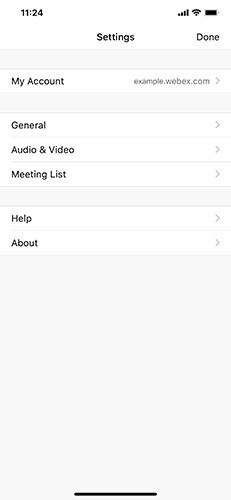
Отворете приложението и докоснете На стройки,
 за да видите главното меню с настройки.
-
Моят акаун т — Вижте информацията за профила си и можете също да излезете от тази настройка.
-
Общи — Промяна на настройките за изчистване на споделени файлове и истории след срещи на Webex. Можете също да промените настройките за уведомяване.
-
Аудио и видео — Регулирайте настройките си за аудио и видео за срещи и позволете на приложението да използва вашите мобилни данни.
-
Списък със сре щи — Интегрирайте вашия Webex календар, календар на устройството или Microsoft Office 365 календар с приложението.
-
Помо щ — Гледайте видеоклипове с уроци, докладвайте за проблеми и отворете Помощния център на Webex за повече информация относно приложението.
-
Относно — Вижте версията на приложението и Условията за ползване.
Качете снимка на профила
Качете снимка на профила
Ако администраторът на сайта ви е активирал тази функция, можете да качвате свои собствени изображения, които да се показват като снимка на вашия профил.
| 1 |
Отидете в т и докоснете инициалите или текущата снимка на профила. |
| 2 |
Изберете да направите едно от следните неща:
В зависимост от вашия сайт може да не видите опцията за премахване на снимката на профила си. |
Актуализирайте името на профила си
Актуализирайте името на профила си
| 1 |
Отидете в . |
| 2 |
Редактирайте собственото си и фамилното си име и когато приключите, докоснете Запиш и. |
Актуализирайте паролата си
Актуализирайте паролата си
| 1 |
Отидете в На ата. |
| 2 |
Въведете текущата си парола под Стара парола, след това въведете новата си парола под Нова парола и Потвърдете пар олата и щракнете върху За пазване. Понастоящем можете да промените паролата си само ако вашият сайт на Webex се управлява в Администрацията на сайта на Webex. |
Превключване между светъл и тъмен режим
Превключване между светъл и тъмен режим
Можете да настроите приложението си да използва светъл или тъмен режим по подразбиране. Светлият и тъмен режим променят начина, по който изглеждат страниците на приложенията, като „Моите срещи“ или „Записи“, и на срещите.
| 1 |
Отидете в На . |
| 2 |
Ако е необходимо, изключете Използване на настройките на устройството и след това изберете Свет ъл или Тъмен режим. |
Заглушаване на фоновия шум
Заглушаване на фоновия шум
Ограничете разсейването от фоновия шум, за да не нарушавате срещите си.
|
Отидете в и след това докоснете Пре махване на фоновия шум. |
Настройки на мобилното приложение за срещи
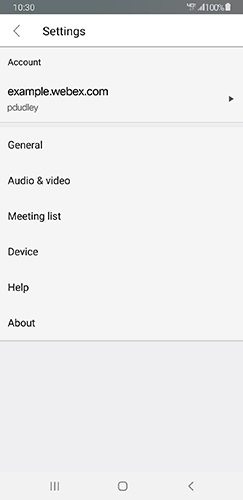
Отворете приложението и натиснете Още , за да видите главното меню с настройки.
-
Моят акаун т — Вижте информацията за профила си и можете също да излезете от тази настройка.
-
Общи — Промяна на настройките за изчистване на споделени файлове и истории след срещи на Webex. Можете също да промените настройките за уведомяване.
-
Аудио и видео — Регулирайте настройките си за аудио и видео за срещи и позволете на приложението да използва вашите мобилни данни.
-
Списък със сре щи — Интегрирайте календара Webex, календара на устройството или календара на Microsoft 365 с приложението.
-
Помо щ — Гледайте видеоклипове с уроци, докладвайте за проблеми и отворете Помощния център на Webex за повече информация относно приложението.
-
Относно — Вижте версията на приложението и Условията за ползване.
Качете снимка на профила
Качете снимка на профила
Ако администраторът на сайта ви е активирал тази функция, можете да качите собствено изображение, което да се показва като снимка на вашия профил.
| 1 |
Отидете в и докоснете инициалите или текущата снимка на профила. |
| 2 |
Изберете да направите едно от следните неща:
|
Актуализирайте името на профила си
Актуализирайте името на профила си
| 1 |
Отидете в . |
| 2 |
Редактирайте собственото си и фамилното си име и когато приключите, докоснете Запиш и. |
Актуализирайте паролата си
Актуализирайте паролата си
| 1 |
Отидете в ата. |
| 2 |
Въведете текущата си парола под Стара парола, след това въведете новата си парола под Нова парола и Потвър дете парол ата и щ ракнете върху За пазване. Понастоящем можете да промените паролата си само ако вашият сайт на Webex се управлява в Администрацията на сайта на Webex. |
Превключване между светъл и тъмен режим
Превключване между светъл и тъмен режим
Можете да настроите приложението си да използва светъл или тъмен режим по подразбиране. Светлият и тъмен режим променят начина, по който изглеждат страниците на приложенията, като „Моите срещи“ или „Записи“. и „Събрания“.
| 1 |
Отидете на . |
| 2 |
Ако е необходимо, изключете Използване на настройките на устройството и след това изберете Свет ъл или Тъмен режим. |
Заглушаване на фоновия шум
Заглушаване на фоновия шум
Ограничете разсейването от фоновия шум, за да не нарушавате срещите си.
|
Отидете в и след това включете Премахване на фоновия шум. |


