
コメントありがとうございます。
モバイルデバイスの Webex Meetings アプリの設定を変更してください
 フィードバックがある場合
会議のモバイルアプリ設定
アプリを開いて「設定
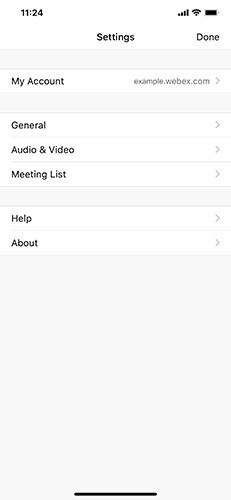
 」をタップすると、メイン設定メニューが表示されます。
-
マイアカウント — アカウント情報を確認し、この設定からサインアウトすることもできます。
-
一般 — Webex ミーティング後に共有ファイルと履歴を消去するための設定を変更します。 通知設定を変更することもできます。
-
オーディオとビデオ — 会議のオーディオとビデオの設定を調整し、アプリがモバイルデータを使用できるようにします。
-
ミーティングリスト — Webexカレンダー、デバイスカレンダー、Microsoft Office 365またはカレンダーをアプリと統合します。
-
ヘルプ — チュートリアル動画を見たり、問題を報告したり、Webex ヘルプセンターにアクセスしてアプリの詳細を確認したりできます。
-
概要 —アプリのバージョンと利用規約を表示します。
プロフィール写真をアップロードしてください
プロフィール写真をアップロードしてください
サイト管理者がこの機能を有効にしている場合は、自分の画像をアップロードしてプロフィール写真として表示できます。
| 1 |
、自分のイニシャルまたは現在のプロフィール写真をタップします。 |
| 2 |
次のいずれかを選んでください:
サイトによっては、プロフィール写真を削除するオプションが表示されない場合があります。 |
プロフィール名を更新してください
プロフィール名を更新してください
| 1 |
に移動します。 |
| 2 |
苗字と苗字を編集し、終了したら [保存] をタップします。 |
パスワードを更新してください
パスワードを更新してください
| 1 |
に移動します。 |
| 2 |
[古いパスワード] に現在のパスワードを入力し、[新しいパスワード] と [パスワードの確認] に新しいパスワードを入力して、[保存] をクリックします。 現時点では、Webex サイトが Webex サイト管理で管理されている場合にのみ、パスワードを変更できます。 |
ライトモードとダークモードを切り替えます
ライトモードとダークモードを切り替えます
デフォルトでは、ライトモードまたはダークモードを使用するようにアプリを設定できます。 ライトモードとダークモードは、マイミーティングやレコーディング、ミーティングなどのアプリページの表示方法を変えます。
| 1 |
に移動します。 |
| 2 |
必要に応じて「デバイス設定を使用する」 をオフに切り替えて、ライトモードまたはダークモードを選択します。 |
バックグラウンドノイズをミュートしてください
バックグラウンドノイズをミュートしてください
会議を妨げないように、周囲の雑音から気を散らすものを制限してください。
|
] に移動し、[背景のノイズを削除] をタップします。 |
会議のモバイルアプリ設定
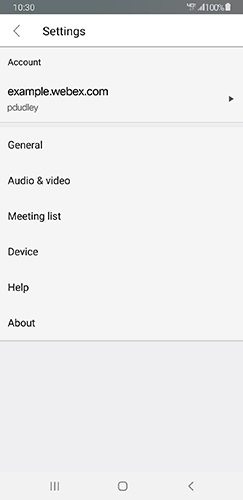
アプリを開き、[ をタップしてメイン設定メニューを表示します。
-
マイアカウント — アカウント情報を確認し、この設定からサインアウトすることもできます。
-
一般 — Webex ミーティング後に共有ファイルと履歴を消去するための設定を変更します。 通知設定を変更することもできます。
-
オーディオとビデオ-会議のオーディオとビデオの設定を調整し、アプリがモバイルデータを使用できるようにします。
-
ミーティングリスト — Webex カレンダー、デバイスカレンダー、または Microsoft 365 カレンダーをアプリと統合します。
-
ヘルプ — チュートリアル動画を見たり、問題を報告したり、Webex ヘルプセンターにアクセスしてアプリの詳細を確認したりできます。
-
概要 —アプリのバージョンと利用規約を表示します。
プロフィール写真をアップロードしてください
プロフィール写真をアップロードしてください
サイト管理者がこの機能を有効にしている場合は、 自分の画像をアップロードしてプロフィール写真として表示できます。
| 1 |
、自分のイニシャルまたは現在のプロフィール写真をタップします。 |
| 2 |
次のいずれかを選んでください:
|
プロフィール名を更新してください
プロフィール名を更新してください
| 1 |
[] に移動します。 |
| 2 |
苗字と苗字を編集し、終了したら [保存] をタップします。 |
パスワードを更新してください
パスワードを更新してください
| 1 |
。 |
| 2 |
[古いパスワード] に現在のパスワードを入力し、[新しいパスワード] と [パスワードの確認] に新しいパスワードを入力して [保存] をクリックします。 現時点では、Webex サイトが Webex サイト管理で管理されている場合にのみ、パスワードを変更できます。 |
ライトモードとダークモードを切り替えます
ライトモードとダークモードを切り替えます
デフォルトでは、ライトモードまたはダークモードを使用するようにアプリを設定できます。 ライトモードとダークモードは、マイミーティングやレコーディングなどのアプリページやミーティングの見た目を変えます。
| 1 |
[] に移動します。 |
| 2 |
必要に応じて「デバイス設定を使用する」 をオフに切り替えて、ライトモードまたはダークモードを選択します。 |
バックグラウンドノイズをミュートしてください
バックグラウンドノイズをミュートしてください
会議を妨げないように、周囲の雑音から気を散らすものを制限してください。
|
[] に移動し、[バックグラウンドノイズの除去] に切り替えます。 |


