
Hartelijk dank voor uw feedback
Wijzig de instellingen van uw Webex Meetings -app op uw mobiele apparaat
 Feedback?
Instellingen voor de mobiele app voor vergaderingen
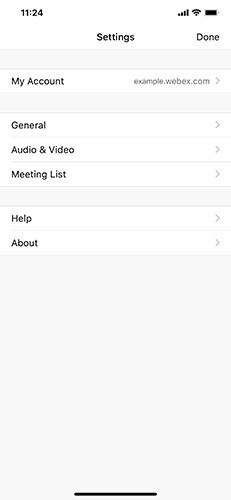
Open de app en tik op Instellingen
 om het hoofdinstellingenmenu te bekijken.
-
Mijn account — Bekijk uw accountgegevens en u kunt zich ook via deze instelling afmelden.
-
Algemeen — Wijzig de instellingen voor het wissen van gedeelde bestanden en geschiedenissen na Webex-vergaderingen. U kunt ook uw meldingsinstellingen wijzigen.
-
Audio en video — Pas uw audio- en video-instellingen aan voor vergaderingen en laat de app uw mobiele data gebruiken.
-
Vergaderlijst — Integreer uw Webex-agenda, apparaatagenda of Microsoft Office 365 agenda met de app.
-
Help — Bekijk instructievideo's, meld problemen en ga naar het Webex Help Center voor meer informatie over de app.
-
Over —Bekijk de versie van de app en de servicevoorwaarden.
Een profielfoto uploaden
Een profielfoto uploaden
Als uw sitebeheerder deze functie heeft ingeschakeld, kunt u uw eigen afbeeldingen uploaden om ze als uw profielfoto weer te geven.
| 1 |
Ga naar en tik op uw initialen of huidige profielfoto. |
| 2 |
Kies ervoor om een van de volgende dingen te doen:
Afhankelijk van uw website ziet u mogelijk niet de optie om uw profielfoto te verwijderen. |
Uw profielnaam bijwerken
Uw profielnaam bijwerken
| 1 |
Ga naar . |
| 2 |
Bewerk uw voor- en achternaam, en als u klaar bent, tikt u op Opslaan. |
Uw wachtwoord bijwerken
Uw wachtwoord bijwerken
| 1 |
Ga naar . |
| 2 |
Voer uw huidige wachtwoord in onder Oud wachtwoord, voer vervolgens uw nieuwe wachtwoord in onder Nieuw wachtwoord en Wachtwoord bevestigen, en klik op Opslaan. Op dit moment kunt u uw wachtwoord alleen wijzigen als uw Webex-site wordt beheerd in Webex Site Administration. |
Schakelen tussen lichte en donkere modus
Schakelen tussen lichte en donkere modus
U kunt uw app instellen om standaard de lichte of donkere modus te gebruiken. De lichte en donkere modus veranderen de manier waarop pagina's van apps, zoals Mijn vergaderingen of Opnamen, en vergaderingen eruitzien.
| 1 |
Ga naar . |
| 2 |
Schakel de instellingen van het apparaat gebruiken uit, indien nodig, en kies vervolgens de modus Licht of Donker. |
Achtergrondgeluid dempen
Achtergrondgeluid dempen
Beperk afleiding door achtergrondgeluid, zodat u uw vergaderingen niet verstoort.
|
Ga naar en tik vervolgens op Achtergrondgeluid verwijderen. |
Instellingen voor de mobiele app voor vergaderingen
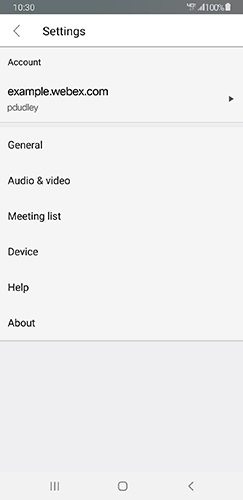
Open de app en tik op om het hoofdinstellingenmenu te bekijken.
-
Mijn account — Bekijk uw accountgegevens en u kunt zich ook via deze instelling afmelden.
-
Algemeen — Wijzig de instellingen voor het wissen van gedeelde bestanden en geschiedenissen na Webex-vergaderingen. U kunt ook uw meldingsinstellingen wijzigen.
-
Audio en video — Pas uw audio- en video-instellingen aan voor vergaderingen en laat de app uw mobiele data gebruiken.
-
Vergaderlijst — Integreer uw Webex-agenda, apparaatagenda of Microsoft 365-agenda met de app.
-
Help — Bekijk instructievideo's, meld problemen en ga naar het Webex Help Center voor meer informatie over de app.
-
Over —Bekijk de versie van de app en de servicevoorwaarden.
Een profielfoto uploaden
Een profielfoto uploaden
Als uw sitebeheerder deze functie heeft ingeschakeld, kunt u uw eigen afbeelding uploaden om deze als uw profielfoto weer te geven.
| 1 |
Ga naar en tik op uw initialen of huidige profielfoto. |
| 2 |
Kies ervoor om een van de volgende dingen te doen:
|
Uw profielnaam bijwerken
Uw profielnaam bijwerken
| 1 |
Ga naar . |
| 2 |
Bewerk uw voor- en achternaam, en als u klaar bent, tikt u op Opslaan. |
Uw wachtwoord bijwerken
Uw wachtwoord bijwerken
| 1 |
Ga naar . |
| 2 |
Voer uw huidige wachtwoord in onder Oud wachtwoord, voer vervolgens uw nieuwe wachtwoord in onder Nieuw wachtwoord en bevestig wachtwoord en klik op Opslaan. Op dit moment kunt u uw wachtwoord alleen wijzigen als uw Webex-site wordt beheerd in Webex Site Administration. |
Schakelen tussen lichte en donkere modus
Schakelen tussen lichte en donkere modus
U kunt uw app instellen om standaard de lichte of donkere modus te gebruiken. De lichte en donkere modus veranderen de manier waarop apps pagina's bekijken, zoals Mijn vergaderingen of Opnamen. En vergaderingen zien eruit.
| 1 |
Ga naar . |
| 2 |
Schakel de instellingen van het apparaat gebruiken uit, indien nodig, en kies vervolgens de modus Licht of Donker. |
Achtergrondgeluid dempen
Achtergrondgeluid dempen
Beperk afleiding door achtergrondgeluid, zodat u uw vergaderingen niet verstoort.
|
Ga naar en schakel vervolgens Achtergrondgeluid verwijderen in. |


