
Tak for din feedback.
Skift dine Webex Meetings -appindstillinger på din mobilenhed
 Har du feedback?
Indstillinger for mobilapp til møder
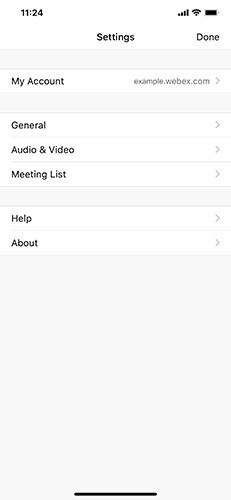
Åbn appen, og tryk på Indstillinger
 for at se hovedindstillingsmenuen.
-
Min konto — Se dine kontooplysninger, og du kan også logge ud fra denne indstilling.
-
Generelt — Skift indstillinger for rydning af delte filer og historik efter Webex-møder. Du kan også ændre dine underretningsindstillinger.
-
Lyd og video — Juster dine lyd- og videoindstillinger til møder, og lad appen bruge dine mobildata.
-
Mødeliste — Integrer din Webex-kalender, enhedskalender eller Microsoft Office 365 kalender med appen.
-
Hjælp — Se vejledningsvideoer, rapporter problemer, og få adgang til Webex Hjælp Center for at få flere oplysninger om appen.
-
Om —Se appversionen og servicevilkårene.
Upload et profilbillede
Upload et profilbillede
Hvis din webstedsadministrator har aktiveret denne funktion, kan du uploade dine egne billeder, der skal vises som dit profilbillede.
| 1 |
Gå til Inds , og tryk på dine initialer eller det aktuelle profilbillede. |
| 2 |
Vælg at gøre et af følgende:
Afhængigt af dit websted kan du muligvis ikke se muligheden for at fjerne dit profilbillede. |
Opdater dit profilnavn
Opdater dit profilnavn
| 1 |
Gå til Inds . |
| 2 |
Rediger dit for- og efternavn, og tryk på Gem, når du er færdig. |
Opdater din adgangskode
Opdater din adgangskode
| 1 |
Gå til Inds . |
| 2 |
Indtast din nuværende adgangskode under Gammel adgangskode, indtast derefter din nye adgangskode under Ny adgangskode og Bekræft adgangskode, og klik på Gem. På nuværende tidspunkt kan du kun ændre din adgangskode, hvis dit Webex-websted administreres i Webex Site Administration. |
Skift mellem lys og mørk tilstand
Skift mellem lys og mørk tilstand
Du kan indstille din app til at bruge lys eller mørk tilstand som standard. Lys og mørk tilstand ændrer den måde, appsider, som f.eks. Mine møder eller optagelser, og møder ser ud.
| 1 |
Gå til Inds . |
| 2 |
Slå Brug enhedsindstillinger fra, hvis det er nødvendigt, og vælg derefter L ys eller Mør k tilstand. |
Dæmp baggrundsstøj
Dæmp baggrundsstøj
Begræns distraktioner fra baggrundsstøj, så du ikke forstyrrer dine møder.
|
Gå til Inds , og tryk derefter på Fjern baggrundsstøj. |
Indstillinger for mobilapp til møder
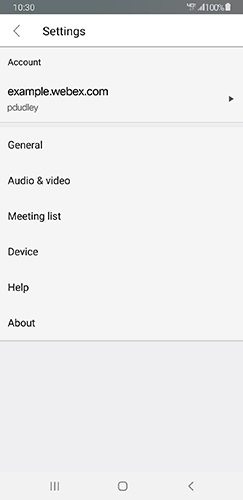
Åbn appen, og tryk på for at få vist hovedindstillingsmenuen.
-
Min konto — Se dine kontooplysninger, og du kan også logge ud fra denne indstilling.
-
Generelt — Skift indstillinger for rydning af delte filer og historik efter Webex-møder. Du kan også ændre dine underretningsindstillinger.
-
Lyd og video — Juster dine lyd- og videoindstillinger til møder, og lad appen bruge dine mobildata.
-
Mødeliste — Integrer din Webex-kalender, enhedskalender eller Microsoft 365-kalender med appen.
-
Hjælp — Se vejledningsvideoer, rapporter problemer, og få adgang til Webex Hjælp Center for at få flere oplysninger om appen.
-
Om —Se appversionen og servicevilkårene.
Upload et profilbillede
Upload et profilbillede
Hvis din webstedsadministrator har aktiveret denne funktion, kan du uploade dit eget billede, der skal vises som dit profilbillede.
| 1 |
Gå til , og tryk på dine initialer eller det aktuelle profilbillede. |
| 2 |
Vælg at gøre et af følgende:
|
Opdater dit profilnavn
Opdater dit profilnavn
| 1 |
Gå til . |
| 2 |
Rediger dit for- og efternavn, og tryk på Gem, når du er færdig. |
Opdater din adgangskode
Opdater din adgangskode
| 1 |
Gå til . |
| 2 |
Indtast din nuværende adgangskode under Gammel adgangskode, indtast derefter din nye adgangskode under Ny adgangskode og Bekræft adgangskode, og klik på Gem. På nuværende tidspunkt kan du kun ændre din adgangskode, hvis dit Webex-websted administreres i Webex Site Administration. |
Skift mellem lys og mørk tilstand
Skift mellem lys og mørk tilstand
Du kan indstille din app til at bruge lys eller mørk tilstand som standard. Lys og mørk tilstand ændrer, hvordan appsider, f.eks. Mine møder eller optagelser. og møder, ser ud.
| 1 |
Gå til . |
| 2 |
Slå Brug enhedsindstillinger fra, hvis det er nødvendigt, og vælg derefter L ys eller Mør k tilstand. |
Dæmp baggrundsstøj
Dæmp baggrundsstøj
Begræns distraktioner fra baggrundsstøj, så du ikke forstyrrer dine møder.
|
Gå til , og slå derefter Fjern baggrundsstøj til. |


