
Dziękujemy za opinię.
Zmień ustawienia aplikacji Webex Meetings na urządzeniu mobilnym
 Opinia?
Ustawienia aplikacji mobilnej Meetings
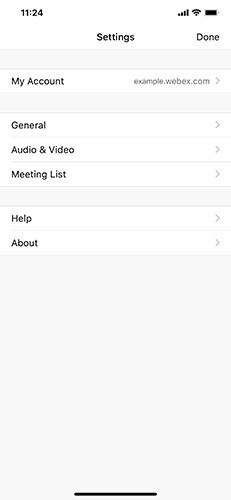
Otwórz aplikację i dotknij Ustawienia,
 aby wyświetlić główne menu ustawień.
-
Moje konto — zobacz informacje o swoim koncie, a także możesz wylogo wać się z tego ustawienia.
-
Ogólne — Zmień ustawienia usuwania udostępnionych plików i historii po spotkaniach Webex. Możesz także zmienić ustawienia powiadomień.
-
Audio i wideo — Dostosuj ustawienia audio i wideo podczas spotkań i zezwolić aplikacji na korzystanie z danych mobilnych.
-
Lista spotkań — Zintegruj kalendarz Webex, kalendarz urządzenia lub Microsoft Office 365 kalendarz z aplikacją.
-
Pomoc — Obejrzyj filmy instruktażowe, zgłaszaj problemy i uzyskaj dostęp do Centrum pomocy Webex, aby uzyskać więcej informacji na temat aplikacji.
-
Informacje — Wyświetl wersję aplikacji i Warunki korzystania z usługi.
Prześlij zdjęcie profilowe
Prześlij zdjęcie profilowe
Jeśli administrator witryny włączył tę funkcję, możesz przesłać własne obrazy, aby wyświetlić je jako zdjęcie profilowe.
| 1 |
Przejdź do i dotknij inicjałów lub bieżącego zdjęcia profilowego. |
| 2 |
Wybierz jedną z następujących czynności:
W zależności od witryny, możesz nie zobaczyć opcji usunięcia zdjęcia profilowego. |
Zaktualizuj nazwę swojego profilu
Zaktualizuj nazwę swojego profilu
| 1 |
Przejdź do . |
| 2 |
Edytuj swoje imię i nazwisko, a po zakończeniu dotknij Zap isz. |
Zaktualizuj swoje hasło
Zaktualizuj swoje hasło
| 1 |
Przejdź do . |
| 2 |
Wprowadź bieżące hasło w obszarze Stare hasło, a następnie wprowadź nowe hasło w obszarze Nowe hasło i Potwierdź hasło, a następnie kliknij Zapisz. W tej chwili możesz zmienić hasło tylko wtedy, gdy Twoja witryna Webex jest zarządzana w Webex Site Administration. |
Przełączanie między trybem jasnym a ciemnym
Przełączanie między trybem jasnym a ciemnym
Możesz ustawić aplikację tak, aby domyślnie używała trybu jasnego lub ciemnego. Tryb jasny i ciemny zmienia wygląd stron aplikacji, takich jak Moje spotkania lub Nagrania, oraz spotkania.
| 1 |
Przejdź do . |
| 2 |
W razie potrzeby wyłącz opcję Użyj ustawień urządzenia, a następnie wybierz tryb Jas ny lub Ciemny. |
Wycisz szum tła
Wycisz szum tła
Ogranicz odwracanie uwagi od hałasu w tle, aby nie zakłócać spotkań.
|
Przejdź do , a następnie dotknij opcji Usuń szum tła. |
Ustawienia aplikacji mobilnej Meetings
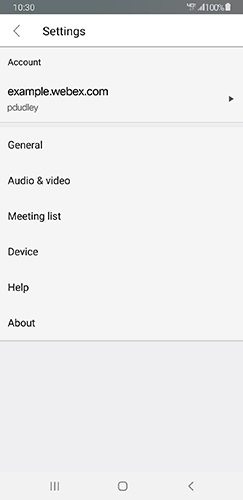
Otwórz aplikację i dotknij , aby wyświetlić główne menu ustawień.
-
Moje konto — zobacz informacje o swoim koncie, a także możesz wylogo wać się z tego ustawienia.
-
Ogólne — Zmień ustawienia usuwania udostępnionych plików i historii po spotkaniach Webex. Możesz także zmienić ustawienia powiadomień.
-
Audio i wideo — Dostosuj ustawienia audio i wideo podczas spotkań i zezwolić aplikacji na korzystanie z danych mobilnych.
-
Lista spotkań — Zintegruj kalendarz Webex, kalendarz urządzeń lub kalendarz Microsoft 365 z aplikacją.
-
Pomoc — Obejrzyj filmy instruktażowe, zgłaszaj problemy i uzyskaj dostęp do Centrum pomocy Webex, aby uzyskać więcej informacji na temat aplikacji.
-
Informacje — Wyświetl wersję aplikacji i Warunki korzystania z usługi.
Prześlij zdjęcie profilowe
Prześlij zdjęcie profilowe
Jeśli administrator witryny włączył tę funkcję, możesz przesłać własny obraz, aby wyświetlić go jako zdjęcie profilowe.
| 1 |
Przejdź do i dotknij inicjałów lub bieżącego zdjęcia profilowego. |
| 2 |
Wybierz jedną z następujących czynności:
|
Zaktualizuj nazwę swojego profilu
Zaktualizuj nazwę swojego profilu
| 1 |
Przejdź do . |
| 2 |
Edytuj swoje imię i nazwisko, a po zakończeniu dotknij Zap isz. |
Zaktualizuj swoje hasło
Zaktualizuj swoje hasło
| 1 |
Przejdź do . |
| 2 |
Wprowadź bieżące hasło w obszarze Stare hasło, a następnie wprowadź nowe hasło w obszarze Nowe hasło i Potwierdź hasło i kliknij Zapisz. W tej chwili możesz zmienić hasło tylko wtedy, gdy Twoja witryna Webex jest zarządzana w Webex Site Administration. |
Przełączanie między trybem jasnym a ciemnym
Przełączanie między trybem jasnym a ciemnym
Możesz ustawić aplikację tak, aby domyślnie używała trybu jasnego lub ciemnego. Tryb jasny i ciemny zmienia sposób wyglądu stron aplikacji, takich jak Moje spotkania lub Nagrania. i spotkania.
| 1 |
Przejdź do . |
| 2 |
W razie potrzeby wyłącz opcję Użyj ustawień urządzenia, a następnie wybierz tryb Jas ny lub Ciemny. |
Wycisz szum tła
Wycisz szum tła
Ogranicz odwracanie uwagi od hałasu w tle, aby nie zakłócać spotkań.
|
Przejdź do , a następnie włącz opcję Usuń sz um tła. |


