
Gracias por sus comentarios.
Cambie la configuración de su aplicación Webex Meetings en su dispositivo móvil
 ¿Comentarios?
Configuración de la aplicación móvil Reuniones
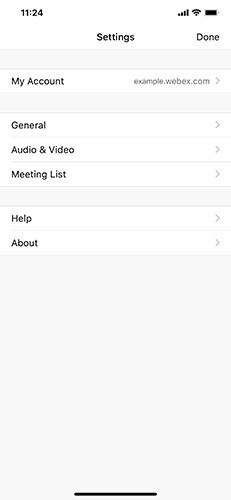
Abra la aplicación y toque Configuración
 para ver el menú de configuración principal.
-
Mi cuenta: vea la información de su cuenta y también puede salir de esta configuración.
-
General: cambie la configuración para borrar archivos e historiales compartidos después de las reuniones de Webex. También puede cambiar su configuración de notificación.
-
Audio y video: ajuste su configuración de audio y video para reuniones y permita que la aplicación use sus datos móviles.
-
Lista de reuniones: integre su calendario de Webex, calendario de dispositivos o Microsoft Office 365 calendario con la aplicación.
-
Ayuda: vea videos tutoriales, informe de problemas y acceda al Centro de ayuda de Webex para obtener más información sobre la aplicación.
-
Acerca de —Vea la versión de la aplicación y los Términos de servicio.
Cargue una foto de perfil
Cargue una foto de perfil
Si el administrador de su sitio ha habilitado esta función, puede cargar sus propias imágenes para mostrarlas como su foto de perfil.
| 1 |
Vaya a y toque sus iniciales o foto de perfil actual. |
| 2 |
Elija hacer una de las siguientes acciones:
Dependiendo de su sitio, es posible que no vea la opción de eliminar su foto de perfil. |
Actualice su nombre de perfil
Actualice su nombre de perfil
| 1 |
Vaya a . |
| 2 |
Edite su nombre y apellido, y cuando termine, toque Guardar. |
Actualice su contraseña
Actualice su contraseña
| 1 |
Vaya a . |
| 2 |
Escriba su contraseña actual en Contraseña antigua, luego escriba su nueva contraseña en Nueva contraseña y Confirmar contraseña y haga clic en Guardar. En este momento, solo puede cambiar su contraseña si su sitio de Webex se administra en Webex Site Administration. |
Cambie entre el modo claro y oscuro
Cambie entre el modo claro y oscuro
Puede configurar su aplicación para que use el modo claro u oscuro de forma predeterminada. El modo claro y oscuro cambia la apariencia de las páginas de aplicaciones, como Mis reuniones o grabaciones, y las reuniones.
| 1 |
Vaya a . |
| 2 |
Desactive la opción Usar configuración del dispositivo, si es necesario, y luego elija el modo Claro u Oscuro. |
Silenciar el ruido de fondo
Silenciar el ruido de fondo
Limite las distracciones del ruido de fondo para que no interrumpa sus reuniones.
|
Vaya a , a continuación, toque Eliminar ruido de fondo. |
Configuración de la aplicación móvil Reuniones
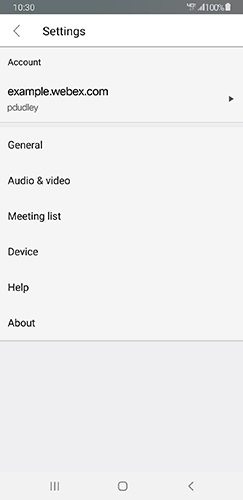
Abra la aplicación y toque para ver el menú de configuración principal.
-
Mi cuenta: vea la información de su cuenta y también puede salir de esta configuración.
-
General: cambie la configuración para borrar archivos e historiales compartidos después de las reuniones de Webex. También puede cambiar su configuración de notificación.
-
Audio y video: ajuste su configuración de audio y video para reuniones y permita que la aplicación use sus datos móviles.
-
Lista de reuniones: integre su calendario de Webex, calendario de dispositivos o calendario de Microsoft 365 con la aplicación.
-
Ayuda: vea videos tutoriales, informe de problemas y acceda al Centro de ayuda de Webex para obtener más información sobre la aplicación.
-
Acerca de —Vea la versión de la aplicación y los Términos de servicio.
Cargue una foto de perfil
Cargue una foto de perfil
Si el administrador de su sitio ha habilitado esta función, puede cargar su propia imagen para que se muestre como su foto de perfil.
| 1 |
Vaya a y toque sus iniciales o foto de perfil actual. |
| 2 |
Elija hacer una de las siguientes acciones:
|
Actualice su nombre de perfil
Actualice su nombre de perfil
| 1 |
Vaya a . |
| 2 |
Edite su nombre y apellido, y cuando termine, toque Guardar. |
Actualice su contraseña
Actualice su contraseña
| 1 |
Vaya a . |
| 2 |
Escriba su contraseña actual en Contraseña anterior, luego ingrese su nueva contraseña en Nueva contraseña y confirme contraseña y haga clic en Guardar. En este momento, solo puede cambiar su contraseña si su sitio de Webex se administra en Webex Site Administration. |
Cambie entre el modo claro y oscuro
Cambie entre el modo claro y oscuro
Puede configurar su aplicación para que use el modo claro u oscuro de forma predeterminada. El modo claro y oscuro cambia la apariencia de las páginas de la aplicación, como Mis reuniones o grabaciones. y las reuniones.
| 1 |
Vaya a . |
| 2 |
Desactive la opción Usar configuración del dispositivo, si es necesario, y luego elija el modo Claro u Oscuro. |
Silenciar el ruido de fondo
Silenciar el ruido de fondo
Limite las distracciones del ruido de fondo para que no interrumpa sus reuniones.
|
Vaya a , a continuación, seleccione Eliminar ruido de fondo. |


