
Grazie per il feedback.
Modifichi le impostazioni della sua app Webex Meetings sul suo dispositivo mobile
 Feedback?
Impostazioni dell'app mobile Meetings
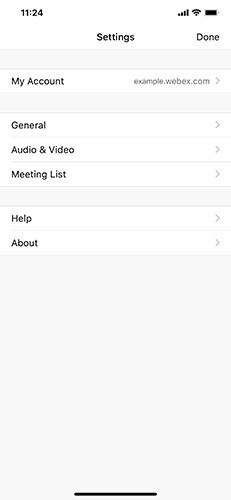
Aprire l'app e toccare Impostazioni
 per visualizzare il menu delle impostazioni principali.
-
Il mio account: visualizza le informazioni del suo account e può anche disconnettersi da questa impostazione.
-
Generale: modifica le impostazioni per la cancellazione di file e cronologie condivisi dopo le riunioni Webex. Può anche modificare le impostazioni delle notifiche.
-
Audio e video: regola le impostazioni audio e video per le riunioni e consenti all'app di utilizzare i suoi dati mobili.
-
Elenco riunioni: integri il calendario Webex, il calendario del dispositivo o il Microsoft Office 365 calendario con l'app.
-
Aiuto: guarda i video tutorial, segnala problemi e accede al Centro assistenza Webex per ulteriori informazioni sull'app.
-
Informazioni su —Visualizza la versione dell'app e i Termini di servizio.
Carica una foto del profilo
Carica una foto del profilo
Se l'amministratore del suo sito ha abilitato questa funzione, può caricare le sue immagini da visualizzare come immagine del suo profilo.
| 1 |
Vada su e tocchi le sue iniziali o l'immagine attuale del profilo. |
| 2 |
Scelga di fare una delle seguenti operazioni:
A seconda del suo sito, potrebbe non vedere l'opzione per rimuovere la sua immagine del profilo. |
Aggiornare il nome del suo profilo
Aggiornare il nome del suo profilo
| 1 |
Vada su . |
| 2 |
Modifichi il suo nome e cognome e, al termine, tocchi Salva. |
Aggiornare la sua password
Aggiornare la sua password
| 1 |
Vada su . |
| 2 |
Inserisca la sua password attuale in Vecchia password, quindi inserisca la nuova password in Nuova password e Conferma password e faccia clic su Salva. Al momento, può cambiare la sua password solo se il suo sito Webex è gestito in Amministrazione del sito Webex. |
Passa dalla modalità chiara a quella scura
Passa dalla modalità chiara a quella scura
Può impostare la sua app per utilizzare la modalità chiara o scura per impostazione predefinita. La modalità chiara e scura cambia l'aspetto delle pagine delle app, come Le mie riunioni o registrazioni, e delle riunioni.
| 1 |
Vada su . |
| 2 |
Disattiva Usa le impostazioni del dispositivo, se necessario, quindi scelga la modalità Chiaro o Scuro. |
Disattiva il rumore di fondo
Disattiva il rumore di fondo
Limiti le distrazioni dovute ai rumori di fondo in modo da non interrompere le sue riunioni.
|
Vai su , quindi tocca Rimuovi rumore di fondo. |
Impostazioni dell'app mobile Meetings
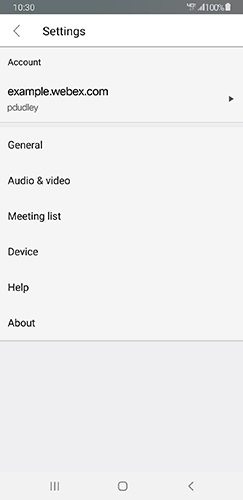
Aprire l'app e toccare per visualizzare il menu delle impostazioni principali.
-
Il mio account: visualizza le informazioni del suo account e può anche disconnettersi da questa impostazione.
-
Generale: modifica le impostazioni per la cancellazione di file e cronologie condivisi dopo le riunioni Webex. Può anche modificare le impostazioni delle notifiche.
-
Audio e video: regola le impostazioni audio e video per le riunioni e consenti all'app di utilizzare i suoi dati mobili.
-
Elenco riunioni: integri il calendario Webex, il calendario del dispositivo o il calendario Microsoft 365 con l'app.
-
Aiuto: guarda i video tutorial, segnala problemi e accede al Centro assistenza Webex per ulteriori informazioni sull'app.
-
Informazioni su —Visualizza la versione dell'app e i Termini di servizio.
Carica una foto del profilo
Carica una foto del profilo
Se l'amministratore del suo sito ha abilitato questa funzione, può caricare la sua immagine da visualizzare come immagine del suo profilo.
| 1 |
Vada su e tocchi le sue iniziali o l'immagine attuale del profilo. |
| 2 |
Scelga di fare una delle seguenti operazioni:
|
Aggiornare il nome del suo profilo
Aggiornare il nome del suo profilo
| 1 |
Vai su . |
| 2 |
Modifichi il suo nome e cognome e, al termine, tocchi Salva. |
Aggiornare la sua password
Aggiornare la sua password
| 1 |
Vai su . |
| 2 |
Inserisca la sua password attuale in Vecchia password, quindi inserisca la nuova password in Nuova password e Conferma password e faccia clic su Salva. Al momento, può cambiare la sua password solo se il suo sito Webex è gestito in Amministrazione del sito Webex. |
Passa dalla modalità chiara a quella scura
Passa dalla modalità chiara a quella scura
Può impostare la sua app per utilizzare la modalità chiara o scura per impostazione predefinita. La modalità chiara e scura cambia l'aspetto delle pagine delle app, come Le mie riunioni o Registrazioni. E l'aspetto delle riunioni.
| 1 |
Vai su . |
| 2 |
Disattiva Usa le impostazioni del dispositivo, se necessario, quindi scelga la modalità Chiaro o Scuro. |
Disattiva il rumore di fondo
Disattiva il rumore di fondo
Limiti le distrazioni dovute ai rumori di fondo in modo da non interrompere le sue riunioni.
|
Vai su , quindi attiva Rimuovi rumore di fondo. |


