
Merci pour votre commentaire.
Modifier les paramètres de l'application Webex Meetings sur votre appareil mobile
 Un commentaire ?
Paramètres de l'application mobile Meetings
Ouvrez l'application et appuyez sur Paramètres
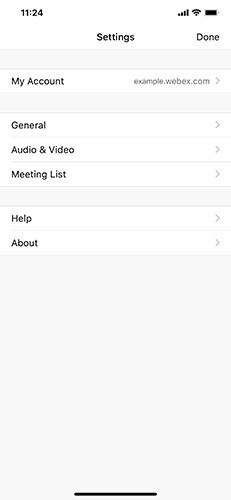
 pour afficher le menu principal des paramètres.
-
Mon compte : consultez les informations de votre compte et vous pouvez également vous déconnecter à partir de ce paramètre.
-
Général —Modifiez les paramètres pour effacer les fichiers et les historiques partagés après les réunions Webex. Vous pouvez également modifier vos paramètres de notification.
-
Audio et vidéo : réglez vos paramètres audio et vidéo pour les réunions et autorisez l'application à utiliser vos données mobiles.
-
Liste des réunions : intégrez votre calendrier Webex, le calendrier de votre appareil ou votre Microsoft Office 365 calendrier à l'application.
-
Aide : regardez des didacticiels vidéo, signalez des problèmes et accédez au centre d'aide Webex pour plus d'informations sur l'application.
-
À propos : consultez la version de l'application et les conditions d'utilisation.
Téléchargez une photo de profil
Téléchargez une photo de profil
Si l'administrateur de votre site a activé cette fonctionnalité, vous pouvez télécharger vos propres images pour les afficher comme photo de profil.
| 1 |
Accédez à , puis touchez vos initiales ou votre photo de profil actuelle. |
| 2 |
Choisissez l'une des options suivantes :
Selon votre site, il se peut que l'option permettant de supprimer votre photo de profil ne s'affiche pas. |
Mettez à jour le nom de votre profil
Mettez à jour le nom de votre profil
| 1 |
Accédez à . |
| 2 |
Modifiez vos nom et prénom, et quand vous avez terminé, touchez Enregistrer. |
Mettez à jour votre mot de passe
Mettez à jour votre mot de passe
| 1 |
Accédez à . |
| 2 |
Entrez votre mot de passe actuel sous Ancien mot de passe, puis saisissez votre nouveau mot de passe sous Nouveau mot de passe et Confirmer le mot de passe, puis cliquez sur Enregistrer. Pour le moment, vous ne pouvez modifier votre mot de passe que si votre site Webex est géré dans l'administration du site Webex. |
Basculer entre le mode clair et le mode foncé
Basculer entre le mode clair et le mode foncé
Vous pouvez configurer votre application pour qu'elle passe en mode clair ou foncé par défaut. Les modes clair et foncé modifient l'apparence des pages des applications, telles que Mes réunions ou Enregistrements, et des réunions.
| 1 |
Accédez à . |
| 2 |
Désactivez Utiliser les paramètres de l'appareil, si nécessaire, puis choisissez le mode clair ou foncé. |
Désactiver le bruit de fond
Désactiver le bruit de fond
Limitez les distractions dues au bruit de fond afin de ne pas perturber vos réunions.
|
Accédez à , puis touchez Supprimer le bruit de fond. |
Paramètres de l'application mobile Meetings
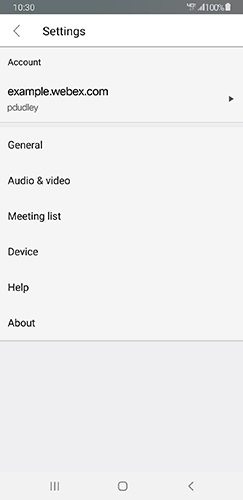
Ouvrez l'application et appuyez sur pour afficher le menu principal des paramètres.
-
Mon compte : consultez les informations de votre compte et vous pouvez également vous déconnecter à partir de ce paramètre.
-
Général —Modifiez les paramètres pour effacer les fichiers et les historiques partagés après les réunions Webex. Vous pouvez également modifier vos paramètres de notification.
-
Audio et vidéo : réglez vos paramètres audio et vidéo pour les réunions et autorisez l'application à utiliser vos données mobiles.
-
Liste des réunions : intégrez votre calendrier Webex, le calendrier de votre appareil ou votre calendrier Microsoft 365 à l'application.
-
Aide : regardez des didacticiels vidéo, signalez des problèmes et accédez au centre d'aide Webex pour plus d'informations sur l'application.
-
À propos : consultez la version de l'application et les conditions d'utilisation.
Téléchargez une photo de profil
Téléchargez une photo de profil
Si l'administrateur de votre site a activé cette fonctionnalité, vous pouvez télécharger votre propre image pour l' afficher comme photo de profil.
| 1 |
Accédez à , puis touchez vos initiales ou votre photo de profil actuelle. |
| 2 |
Choisissez l'une des options suivantes :
|
Mettez à jour le nom de votre profil
Mettez à jour le nom de votre profil
| 1 |
Accédez à . |
| 2 |
Modifiez vos nom et prénom, et quand vous avez terminé, touchez Enregistrer. |
Mettez à jour votre mot de passe
Mettez à jour votre mot de passe
| 1 |
Accédez à . |
| 2 |
Entrez votre mot de passe actuel sous Ancien mot de passe, puis saisissez votre nouveau mot de passe sous Nouveau mot de passe et Confirmez le mot de passe, puis cliquez sur Enregistrer. Pour le moment, vous ne pouvez modifier votre mot de passe que si votre site Webex est géré dans l'administration du site Webex. |
Basculer entre le mode clair et le mode foncé
Basculer entre le mode clair et le mode foncé
Vous pouvez configurer votre application pour qu'elle passe en mode clair ou foncé par défaut. Les modes clair et foncé modifient l'apparence des pages des applications, telles que Mes réunions ou Enregistrements, et des réunions.
| 1 |
Accédez à . |
| 2 |
Désactivez Utiliser les paramètres de l'appareil, si nécessaire, puis choisissez le mode clair ou foncé. |
Désactiver le bruit de fond
Désactiver le bruit de fond
Limitez les distractions dues au bruit de fond afin de ne pas perturber vos réunions.
|
Accédez à , puis activez Supprimer le bruit de fond. |


