
Mulțumim pentru feedback.
Modificarea setărilor aplicației Webex Meetings pe dispozitivul mobil
 Feedback?
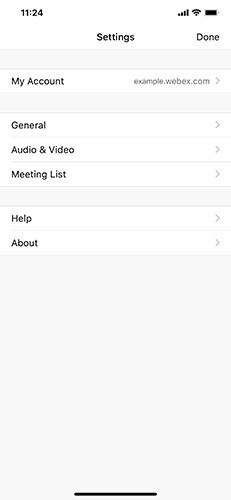
Setările aplicației mobile pentru întâlniri
Deschideți aplicația și atingeți Setări
 pentru a vizualiza meniul principal de setări.
-
Contul meu — Vedeți informațiile contului dvs. și puteți, de asemenea, să vă deconec tați de la această setare.
-
General - Modificați setările pentru ștergerea fișierelor și istoricurilor partajate după întâlnirile Webex. De asemenea, puteți modifica setările de notificare.
-
Audio & Video — Reglați setările audio și video pentru întâlniri și permiteți aplicației să utilizeze datele dvs. mobile.
-
Lista întâlnir ilor — Integrați calendarul Webex, calendarul dispozitivului sau Microsoft Office 365 calendarul cu aplicația.
-
Ajut or — Urmăriți videoclipuri tutoriale, raportați probleme și accesați Centrul de ajutor Webex pentru mai multe informații despre aplicație.
-
Despre - Vizualizați versiunea aplicației și Termenii serviciului.
Încărcați o poză de profil
Încărcați o poză de profil
Dacă administratorul site-ului a activat această caracteristică, puteți încărca propriile imagini pentru a fi afișate ca imagine de profil.
| 1 |
Accesați și atingeți inițialele sau fotografia de profil curentă. |
| 2 |
Alegeți să efectuați una dintre următoarele acțiuni:
În funcție de site-ul dvs., este posibil să nu vedeți opțiunea de a elimina fotografia de profil. |
Actualizează-ți numele profilului
Actualizează-ți numele profilului
| 1 |
Accesați at. |
| 2 |
Editați numele și prenumele și, când ați terminat, atingeți Sal vare. |
Actualizează-ți parola
Actualizează-ți parola
| 1 |
Accesați . |
| 2 |
Introduceți parola curentă sub Par olă veche, apoi introduceți noua parolă sub Parolă nouă și Confir mare par olă, apoi faceți clic pe Salvare. În acest moment, puteți schimba parola numai dacă site-ul dvs. Webex este gestionat în Administrarea site-ului Webex. |
Comutați între modul luminos și întuneric
Comutați între modul luminos și întuneric
Puteți seta aplicația să utilizeze modul luminos sau întunecat în mod implicit. Modul luminos și întuneric schimbă modul în care arată paginile aplicației, cum ar fi Întâ lnirile mele sau Înregistrările, și întâlnirile.
| 1 |
Accesați . |
| 2 |
Dezactiv ați opțiunea Utilizare setări dispozitiv, dacă este necesar, apoi alegeți modul Lum ină sau În tun ecat. |
Dezactivați zgomotul de fundal
Dezactivați zgomotul de fundal
Limitați distragerea atenției de la zgomotul de fundal, astfel încât să nu vă perturbați întâlnirile.
|
Accesați , apoi atingeți Eliminați zgomotul de fundal. |
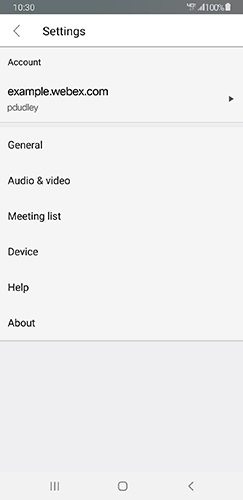
Setările aplicației mobile pentru întâlniri
Deschideți aplicația și atingeți pentru a vizualiza meniul principal de setări.
-
Contul meu — Vedeți informațiile contului dvs. și puteți, de asemenea, să vă deconec tați de la această setare.
-
General - Modificați setările pentru ștergerea fișierelor și istoricurilor partajate după întâlnirile Webex. De asemenea, puteți modifica setările de notificare.
-
Audio și video — Ajustați setările audio și video pentru întâlniri și permiteți aplicației să utilizeze datele dvs. mobile.
-
Lista întâlnir ilor — Integrați calendarul Webex, calendarul dispozitivului sau calendarul Microsoft 365 cu aplicația.
-
Ajut or — Urmăriți videoclipuri tutoriale, raportați probleme și accesați Centrul de ajutor Webex pentru mai multe informații despre aplicație.
-
Despre - Vizualizați versiunea aplicației și Termenii serviciului.
Încărcați o poză de profil
Încărcați o poză de profil
Dacă administratorul site-ului a activat această caracteristică, puteți încărca propria imagine pentru a fi afișată ca imagine de profil.
| 1 |
Accesați și atingeți inițialele sau fotografia de profil curentă. |
| 2 |
Alegeți să efectuați una dintre următoarele acțiuni:
|
Actualizează-ți numele profilului
Actualizează-ți numele profilului
| 1 |
Accesați Mai at. |
| 2 |
Editați numele și prenumele și, când ați terminat, atingeți Sal vare. |
Actualizează-ți parola
Actualizează-ți parola
| 1 |
Accesați . |
| 2 |
Introduceți parola curentă sub Par olă veche, apoi introduceți noua parolă sub Parolă nouă și Confir mați parola și faceți clic pe Salvare. În acest moment, puteți schimba parola numai dacă site-ul dvs. Webex este gestionat în Administrarea site-ului Webex. |
Comutați între modul luminos și întuneric
Comutați între modul luminos și întuneric
Puteți seta aplicația să utilizeze modul luminos sau întunecat în mod implicit. Modul luminos și întuneric schimbă modul în care arată paginile aplicației, cum ar fi Întâ lnirile mele sau Înregistrările. și întâlnirile.
| 1 |
Accesați . |
| 2 |
Dezactiv ați opțiunea Utilizare setări dispozitiv, dacă este necesar, apoi alegeți modul Lum ină sau În tun ecat. |
Dezactivați zgomotul de fundal
Dezactivați zgomotul de fundal
Limitați distragerea atenției de la zgomotul de fundal, astfel încât să nu vă perturbați întâlnirile.
|
Accesați , apoi comutați pe Eliminați zgomotul de fundal. |


