
Děkujeme za vaši zpětnou vazbu.
Změňte nastavení aplikace Webex Meetings na svém mobilním zařízení
 Zpětná vazba?
Nastavení mobilní aplikace pro schůzky
Otevřete aplikaci a klep nutím
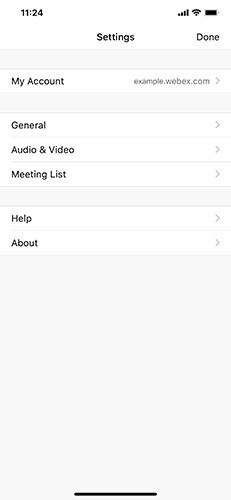
 na Nastavení zobrazte hlavní nabídku nastavení.
-
Můj účet — Zobrazí se informace o svém účtu a můžete se také od hlásit z tohoto nastavení.
-
Obecné — Změna nastavení pro vymazání sdílených souborů a historie po schůzkách Webex. Můžete také změnit nastavení oznámení.
-
Audio a video — Upravte nastavení zvuku a videa pro schůzky a povolte aplikaci používat vaše mobilní data.
-
Seznam schůzek — Integrujte kalendář Webex, kalendář zařízení nebo Microsoft Office 365 kalendář s aplikací.
-
Nápově da — Sledujte výuková videa, nahlásit problémy a přejděte do centra nápovědy Webex, kde najdete další informace o aplikaci.
-
O aplikaci — Zobrazit verzi aplikace a podmínky služby.
Nahrajte profilový obrázek
Nahrajte profilový obrázek
Pokud správce webu tuto funkci povolil, můžete nahrát své vlastní obrázky a zobrazit je jako profilový obrázek.
| 1 |
Přejděte do a klepněte na iniciály nebo aktuální profilový obrázek. |
| 2 |
Vyberte jednu z následujících akcí:
V závislosti na vašem webu, nemusí se zobrazit možnost odebrat svůj profilový obrázek. |
Aktualizujte své profilové jméno
Aktualizujte své profilové jméno
| 1 |
Přejděte do . |
| 2 |
Upravte své jméno a příjmení a po dokončení klepněte na Uložit. |
Aktualizujte své heslo
Aktualizujte své heslo
| 1 |
Přejděte do . |
| 2 |
Zadejte své aktuální heslo do pole Staré heslo, potom zadejte nové heslo do pole Nové heslo a Pot vrdit heslo a klikněte na tlačítko Uložit. V tuto chvíli můžete heslo změnit, pouze pokud je váš web Webex spravován ve správě webu Webex. |
Přepínání mezi světlým a tmavým režimem
Přepínání mezi světlým a tmavým režimem
Aplikaci můžete nastavit tak, aby ve výchozím nastavení používala světlý nebo tmavý režim. Světlý a tmavý režim mění vzhled stránek aplikací, například Moje schůz ky nebo Nahr ávky, a schůzky.
| 1 |
Přejděte do . |
| 2 |
V případě potřeby vypněte možnost Použít nastavení zařízení a poté zvolte Svět lý nebo T mavý režim. |
Ztlumit šum pozadí
Ztlumit šum pozadí
Omezte rozptylování hlukem v pozadí, abyste nenarušovali schůzky.
|
Přejděte do a potom klepněte na Odstranit šum pozadí. |
Nastavení mobilní aplikace pro schůzky
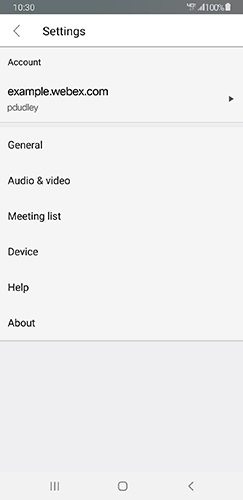
Otevřete aplikaci a klep zobrazte hlavní nabídku nastavení.
-
Můj účet — Zobrazí se informace o svém účtu a můžete se také od hlásit z tohoto nastavení.
-
Obecné — Změna nastavení pro vymazání sdílených souborů a historie po schůzkách Webex. Můžete také změnit nastavení oznámení.
-
Audio a video — Upravte nastavení zvuku a videa pro schůzky a povolte aplikaci používat vaše mobilní data.
-
Seznam schůzek — Integrujte kalendář Webex, kalendář zařízení nebo kalendář Microsoft 365 s aplikací.
-
Nápově da — Sledujte výuková videa, nahlásit problémy a přejděte do centra nápovědy Webex, kde najdete další informace o aplikaci.
-
O aplikaci — Zobrazit verzi aplikace a podmínky služby.
Nahrajte profilový obrázek
Nahrajte profilový obrázek
Pokud správce webu tuto funkci povolil, můžete nahrát svůj vlastní obrázek, který se zobrazí jako profilový obrázek.
| 1 |
Přejděte do a klepněte na iniciály nebo aktuální profilový obrázek. |
| 2 |
Vyberte jednu z následujících akcí:
|
Aktualizujte své profilové jméno
Aktualizujte své profilové jméno
| 1 |
Přejděte . |
| 2 |
Upravte své jméno a příjmení a po dokončení klepněte na Uložit. |
Aktualizujte své heslo
Aktualizujte své heslo
| 1 |
Přejděte . |
| 2 |
Zadejte své aktuální heslo pod Staré heslo, poté zadejte své nové heslo pod Nové heslo a Pot vrdit heslo a klikněte na Uložit. V tuto chvíli můžete heslo změnit, pouze pokud je váš web Webex spravován ve správě webu Webex. |
Přepínání mezi světlým a tmavým režimem
Přepínání mezi světlým a tmavým režimem
Aplikaci můžete nastavit tak, aby ve výchozím nastavení používala světlý nebo tmavý režim. Světlý a tmavý režim mění vzhled stránek aplikací, například Moje schůz ky nebo Nahr ávky. a schůzky.
| 1 |
Přejděte na . |
| 2 |
V případě potřeby vypněte možnost Použít nastavení zařízení a poté zvolte Svět lý nebo T mavý režim. |
Ztlumit šum pozadí
Ztlumit šum pozadí
Omezte rozptylování hlukem v pozadí, abyste nenarušovali schůzky.
|
Přejděte na a poté zapněte možnost Odstranit šum pozadí. |


