- Начало
- /
- Статия

Благодарим за обратната връзка.

 В тази статия
 Обратна връзка?
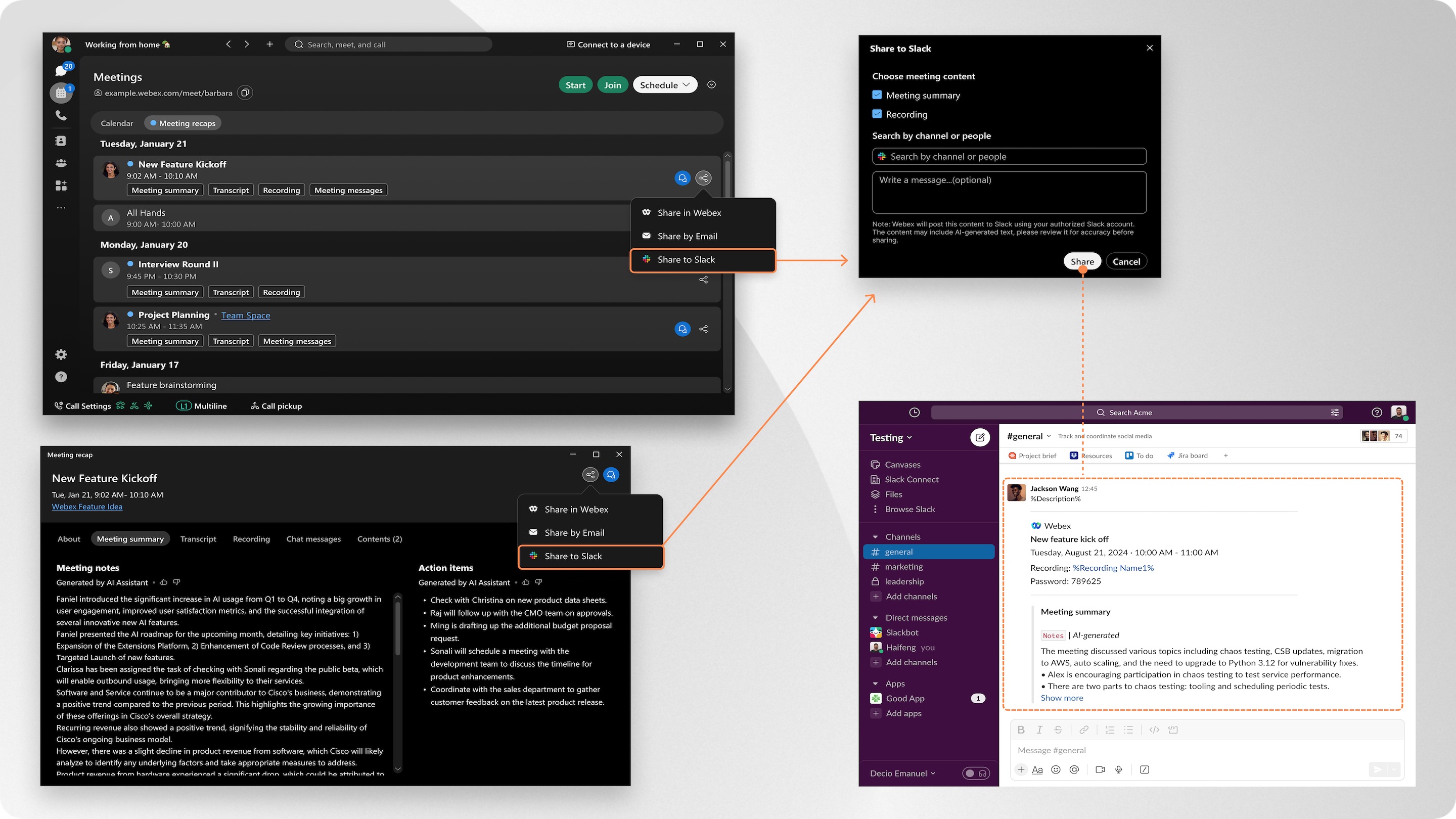
Само с няколко кликвания в приложението можете незабавно да споделяте съдържание на срещи, включително записи и резюмета, директно към канали или лица на Slack. Без повече търсене в имейли или преследване на връзки.
Администраторът на вашата организация трябва да активира тази функция в контролния център.
Препоръчително е да използвате най-новата версия на приложението Webex, тъй като тя идва с всички нови функции и актуализации, които са налични. За повече информация вижте Правила за поддръжка на Webex App.
Управление на свързания акаунт в Slack
Преглеждайте и управлявайте свързаните си акаунти в Slack в Webex App.
| 1 |
Отворете Webex и влезте. |
| 2 |
Щракнете върху На стройки
|
 . След това отидете на
 Споделяне на съдържанието на срещата
| 1 |
Отворете Webex и влезте. |
| 2 |
Отидете на срещи
|
| 3 |
Изберете съдържанието на събранието, което искате да споделите, и щракнете Ако вече имате отворено съдържание на събранието, щракнете Първият път, когато споделяте, приложението ви подканва да влезете в Slack. Също така ще бъдете по молени да упълномощите Cisco AI Assistantда публикувате съдържание от ваше име. |
| 4 |
Изберете съдържанието на събранието, което искате да споделите:
|
| 5 |
След това щракнете върху Споделяне. |
 и изберете Резюме на
  , след това изберете
 Политика за събиране и съхранение на данни
Когато влезете в профила си в Slack, Webex App съхранява следната информация:
-
Информация за акаунта в Slack, включително имена на работното пространство и имейл адреси.
-
Потребителският токен, който сте оторизирали за използване с Webex App.
Вашите данни се криптират и съхраняват сигурно и се използват само за:
-
Показване и управление на свързания акаунт в Slack.
-
Активирайте споделянето на съдържание на срещи на Webex App на канали на Slack или отделни потребители.
Данните се съхраняват до 90 дни от момента на издаване на разрешението. След 90 дни ще трябва да влезете отново със Slack и да оторизирате отново с Webex App.
Ако ръчно изключите акаунта си в Slack, всички свързани данни се изтриват незабавно и окон чателно от Webex App.
За повече информация вижте Резюме на декларацията за поверителност на Cisco Online.


