- Accueil
- /
- Article

Merci pour votre commentaire.

 Dans cet article
 Un commentaire ?
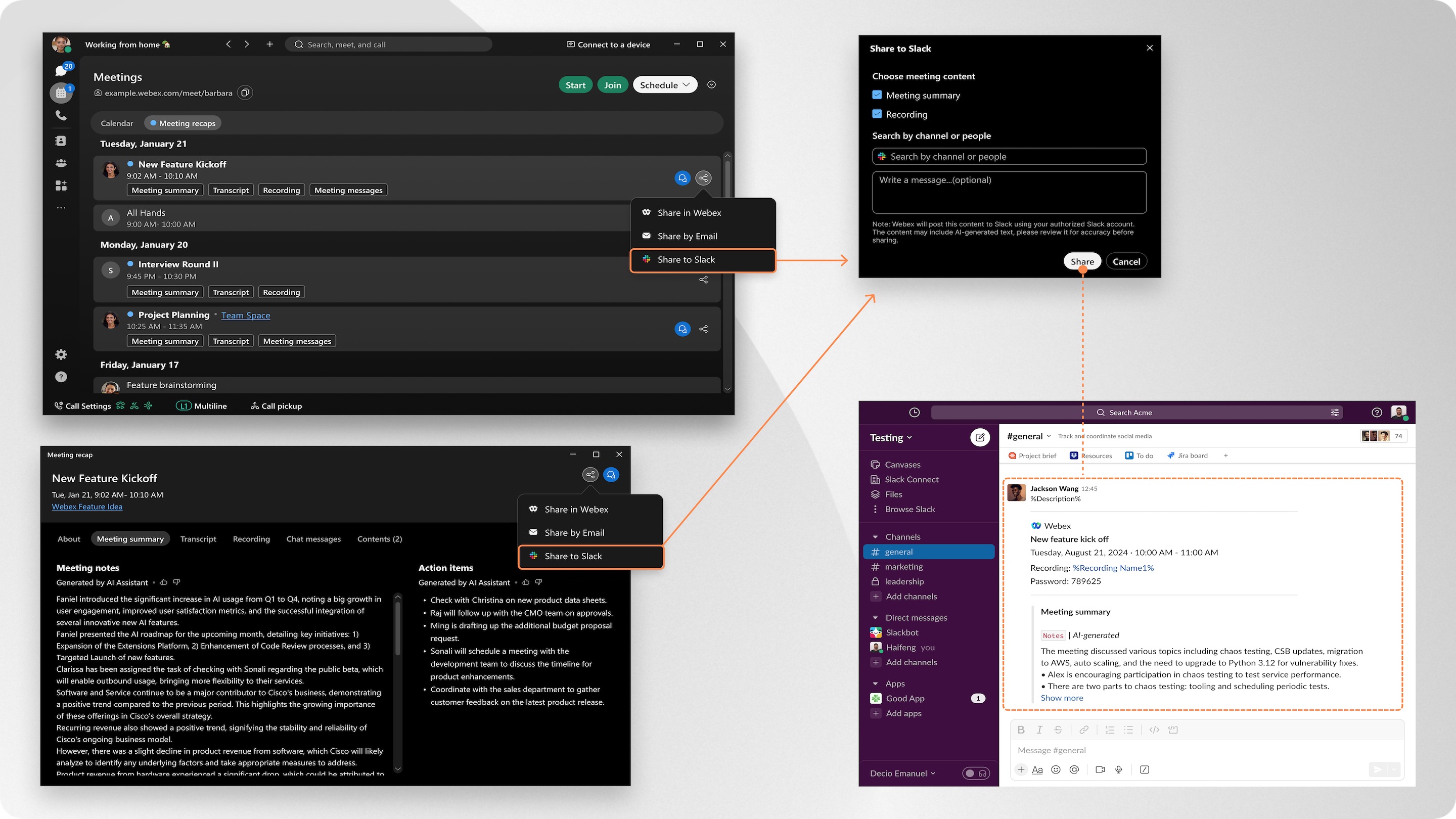
En quelques clics dans l'application, vous pouvez partager instantanément le contenu des réunions, y compris les enregistrements et les résumés, directement sur les chaînes Slack ou sur des individus. Plus besoin de chercher dans les e-mails ou de rechercher des liens.
L'administrateur de votre organisation doit activer cette fonctionnalité dans Control Hub.
Il est recommandé d'utiliser la dernière version de l'application Webex, car elle contient toutes les nouvelles fonctionnalités et mises à jour disponibles. Pour plus d'informations, consultez la politique d'assistance de l'application Webex.
Gérez votre compte Slack connecté
Consultez et gérez vos comptes Slack connectés sur l'application Webex.
| 1 |
Ouvrez Webex et connectez-vous. |
| 2 |
Cliquez sur Paramètres
|
 . Ensuite, allez dans
 Partager le contenu des réunions
| 1 |
Ouvrez Webex et connectez-vous. |
| 2 |
Accéder aux réunions
|
| 3 |
Sélectionnez le contenu de la réunion que vous souhaitez partager et cliquez sur Si le contenu de la réunion est déjà ouvert, cliquez La première fois que vous partagez, l'application vous invite à vous connecter à Slack. Il vous sera également demandé d'Cisco AI Assistantautoriser la publication de contenu en votre nom. |
| 4 |
Sélectionnez le contenu de la réunion que vous souhaitez partager :
|
| 5 |
Ensuite, cliquez sur Partager. |
 , et sélectionnez
  , puis sélectionnez
 Politique de collecte et de conservation des données
Lorsque vous vous connectez à votre compte Slack, l'application Webex stocke les informations suivantes :
-
Les informations du compte Slack, y compris les noms des espaces de travail et les adresses e-mail.
-
Le jeton utilisateur que vous avez autorisé à utiliser avec l'application Webex.
Vos données sont cryptées et stockées en toute sécurité, et ne sont utilisées que pour :
-
Affichez et gérez votre compte Slack connecté.
-
Activez le partage du contenu des réunions de l'application Webex sur les chaînes Slack ou sur des utilisateurs individuels.
Les données sont conservées jusqu'à 90 jours à compter de la date d'autorisation. Au bout de 90 jours, vous devrez vous reconnecter avec Slack et vous réautoriser avec l'application Webex.
Si vous déconnectez manuellement votre compte Slack, toutes les données associées sont immédiatement et définitivement supprimées de l'application Webex.
Pour plus d'informations, consultez le résumé de la déclaration de confidentialité en ligne de Cisco.


