- 主页
- /
- 文章

感谢您的反馈。

 在此文章中
在此文章中 反馈?
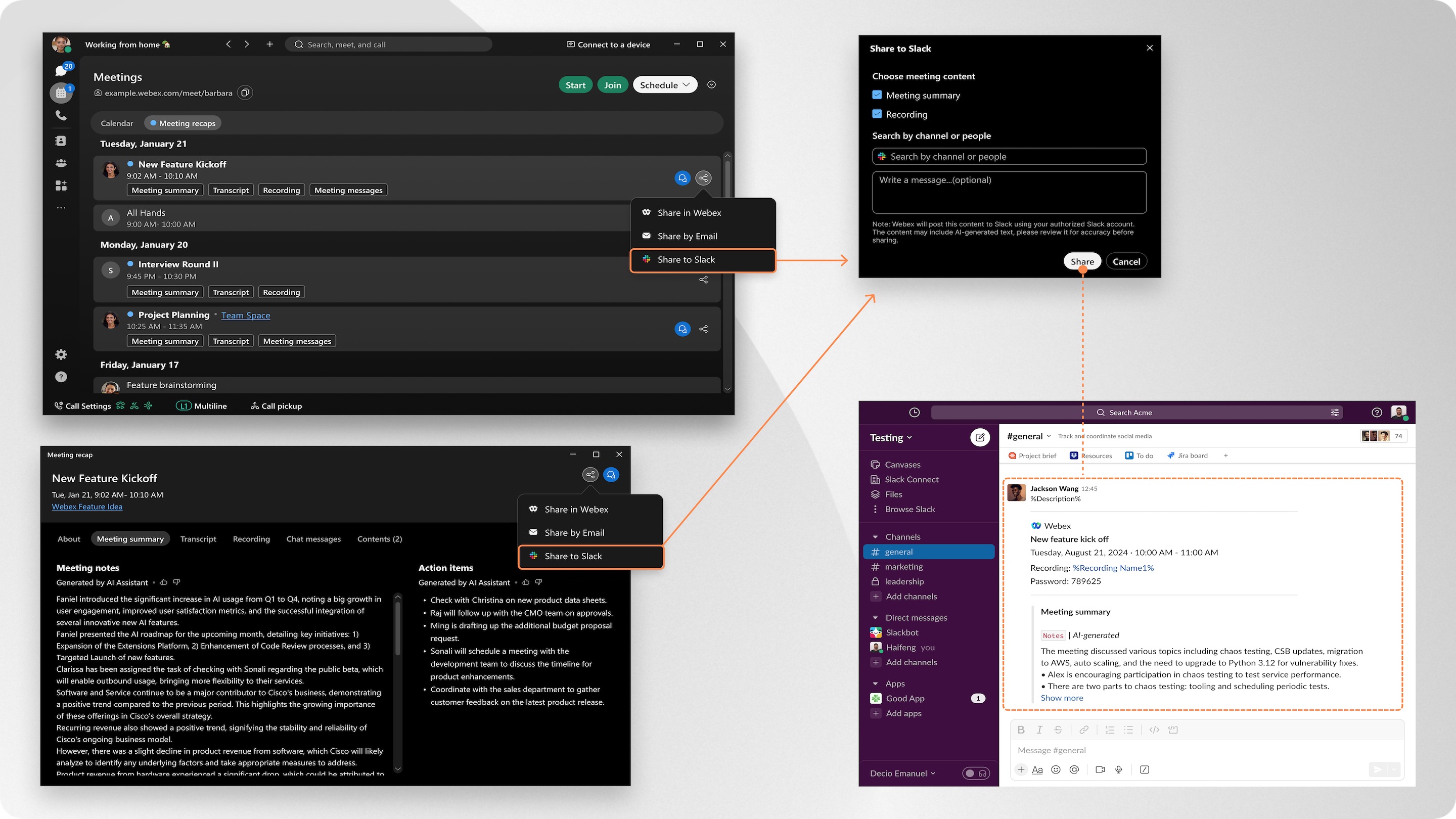
反馈?只需在应用程序中点击几下,你就可以立即将会议内容,包括录音和摘要,直接分享给 Slack 频道或个人。无需再搜索电子邮件或寻找链接。
您的组织管理员必须在 Control Hub 中启用此功能。
建议您使用最新版本的 Webex 应用,因为它包含了所有可用的新功能和更新。有关更多信息,请参阅 Webex App 支持政策。
管理您已连接的 Slack 帐户
在 Webex 应用中查看和管理您 已连接的 Slack帐户。
| 1 |
打开Webex并登录。 |
| 2 |
点击导航侧边栏上的 设置
|
 。然后,转到
 共享会议内容
| 1 |
打开Webex并登录。 |
| 2 |
转至会议
|
| 3 |
选择要共享的会议内容,然后单击 如果您已经打开了会议内容,请点击会议详情窗口顶部的 首次分享时,该应用会提示您登录 Slack。您还将获得思科人工智能助手 ( Cisco AI Assistant )的授权,代表您发布内容。 |
| 4 |
请选择您要分享的会议内容:
|
| 5 |
然后单击共享。 |
 ”页面,然后选择
  ,再从下拉列表中选择
 数据收集和保留政策
当您登录 Slack 帐户时,Webex 应用会存储以下信息:
-
Slack 帐户信息,包括工作区名称和电子邮件地址。
-
您授权用于 Webex App 的用户令牌。
您的数据经过加密并安全存储,仅用于:
-
显示和管理您已连接的 Slack 帐户。
-
允许将 Webex App 会议内容共享到 Slack 频道或单个用户。
数据自授权之日起最多保留 90 天。90 天后,您需要再次使用 Slack 登录,并重新使用 Webex App 进行授权。
如果您手动断开您的 Slack 帐户,所有相关数据将立即从 Webex 应用中永久删除。
有关更多信息,请参阅 Cisco 在线隐私声明摘要。


