- Página inicial
- /
- Artigo

Obrigado pelos seus comentários.

 Neste artigo
 Comentários?
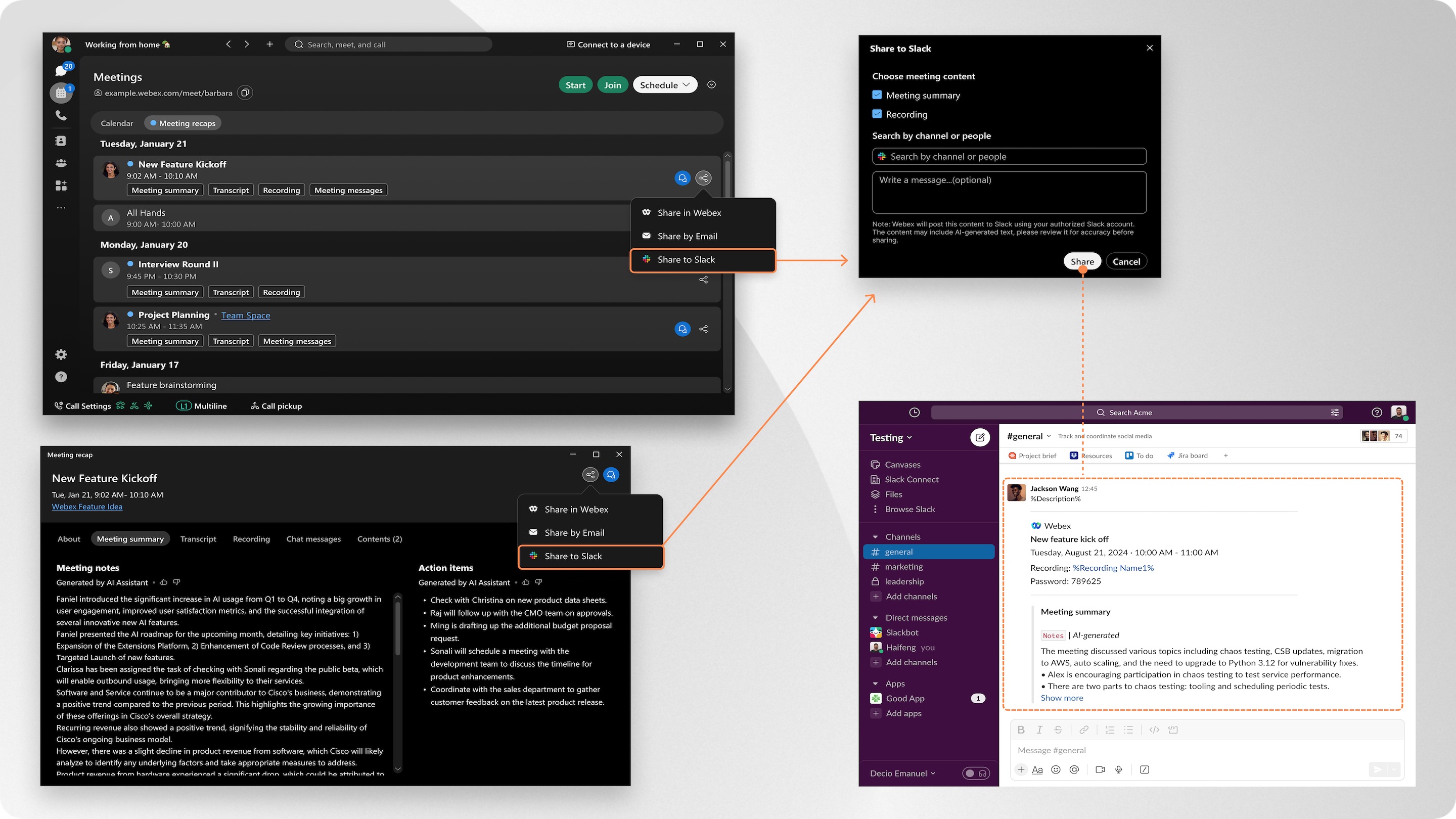
Com apenas alguns cliques no aplicativo, você pode compartilhar instantaneamente o conteúdo da reunião, incluindo gravações e resumos, diretamente nos canais ou indivíduos do Slack. Chega de pesquisar e-mails ou procurar links.
O administrador da sua organização deve ativar esse recurso no Control Hub.
É recomendável que você use a versão mais recente do aplicativo Webex, pois ela vem com todos os novos recursos e atualizações disponíveis. Para obter mais informações, consulte a política de suporte do aplicativo Webex.
Gerencie sua conta conectada do Slack
Visualize e gerencie suas contas conectadas do Slack no aplicativo Webex.
| 1 |
Abra o Webex e faça login. |
| 2 |
Clique em Configurações
|
 . Em seguida, acesse
 Compartilhe o conteúdo da reunião
| 1 |
Abra o Webex e faça login. |
| 2 |
Vá às reuniões
|
| 3 |
Selecione o conteúdo da reunião que você deseja compartilhar e clique em Se você já tiver aberto o conteúdo da reunião, clique Na primeira vez que você compartilha, o aplicativo solicita que você entre no Slack. Você também deverá autorizar a publicação Cisco AI Assistantde conteúdo em seu nome. |
| 4 |
Selecione o conteúdo da reunião que você deseja compartilhar:
|
| 5 |
Em seguida, clique em Compartilhar. |
 e selecione
  e selecione
 Política de coleta e retenção de dados
Quando você faz login na sua conta do Slack, o aplicativo Webex armazena as seguintes informações:
-
Informações da conta do Slack, incluindo nomes de workspaces e endereços de e-mail.
-
O token de usuário que você autorizou para uso com o aplicativo Webex.
Seus dados são criptografados e armazenados com segurança e usados apenas para:
-
Exiba e gerencie sua conta conectada do Slack.
-
Habilite o compartilhamento do conteúdo da reunião do aplicativo Webex com canais do Slack ou usuários individuais.
Os dados são retidos por até 90 dias a partir do momento da autorização. Depois de 90 dias, você precisará entrar com o Slack novamente e reautorizar com o aplicativo Webex.
Se você desconectar manualmente sua conta do Slack, todos os dados relacionados serão excluídos imediata e permanentemente do aplicativo Webex.
Para obter mais informações, consulte o Resumo da Declaração de Privacidade Online da Cisco.


