- 首頁
- /
- 文章

感謝您的意見回饋。

 在此文章中
在此文章中 意見回饋?
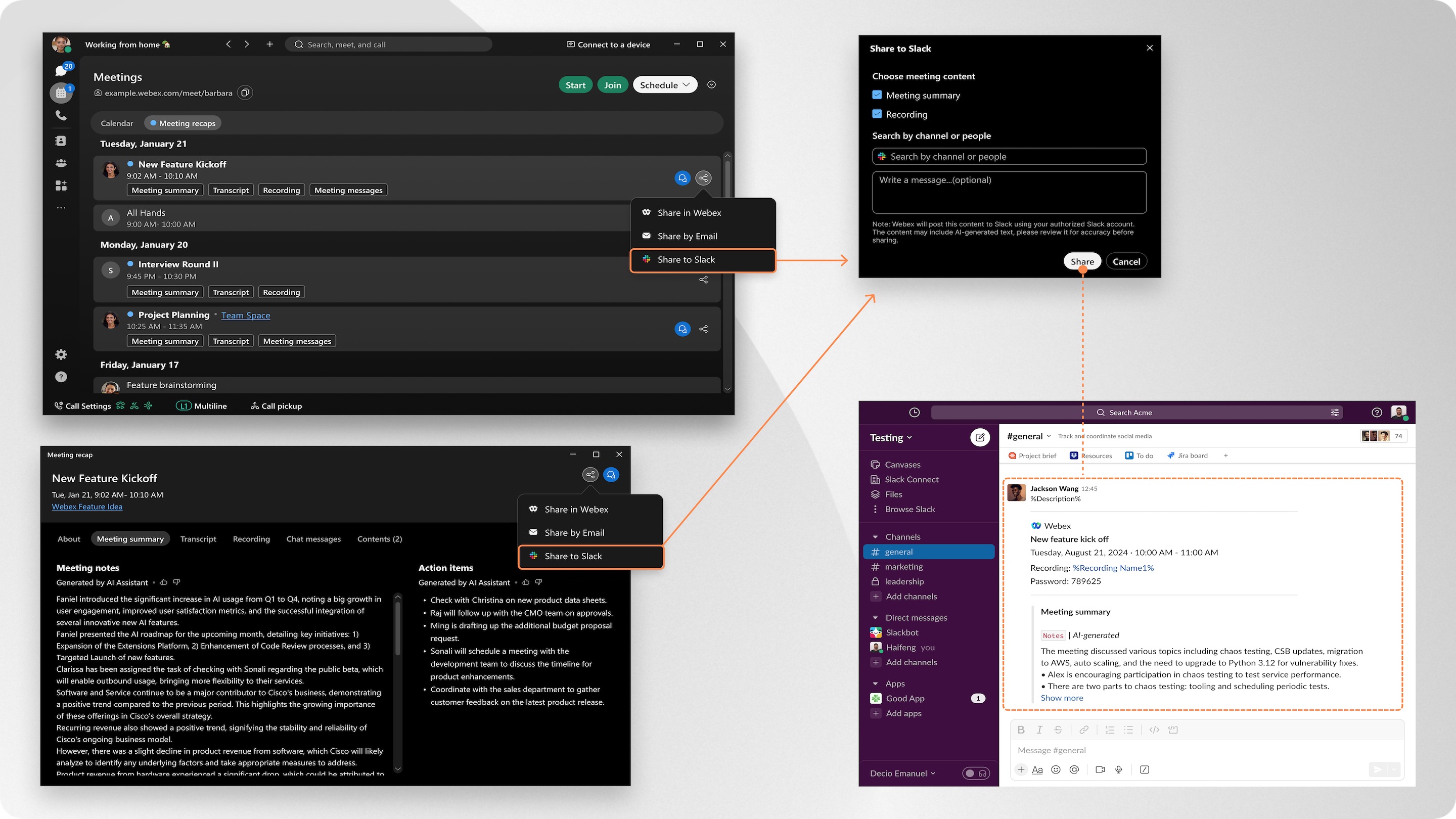
意見回饋?只需在應用程序中單擊幾下,您就可以立即將會議內容(包括錄製和摘要)直接共享到 Slack 頻道或個人。不再需要在電子郵件中搜索或追查鏈接。
您的組織管理員必須在 Control Hub 中啟用此功能。
建議您使用最新版本的 Webex 應用程式,因為它包含了所有可用的新功能和更新。有關更多信息,請參閱 Webex App 支援政策。
管理您已連線的 Slack 帳戶
在 Webex 應用程式中檢視和管理您 已連線的 Slack帳戶。
| 1 |
開啟Webex並登入。 |
| 2 |
點選導覽側邊欄上的 設定
|
 。然後,轉到
 共用會議內容
| 1 |
開啟Webex並登入。 |
| 2 |
移至會議
|
| 3 |
選擇要共用的會議內容,然後按一下 如果您已經開啟了會議內容,請點選會議詳情視窗頂部的 第一次分享時,應用程式會提示您登入 Slack。您還將獲得思科人工智慧助理 ( Cisco AI Assistant )的授權,代表您發佈內容。 |
| 4 |
請選擇您要分享的會議內容:
|
| 5 |
然後按一下共用。 |
 」頁面,然後選擇
  ,再從下拉清單中選擇
 資料收集和保留政策
當您登入 Slack 帳戶時,Webex 應用程式會儲存以下資訊:
-
Slack 帳戶資訊,包括工作區名稱和電子郵件地址。
-
您授權用於 Webex App 的使用者令牌。
您的資料經過加密並安全存儲,僅用於:
-
顯示並管理您已連線的 Slack 帳戶。
-
允許將 Webex App 會議內容分享到 Slack 頻道或單一使用者。
資料自授權之日起最多保留 90 天。90 天后,您需要再次使用 Slack 登錄,並重新使用 Webex App 進行授權。
如果您手動中斷您的 Slack 帳戶,所有相關資料將立即從 Webex 應用程式中永久刪除。
有關更多信息,請參閱 Cisco 線上隱私權聲明摘要。


