- Kezdőlap
- /
- Cikk

Köszönjük visszajelzését.

 Ebben a cikkben
 Visszajelzés?
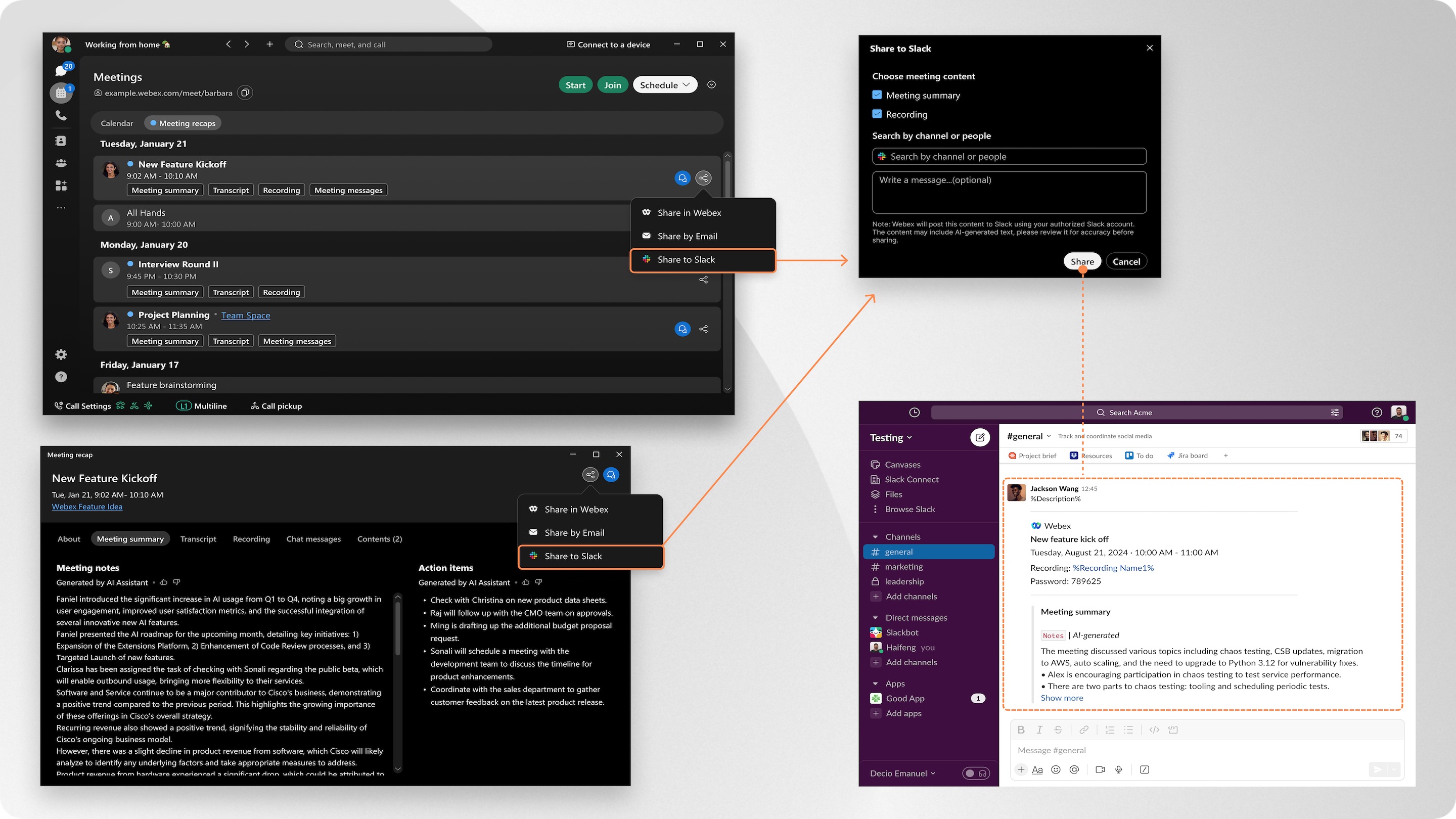
Az alkalmazásban néhány kattintással azonnal megoszthatja az értekezletek tartalmát, beleértve a felvételeket és az összefoglalókat, közvetlenül a Slack csatornákkal vagy egyénekkel. Nincs többé e-mailek keresése vagy linkek keresése.
A szervezet rendszergazdájának engedélyeznie kell ezt a funkciót a Vezérlőközpontban.
Javasoljuk, hogy használja a Webex alkalmazás legújabb verzióját, mivel az elérhető összes új funkcióval és frissítéssel rendelkezik. További információt a Webex alkalmazás-támogatá si szabályzat című témakörben talál.
Csatlakoztatott Slack-fiók kezelése
Tekintse meg és kezelje a csatlakoztatott Slack-fió kokat a Webex alkalmazásban.
| 1 |
Nyissa meg a Webex-et, és jelentkezzen be. |
| 2 |
Kattintson a Be állítások
|
 . Ezután lépjen az
 Értekezlet tartalmának megosztása
| 1 |
Nyissa meg a Webex-et, és jelentkezzen be. |
| 2 |
Ugrás az értekez letekre
|
| 3 |
Válassza ki a megosztani kívánt értekezlet tartalmát, majd kattintson Ha már megnyitotta az értekezlet tartalmát, kattintson Az első megosztáskor az alkalmazás felkéri, hogy jelentkezzen be a Slackbe. Azt is meg kell kérni, hogy engedélyezzen tartal Cisco AI Assistantom közzétételére az Ön nevében. |
| 4 |
Válassza ki a megosztani kívánt értekezlet tartalmát:
|
| 5 |
Ezután kattintson a Me gosztás gombra. |
 , és válassza az Értekez
  , majd válassza
 Adatgyűjtési és megőrzési szabályzat
Amikor bejelentkezik Slack-fiókjába, a Webex App a következő információkat tárolja:
-
Slack fiókadatok, beleértve a munkaterületi neveket és az e-mail címeket.
-
A Webex App használatához engedélyezett felhasználói token.
Az Ön adatait titkosítják és biztonságosan tárolják, és csak a következőkre használják:
-
A csatlakoztatott Slack-fiók megjelenítése és kezelése.
-
Engedélyezze a Webex App értekezlettartalmának megosztását Slack csatornákkal vagy egyéni felhasználókkal.
Az adatokat az engedélyezés időpontjától számított legfeljebb 90 napig tároljuk. 90 nap elteltével újra be kell jelentkeznie a Slack alkalmazással, és újra engedélyeznie kell a Webex App alkalmazással.
Ha manuálisan leválasztja a Slack- fiókját, az összes kapcsolódó adat azonnal és véglegesen törlő dik a Webex App-ból.
További információt a Cisco Online adatvédelmi nyilatkozat összefoglalója című témakörben tal ál.


