- Inicio
- /
- Artículo

Gracias por sus comentarios.

 En este artículo
 ¿Comentarios?
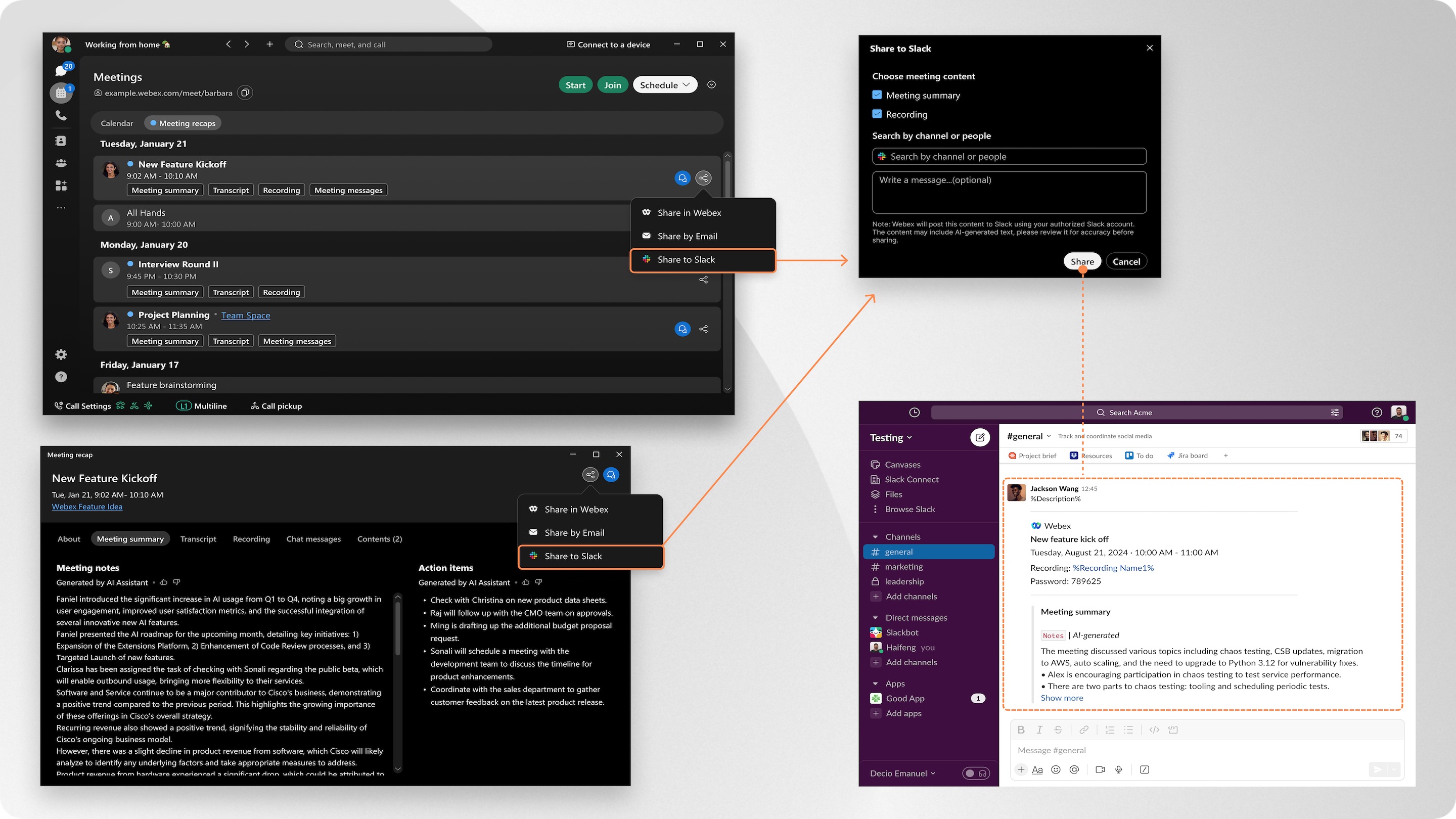
Con solo unos pocos clics en la aplicación, puede compartir instantáneamente el contenido de la reunión, incluidas grabaciones y resúmenes, directamente a los canales o individuos de Slack. No más búsquedas en correos electrónicos o buscando enlaces.
El administrador de su organización debe habilitar esta función en Control Hub.
Se recomienda que utilice la última versión de la aplicación Webex, ya que viene con todas las nuevas funciones y actualizaciones que están disponibles. Para obtener más información, consulte la política de soporte de Webex App.
Administre su cuenta de Slack conectada
Vea y administre sus cuentas de Slack conectadas en la aplicación Webex.
| 1 |
Abra Webex e inicie sesión. |
| 2 |
Haga clic en Configuración
|
 . Luego, vaya a
 Compartir el contenido de la reunión
| 1 |
Abra Webex e inicie sesión. |
| 2 |
Ir a reuniones
|
| 3 |
Seleccione el contenido de la reunión que desea compartir y haga clic Si ya tiene abierto el contenido de la reunión, haga clic La primera vez que comparte, la aplicación le indica que inicie sesión en Slack. También se le pedirá que autorice Cisco AI Assistantpublicar contenido en su nombre. |
| 4 |
Seleccione el contenido de la reunión que desea compartir:
|
| 5 |
Luego, haga clic en Compartir. |
 , y seleccione
  , luego seleccione
 Política de recopilación y retención de datos
Cuando inicia sesión en su cuenta de Slack, Webex App almacena la siguiente información:
-
Información de la cuenta de Slack, incluidos los nombres de los espacios de trabajo y las direcciones de correo electrónico.
-
El token de usuario que autorizó para su uso con Webex App.
Sus datos están encriptados y almacenados de forma segura, y solo se utilizan para:
-
Muestre y administre su cuenta de Slack conectada.
-
Habilite el uso compartido del contenido de reuniones de la aplicación Webex con canales de Slack o usuarios individuales.
Los datos se conservan hasta 90 días desde el momento de la autorización. Después de 90 días, tendrá que volver a iniciar sesión con Slack y volver a autorizar con Webex App.
Si desconecta manualmente su cuenta de Slack, todos los datos relacionados se eliminan de forma inmediata y permanente de la aplicación Webex.
Para obtener más información, consulte Resumen de la declaración de privacidad en línea de Cisco.


