- Home
- /
- Articolo

Grazie per il feedback.

 In questo articolo
 Feedback?
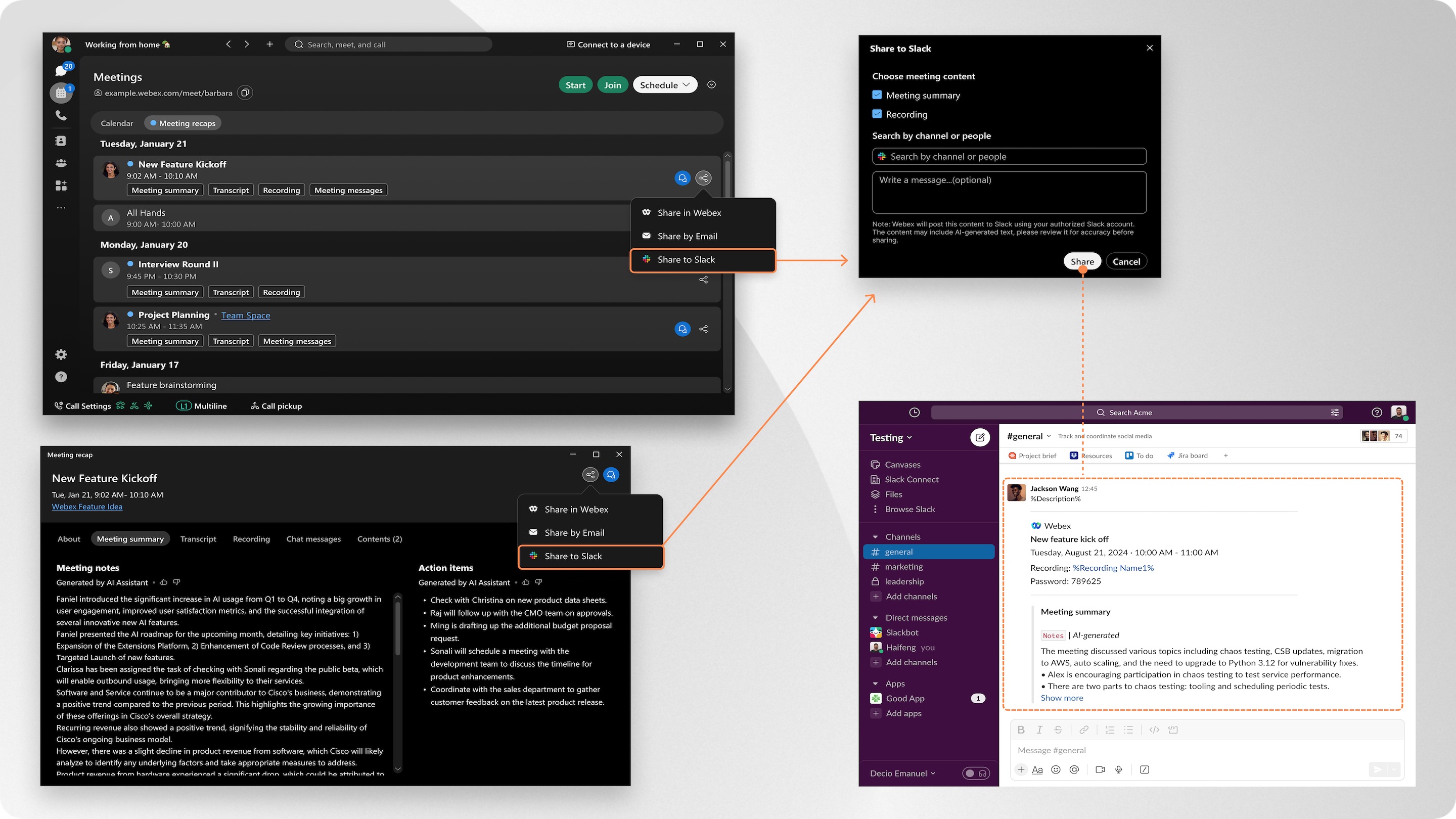
Con pochi clic nell'app, può condividere istantaneamente i contenuti delle riunioni, comprese registrazioni e riepiloghi, direttamente sui canali Slack o sulle persone. Non è più necessario cercare tra le e-mail o cercare i link.
L'amministratore della sua organizzazione deve abilitare questa funzionalità in Control Hub.
Si consiglia di utilizzare l'ultima versione dell'app Webex, poiché include tutte le nuove funzionalità e gli aggiornamenti disponibili. Per ulteriori informazioni, vedere la politica di supporto dell'app Webex.
Gestisca il suo account Slack connesso
Visualizza e gestisci i suoi account Slack connessi nell'app Webex.
| 1 |
Aprire Webex e accedere. |
| 2 |
Fai clic su Impostazioni
|
 . Quindi, vada su
 Condividere i contenuti delle riunioni
| 1 |
Aprire Webex e accedere. |
| 2 |
Vai alle riunioni
|
| 3 |
Seleziona il contenuto della riunione che desidera condividere e fai clic Se ha già aperto il contenuto della riunione, faccia clic La prima volta che condivide, l'app Le chiede di accedere a Slack. Le verrà anche chiesto di autorizzare Cisco AI Assistanta pubblicare contenuti per suo conto. |
| 4 |
Seleziona il contenuto della riunione che desidera condividere:
|
| 5 |
Quindi, faccia clic su Condividi. |
 e seleziona
  , quindi seleziona
 Politica di raccolta e conservazione dei dati
Quando accede al suo account Slack, l'app Webex memorizza le seguenti informazioni:
-
Informazioni sull'account Slack, inclusi i nomi degli spazi di lavoro e gli indirizzi email.
-
Il token utente che Lei ha autorizzato per l'uso con l'app Webex.
I suoi dati sono crittografati e archiviati in modo sicuro e utilizzati solo per:
-
Visualizzi e gestisca il suo account Slack connesso.
-
Abilita la condivisione dei contenuti delle riunioni dell'app Webex con i canali Slack o con singoli utenti.
I dati vengono conservati per un massimo di 90 giorni dal momento dell'autorizzazione. Dopo 90 giorni, dovrà accedere nuovamente con Slack e autorizzare nuovamente con l'app Webex.
Se disconnette manualmente il suo account Slack, tutti i dati correlati vengono eliminati immediatamente e definitivamente dall'app Webex.
Per ulteriori informazioni, vedere il riepilogo dell'informativa sulla privacy di Cisco Online.


