- Start
- /
- Artikel

Tack för din feedback.

 I den här artikeln
 Har du feedback?
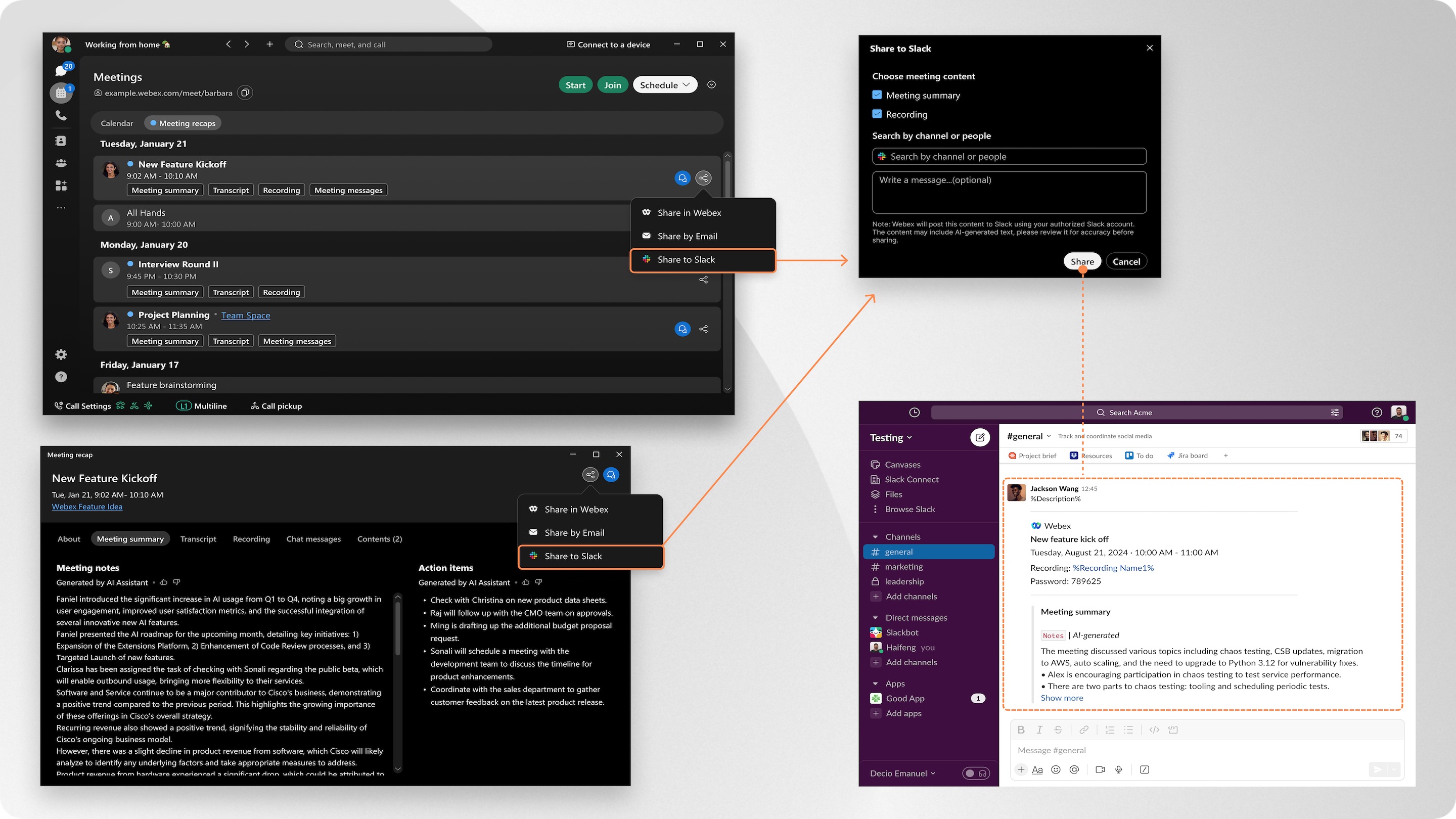
Med bara några klick i appen kan du direkt dela mötesinnehåll, inklusive inspelningar och sammanfattningar, direkt till Slack-kanaler eller individer. Du behöver inte längre söka via e-post eller leta efter länkar.
Organisationsadministratören måste aktivera den här funktionen i Control Hub.
Vi rekommenderar att du använder den senaste versionen av Webex-appen, eftersom den kommer med alla nya funktioner och uppdateringar som är tillgängliga. Mer information finns i supportpolicy för Webex App.
Hantera ditt anslutna Slack-konto
Visa och hantera dina anslutna Slack- konton i Webex-appen.
| 1 |
Öppna Webex och logga in. |
| 2 |
Klicka på Inställningar
|
 . Gå sedan till
 Dela mötesinnehåll
| 1 |
Öppna Webex och logga in. |
| 2 |
Gå till möten
|
| 3 |
Välj det mötesinnehåll du vill dela och klicka Om du redan har öppnat mötesinnehåll klickar Första gången du delar, appen uppmanar dig att logga in på S lack. Du kommer också att bli ombedd att godkänna Cisco AI Assistantatt publicera innehåll å dina vägnar. |
| 4 |
Välj det mötesinnehåll du vill dela:
|
| 5 |
Klicka sedan på Dela. |
 , och välj Samman
  , välj sedan
 Policy för datainsamling och lagring
När du loggar in på ditt Slack- konto lagrar Webex App följande information:
-
Slack-kontoinformation, inklusive namn på arbetsytor och e-postadresser.
-
Den användartoken som du godkände för användning med Webex-appen.
Dina uppgifter är krypterade och lagrade på ett säkert sätt och används endast för att:
-
Visa och hantera ditt anslutna Slack-konto.
-
Aktivera delning av Webex App-mötesinnehåll till Slack-kanaler eller enskilda användare.
Uppgifterna sparas i upp till 90 dagar från godkännandet. Efter 90 dagar måste du logga in med Slack igen och auktorisera på nytt med Webex App.
Om du kopplar bort ditt Slack- konto manuellt raderas all relaterad data omedelbart och permanent från Webex-appen.
Mer information finns i Sammanfattning av Cisco Online Sekretesspolicy.


