- Начало
- /
- Статия

Благодарим за обратната връзка.

Управление на хранилище за съобщения
 В тази статия
 Обратна връзка?
Управлявайте аудио файловете си в централизираното хранилище за съобщения, включително тези, генерирани с помощта на преобразуване на текст в реч (TTS), което ви позволява да ги използвате в услуги като автоматичен оператор, музика при задържане и съобщения за опашки от повиквания.
Създайте общо хранилище, което позволява на различни местоположения да използват споделено съобщение. Услуги като автоматични оператори, опашки за повиквания или музика при задържане могат да сочат към често срещано съобщение в хранилището.
Можете да актуализирате тези съобщения веднъж и да ги приложите към всички съответни случаи. Тази функция предоставя по-ефективен начин за актуализиране на автоматичните оператори и ви позволява да актуализирате съобщенията в цялата компания. Например: съобщение за празник.
Можете да зададете хранилището за обяви на ниво организация и ниво местоположение.
Опцията за хранилище за обявления на ниво организация и местоположение предоставя тези capabilities:
-
Добавяне, актуализиране и изтриване на аудио файлове, включително генериране на нови аудио файлове с помощта на функцията за преобразуване на текст в реч.
-
Замяна на съществуващите файлове с обявления
-
Възможност за филтриране и сортиране за преглед на файловете
-
Показва информацията за файла и екземпляра на функцията, който използва съобщението.
-
Поддържа локализация на съобщенията
Настройване на хранилище за обяви
Преди да започнете
-
Не можете да изтриете текущите файлове, които функциите използват.
-
Можете да съхранявате файлове с обявления с ограничение на паметта до 1 GB на всички нива.
-
Уверете се, че не качвате файлове с обявления с дублиращи се имена.
-
Спазвайте следните изисквания при качване на аудио файлове:
-
Формат на аудио файл:
-
.WAVфайлове с 8 или 16 kHz, 8-битово или 16-битово моно, µ-law, A-law или PCM -
.WMAфайлове с 8 или 16 kHz, 16-битово моно, µ-law, A-law или PCM
-
-
Максимална дължина на аудиото:
-
2 минути за гласово съобщение за поздрав и персонализирано обратно повикване user/group.
-
10 секунди за персонализирано име на потребителския гласов портал.
-
10 минути за музикалния поздрав при изчакване.
-
5 минути за всички останали услуги.
-
-
Минимална дължина на аудиото: 5 секунди
-
Максимален размер на аудио файла: 5 MB
-
| 1 |
Влезте в контролния хъб. |
| 2 |
Отидете на . |
| 3 |
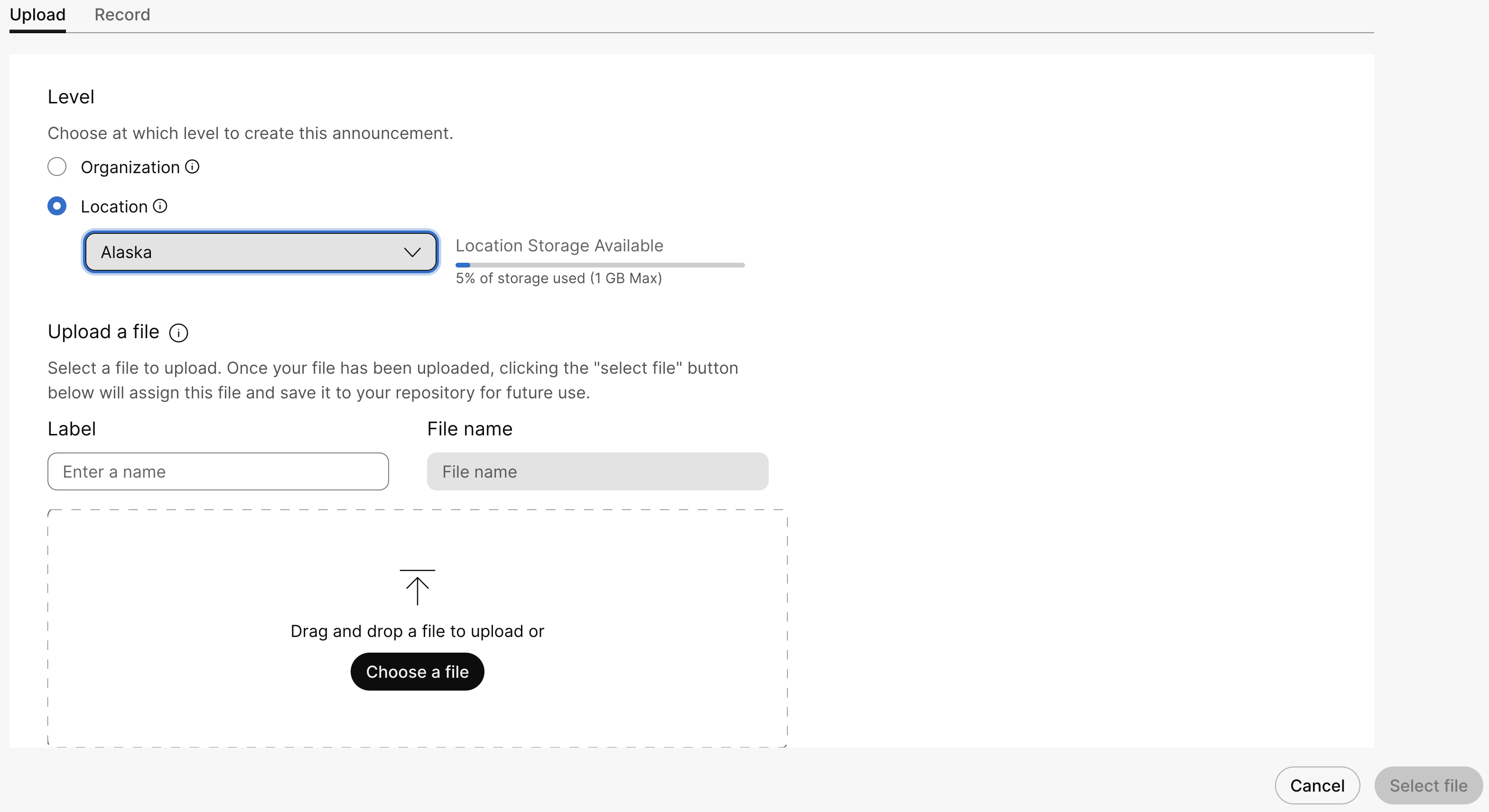
Отидете на картата Обявления и щракнете върху Добавяне на ново, за да добавите нов файл с обявления. Можете да добавите файловете с обявленията, като използвате един от следните методи:
Ако промените типа на поздрава от „По подразбиране“ на „Персонализиран“ и след това превключите обратно към „По подразбиране“, персонализираният поздрав остава свързан с файла с обявленията. В резултат на това не можете да изтриете персонализирания поздрав веднага. За да премахнете поздрава, първо задайте типа на поздрава на „Персонализиран“ и качете ново съобщение. Запазете промените си, след което можете да изтриете стария файл с обявленията. |
| 4 |
За да качите файл, изпълнете следните стъпки:
|
| 5 |
За да запишете съобщение, изпълнете следните стъпки:
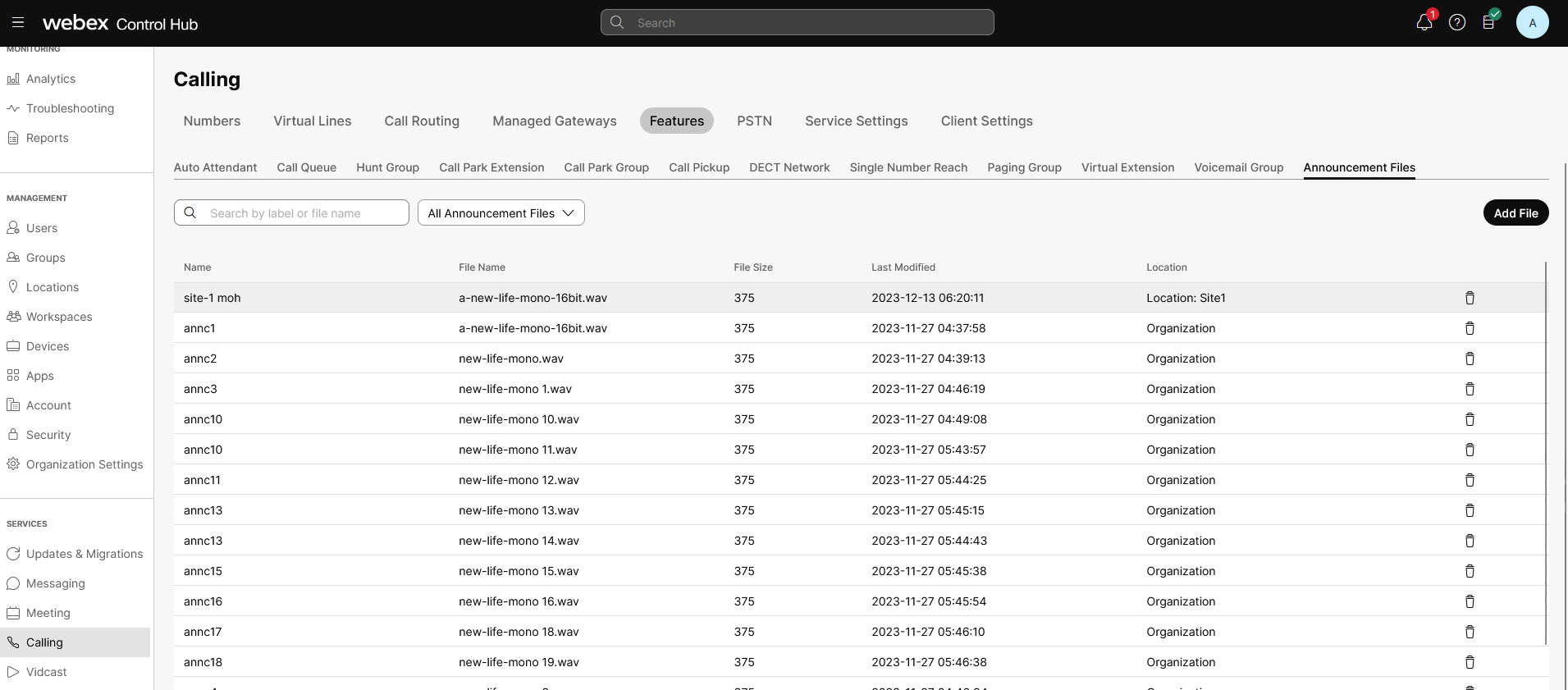
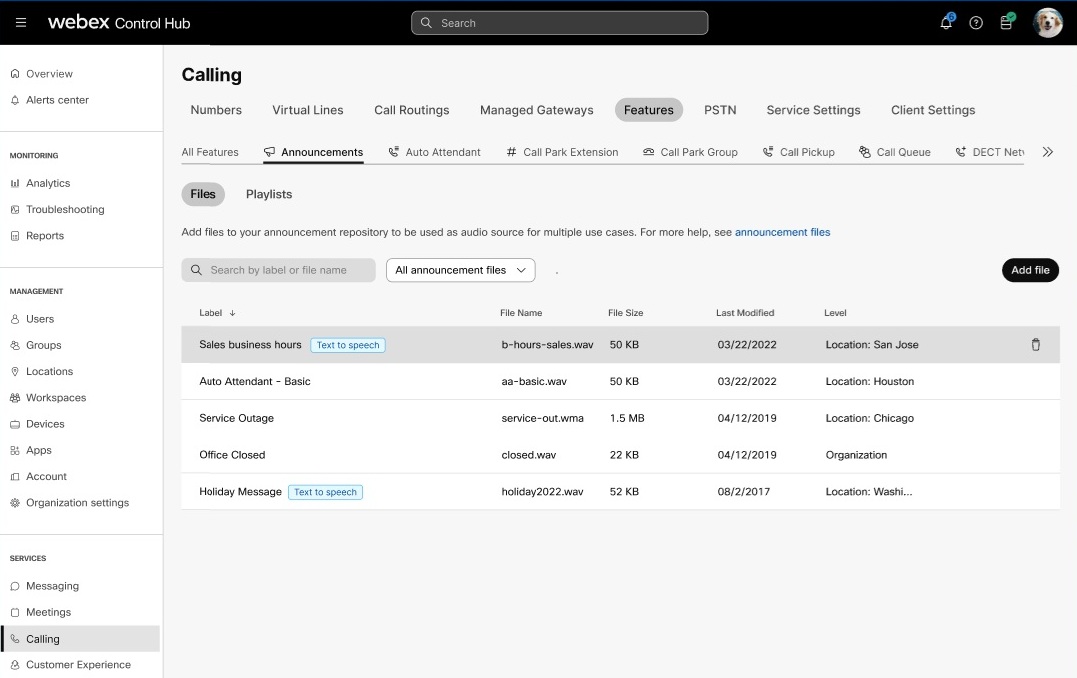
Качените или записаните аудио файлове вече се показват на страницата „Обявления“ . Можете да търсите и филтрирате файловете, приложими за дадено местоположение или организация.
|
| 6 |
За да изтриете аудио файл, щракнете върху иконата за изтриване. За да замените файл, щракнете върху аудиофайла и след това щракнете върху Замяна на файл. Замяната на файл с обявления ви позволява да използвате един файл и да го приложите към съответните услуги. Например, за да промените месечното съобщение за специални оферти за 25 локации, можете да използвате един заместващ файл. Хранилището за обяви поддържа следното:
|
 , за да запишете съобщението, и след това щракнете върху иконата за възпроизвеждане
  , за да прослушате записаното съобщение.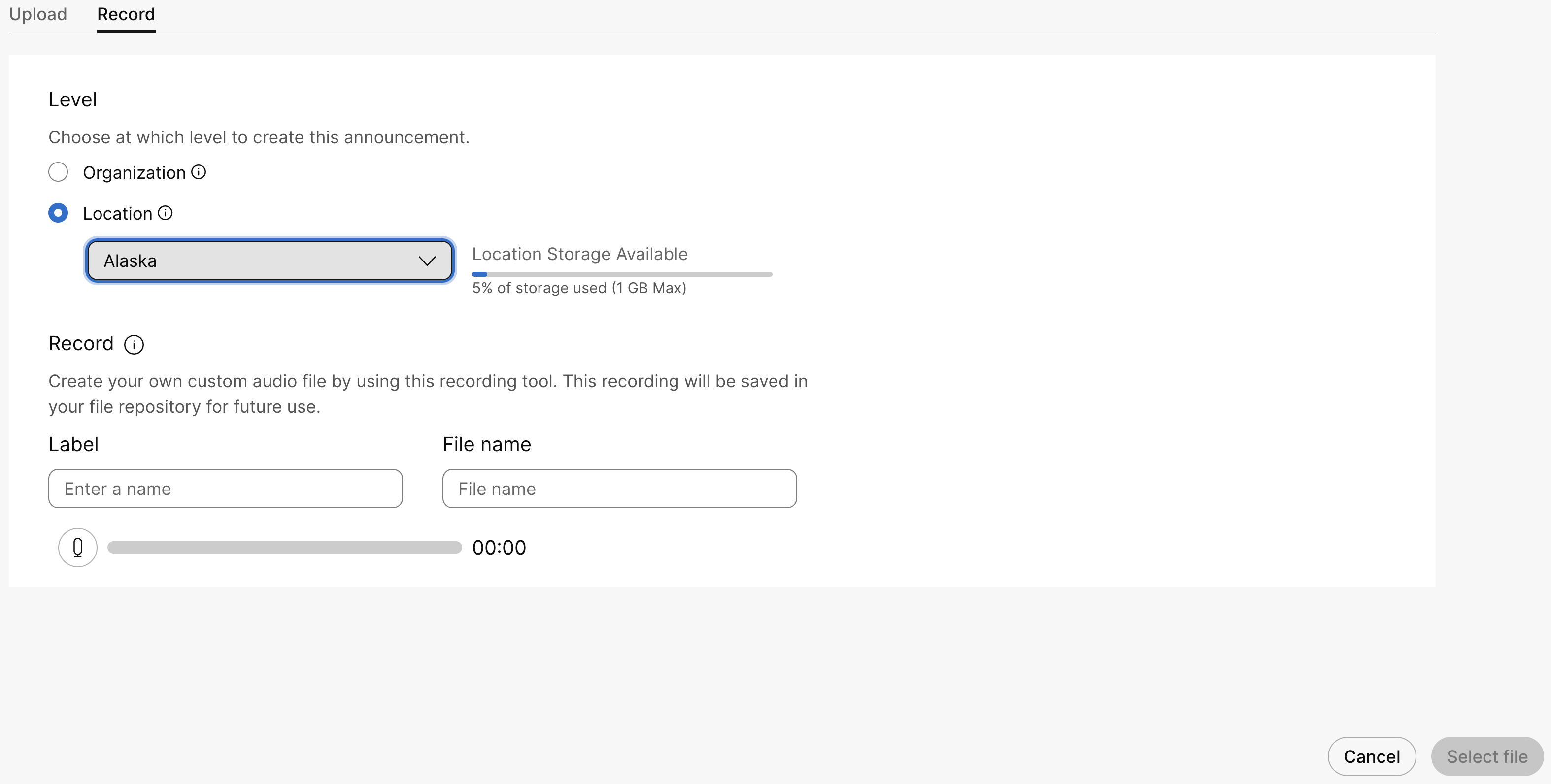
Какво да направите след това
Можете да използвате аудио файловете за персонализирана конфигурация в следните функции:
-
Музика при задържане— Изберете опцията Възпроизвеждане на персонализирана музика, за да възпроизвеждате персонализирана музика, когато има обаждане в опашката. За подробности вижте Конфигуриране на настройките за музика при задържане от Control Hub.
-
Автоматичен оператор— Изберете опцията Персонализиран поздрав, за да зададете съобщение, което обаждащите се чуват, когато се обаждат по време на работно време. За подробности вижте Управление на автоматични оператори.
-
Опашка за повиквания— Изберете опцията Персонализирано съобщение, за да зададете съобщения и музика, които обаждащите се чуват, когато агентите са заети. За подробности вижте Управление на съобщенията за опашката от повиквания.
Генериране на файл за обявяване чрез преобразуване на текст в реч
Преди да започнете
Тази функция ефективно и бързо генерира подкани, поздрави и съобщения, използвайки текст в реч (TTS). Функционира като записан WAV файл, което елиминира необходимостта от ръчно записване.
Обърнете внимание на тези насоки, докато използвате функцията за преобразуване на текст в реч:
-
Формат на аудио файл:
.WAVфайлове с 16 kHz, 16-битова дълбочина, PCM -
Поддържан език: Английски
-
Максимална дължина на текста: Текстът може да има максимална дължина от 3000 знака.
-
Етикети за език за маркиране на синтез на реч (SSML) : Можете да включите тагове за Speech Synthesis Markup Language (SSML) в заявките си за Cloud Text-to-Speech, за да персонализирате аудио изхода си. Поддържаните SSML тагове от Voicea са:
SSML етикет Приети атрибути Пример за използване на SSML тага да се представи като
цифри
345дроб 3/5порядков 12кардинал 12345дата 12/03/25време 14:35знаци testадрес Apt. 17, 28 N. Whitney St., Saint Augustine Beach, FL 32084-6715бипкане Hello world!прозодия
процент
Допустимите предварително зададени стойности са процент, x-бавно, бавно, средно, бързо и x-бързо.
Pronounced fasterсила на звука за
Приемливите предварително зададени стойности са: тих, екстра тих, тих, среден, силен и екстра силен.
Не настройвайте силата на звука на повече от 5-6 dB.
Very loud statementтерен
Този атрибут увеличава или намалява височината на гласа. Приемливите предварително зададени настройки са: процент, x-нисък, нисък, среден, висок, x-висок. В този пример височината на тона се увеличава с 15%
High-pitched speech.акцент
ниво
Приемливите предварително зададени стойности са: няма, силно умерено и намалено.
The statement is
pronounced loudly and slowly
раздяла
час
Приемливите предварително зададени стойности са: няма (0), изключително слаб (250 мс), слаб (500 мс), среден (1000 мс), силен (2000 мс) и изключително силен (3000 мс).
Hello
 world!
Hello world! -
Брой гласове: Поддръжка на 2 гласа за генериране на подкани
| 1 |
Влезте в контролния хъб. |
| 2 |
Отидете на . |
| 3 |
Отидете на картата Обявления и щракнете върху Добавяне на ново, за да добавите нов файл с обявления. |
| 4 |
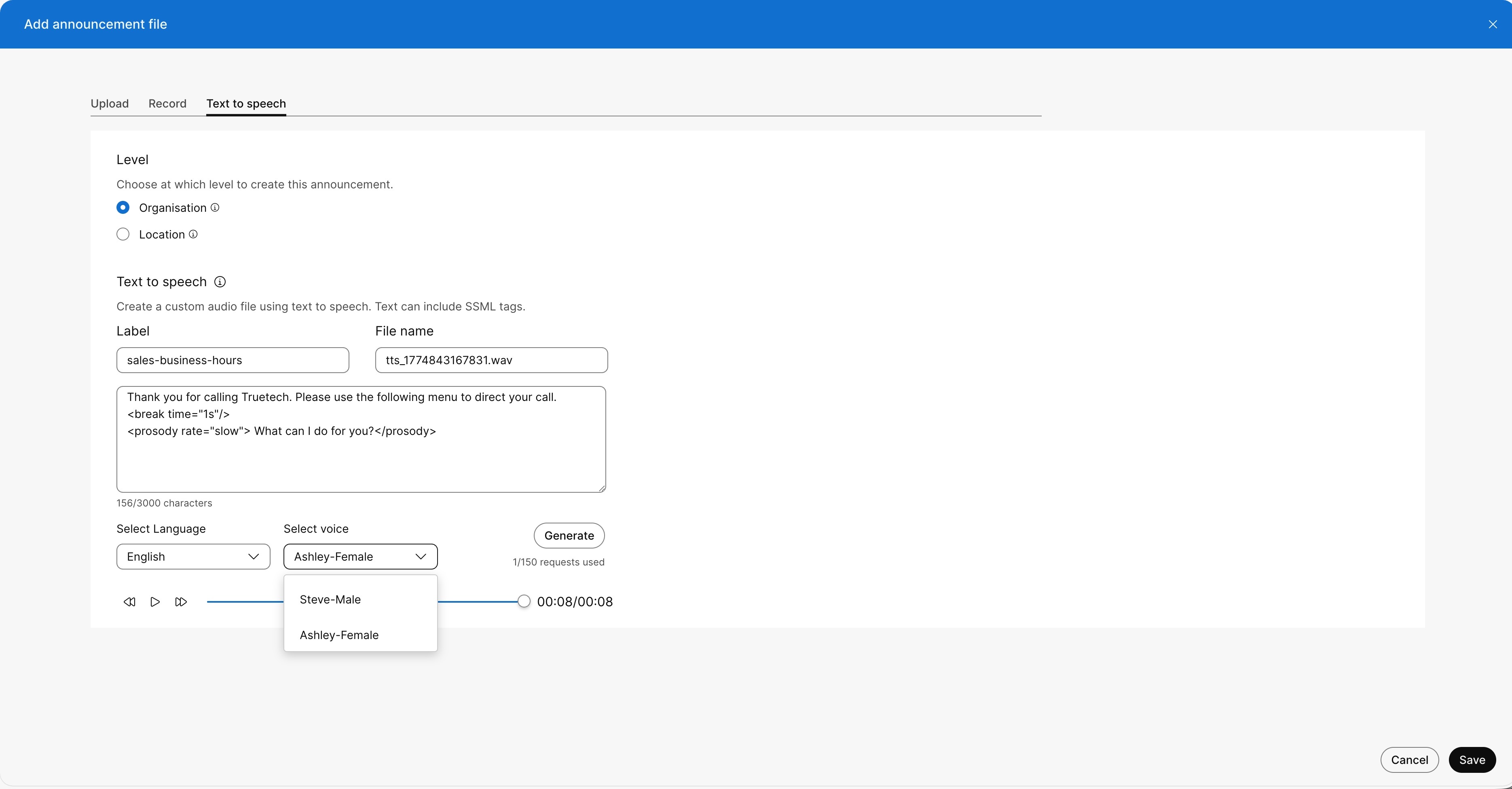
За да добавите файла с текстово съобщение, щракнете върху раздела „Текст в реч“ Можете да изберете нивото, на което искате да създадете файла с обявленията.
|
| 5 |
Посочете файла за обявления от текст в реч и изпълнете следните стъпки:
|
| 6 |
Щракнете върху Генериране, за да създадете визуализация на съобщението. Показва се аудио плейър. Кликнете върху „Пусни“, за да чуете новосъздаденото съобщение.
|
| 7 |
Щракнете върху Добавяне, за да запазите TTS файла. При запазване, генерираните аудио файлове вече се показват на страницата Announcements с етикет Ако не запазите генерираното съобщение, то няма да се покаже на страницата Обявления . Можете да търсите и филтрирате файловете, приложими за дадено местоположение или организация.
Не можете да генерирате съобщението, ако сте избрали Кралство Саудитска Арабия (KSA) като регион за обаждане за вашата организация. Сървърът за съхранение на данни за този регион в момента не е наличен и следователно съобщенията от текст в реч не се поддържат. |
Редактиране на съобщение за синтез на говор
Изпълнете тези стъпки, за да актуализирате или редактирате файл с обявления за синтез на говор:
| 1 |
Влезте в контролния хъб. |
| 2 |
Отидете на . |
| 3 |
Щракнете върху Announcements , за да видите списъка с генерирани TTS файлове. |
| 4 |
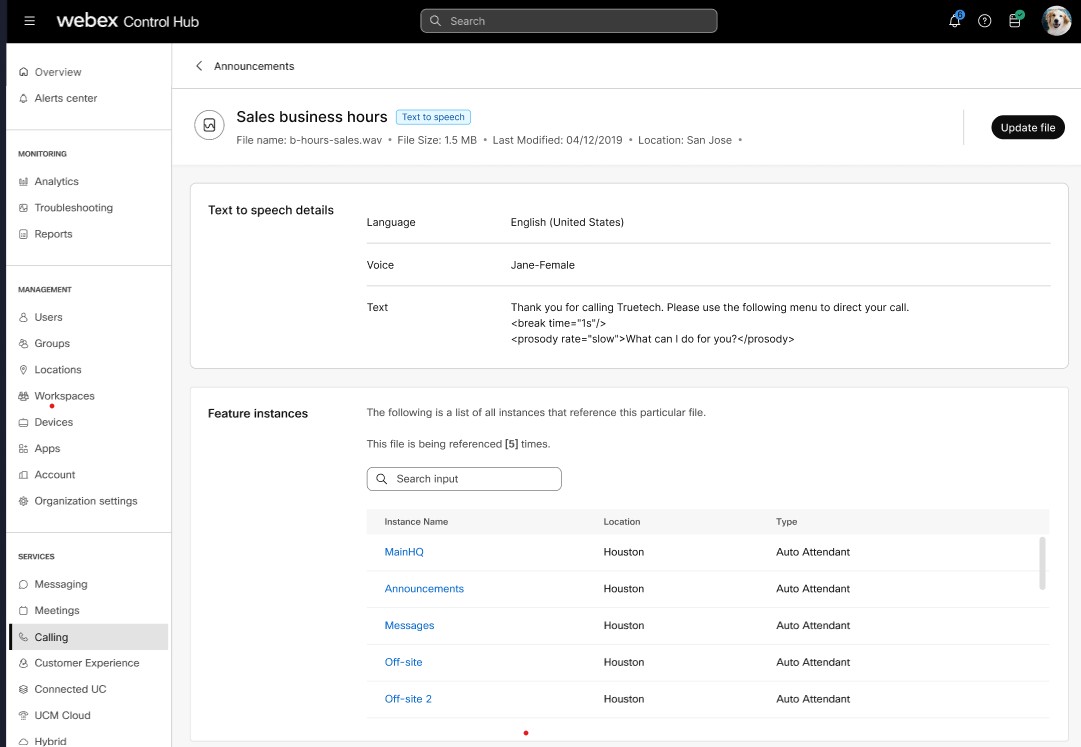
Изберете аудиофайла от списъка, който искате да промените, и щракнете върху Актуализиране на файл. За да актуализирате аудио файл, щракнете върху него Екземплярът на функцията показва броя случаи, в които файлът с обявленията се прилага. Актуализирането на файл с обявления ви позволява да използвате един файл и да го приложите към съответните услуги. Например: За да промените обявлението за работното време на отдел „Продажби“ за 15 локации, можете да използвате един заместващ файл.
|
| 5 |
За съобщения от текст в реч можете да актуализирате подканата, като промените въведения текст, език или глас, и след това да генерирате отново звука. По този начин подканите могат да се генерират динамично. Администратор може да създава или актуализира 150 TTS съобщения на ден за организация. |