- Inicio
- /
- Artículo

Gracias por sus comentarios.

Administrar repositorio de anuncios
 En este artículo
 ¿Comentarios?
Gestiona tus archivos de audio en el repositorio centralizado de anuncios, incluidos los generados mediante la función de conversión de texto a voz (TTS), lo que te permite utilizarlos en servicios como la operadora automática, la música en espera y los anuncios de la cola de llamadas.
Configura un repositorio común que permita a diferentes ubicaciones utilizar un anuncio compartido. Servicios como los sistemas de respuesta automática, las colas de llamadas o la música en espera pueden hacer referencia a un anuncio común en el repositorio.
Puedes actualizar estos anuncios una sola vez y aplicarlos a todas las instancias correspondientes. Esta función proporciona una forma más eficiente de actualizar los sistemas de respuesta automática y permite actualizar los anuncios de toda la empresa. Por ejemplo: Un anuncio de vacaciones.
Puede configurar el repositorio de anuncios a nivel de organización y a nivel de ubicación.
La opción de repositorio de anuncios a nivel de organización y ubicación proporciona estos capabilities:
-
Agregar, actualizar y eliminar archivos de audio, incluyendo la generación de nuevos archivos de audio mediante la función de conversión de texto a voz.
-
Reemplazar los archivos de anuncios existentes
-
Función de filtrado y ordenación para visualizar los archivos.
-
Muestra la información del archivo y la instancia de la función que utiliza el anuncio.
-
Admite la localización de los anuncios.
Configurar el repositorio de anuncios
Antes de comenzar
-
No puedes eliminar los archivos actuales que utilizan las funciones.
-
Puedes almacenar archivos de anuncios con un límite de almacenamiento de hasta 1 GB en todos los niveles.
-
Asegúrese de no subir archivos de anuncios con nombres duplicados.
-
Al subir los archivos de audio, cumpla con los siguientes requisitos:
-
Formato de archivo de audio:
-
.WAVarchivos con 8 o 16 kHz, mono de 8 o 16 bits, µ-law, A-law o PCM -
.WMAarchivos con 8 o 16 kHz, mono de 16 bits, µ-law, A-law o PCM
-
-
Duración máxima del audio:
-
2 minutos para un saludo por mensaje de voz y una llamada de retorno personalizada. user/group.
-
10 segundos para el nombre personalizado del portal de voz del usuario.
-
10 minutos para el saludo musical en espera.
-
5 minutos para todos los demás servicios.
-
-
Duración mínima del audio: 5 segundos
-
Tamaño máximo del archivo de audio: 5 MB
-
| 1 | |
| 2 |
Ir a . |
| 3 |
Ve a la tarjeta Anuncios y haz clic en Agregar nuevo para agregar un nuevo archivo de anuncio. Puedes agregar los archivos de anuncios utilizando uno de estos métodos:
Si cambia el tipo de saludo de Predeterminado a Personalizado y luego vuelve a seleccionar Predeterminado, el saludo personalizado seguirá asociado al archivo de anuncio. Por lo tanto, no podrá eliminar el saludo personalizado de inmediato. Para eliminar el saludo, primero configure el tipo de saludo como Personalizado y suba un nuevo anuncio. Guarda los cambios y luego podrás eliminar el archivo de anuncio anterior. |
| 4 |
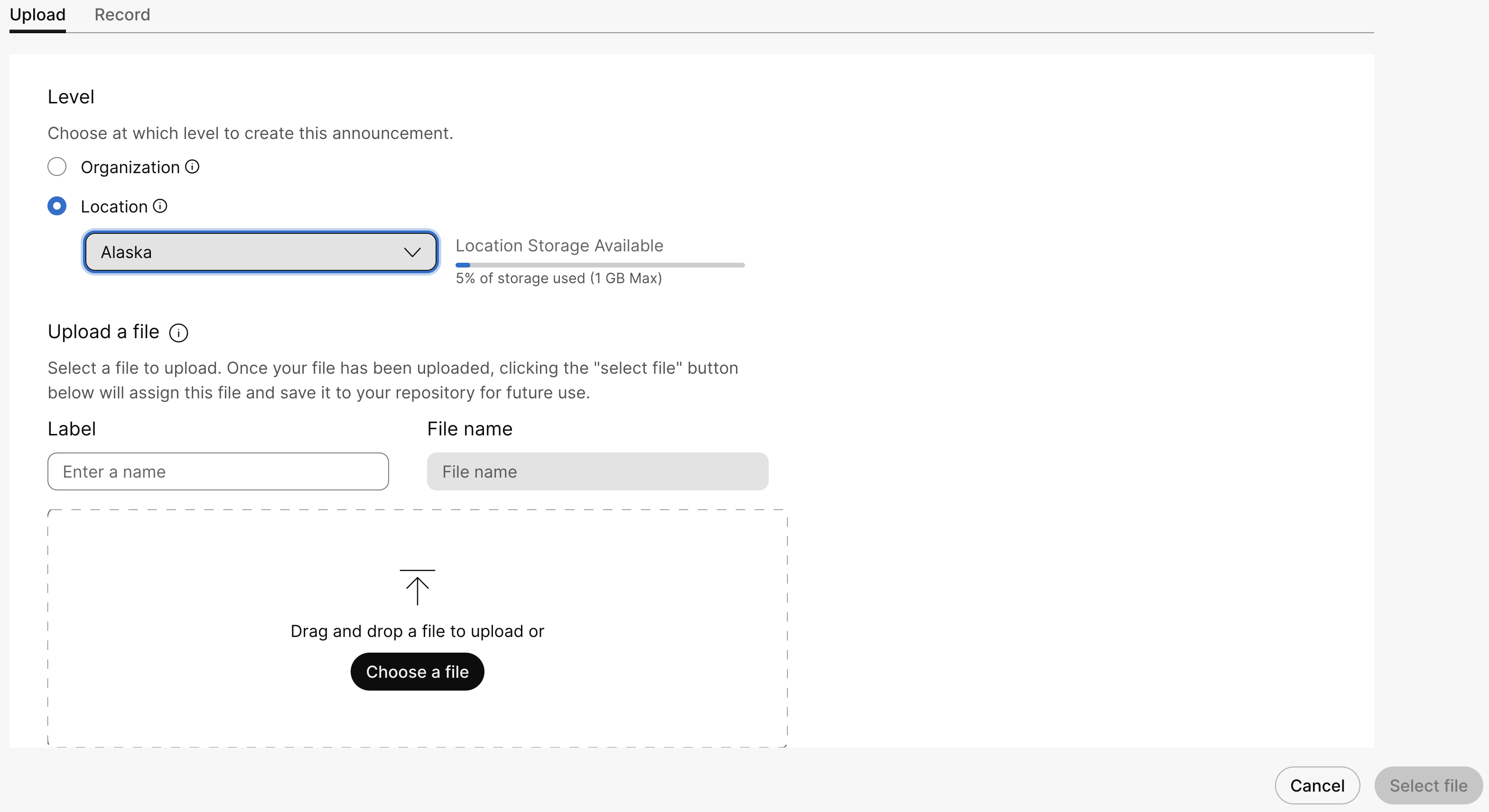
Para cargar un archivo, siga los siguientes pasos:
|
| 5 |
Para grabar un mensaje, siga los siguientes pasos:
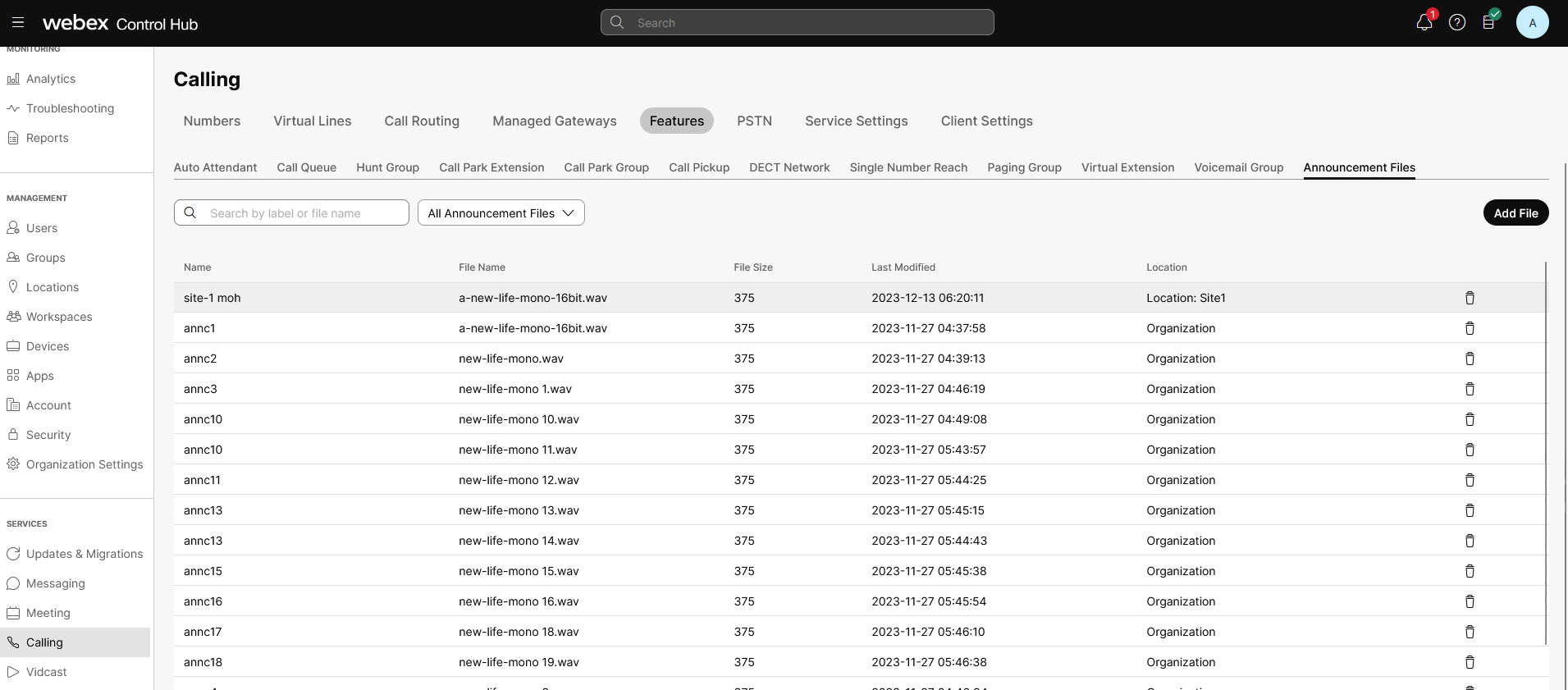
Los archivos de audio subidos o grabados ahora aparecen en la página Anuncios . Puedes buscar y filtrar los archivos que correspondan a una ubicación u organización.
|
| 6 |
Para eliminar un archivo de audio, haga clic en el icono de eliminar. Para reemplazar un archivo, haga clic en el archivo de audio y haga clic en Reemplazar archivo. Sustituir un archivo de anuncio permite utilizar un único archivo y aplicarlo a los servicios correspondientes. Por ejemplo, para cambiar el anuncio de ofertas especiales mensuales en 25 establecimientos, puede utilizar un único archivo de reemplazo. El repositorio de anuncios admite lo siguiente:
|
 para grabar el mensaje y, a continuación, haz clic en el icono de reproducción
  para escuchar el mensaje grabado.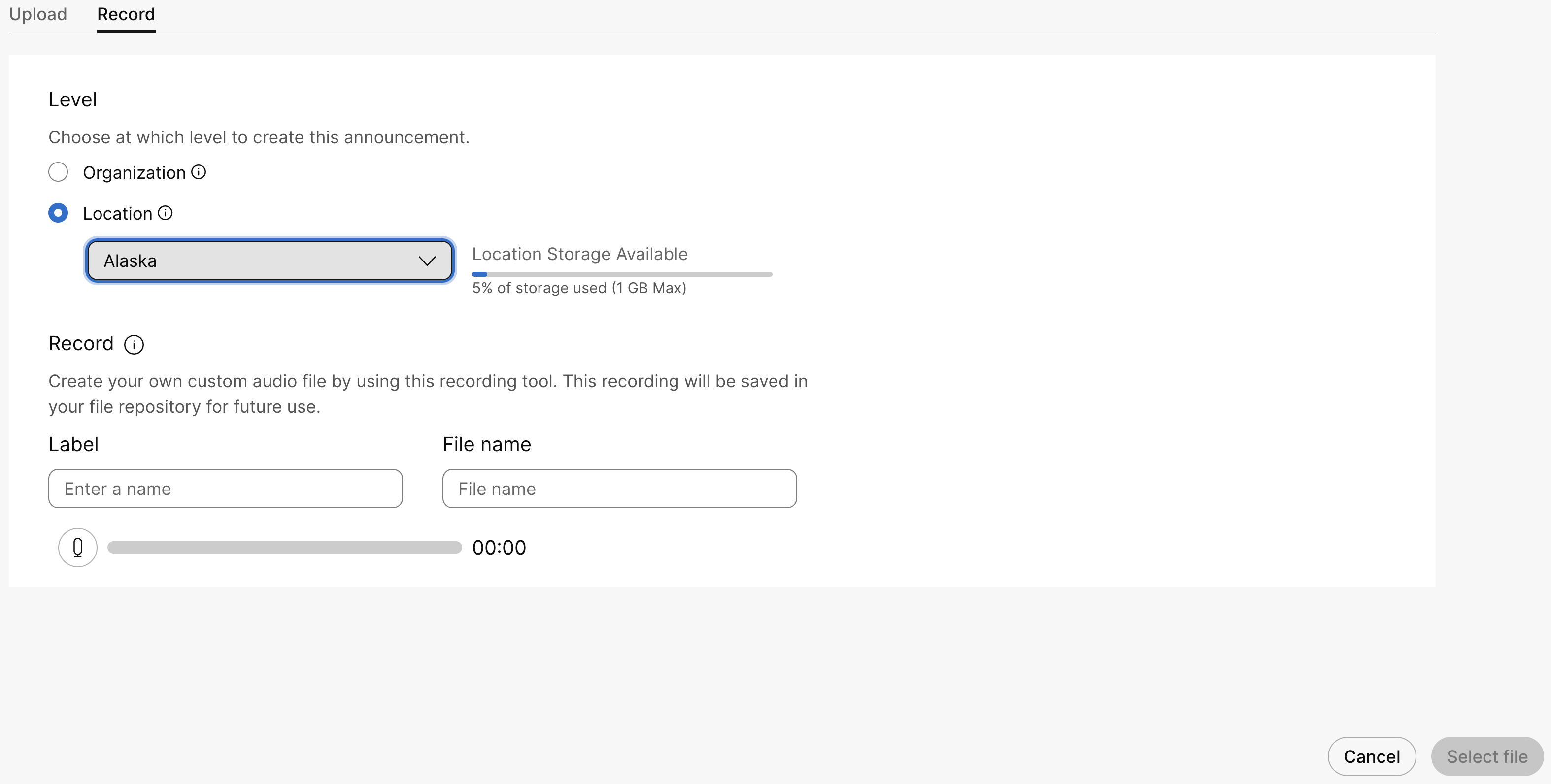
Qué hacer a continuación
Puedes utilizar los archivos de audio para la configuración personalizada en las siguientes funciones:
-
Música en espera—Seleccione la opción Reproducir música personalizada para reproducir música personalizada cuando una llamada esté en la cola. Para obtener más detalles, consulte Configurar los ajustes de música en espera desde Control Hub.
-
Operadora automática—Seleccione la opción Saludo personalizado para configurar un mensaje que las personas que llaman oirán cuando llamen durante el horario comercial. Para obtener más detalles, consulte Administrar operadores automáticos.
-
Cola de llamadas—Seleccione la opción Anuncio personalizado para configurar los mensajes y la música que escuchan las personas que llaman cuando los agentes están ocupados. Para obtener más detalles, consulte Administrar anuncios de cola de llamadas.
Generar un archivo de anuncio de texto a voz
Antes de comenzar
Esta función genera de forma eficiente y rápida mensajes, saludos y anuncios mediante la conversión de texto a voz (TTS). Funciona como un archivo WAV grabado, eliminando la necesidad de grabación manual.
Tenga en cuenta estas recomendaciones al utilizar la función de conversión de texto a voz:
-
Formato de archivo de audio:
.WAVarchivos con 16 kHz, profundidad de 16 bits, PCM -
Idiomas compatibles: Inglés
-
Longitud máxima del texto: El texto puede tener una longitud máxima de 3000 caracteres.
-
Lenguaje de marcado de síntesis de voz (SSML) etiquetas: Puedes incluir etiquetas de lenguaje de marcado de síntesis de voz (SSML) en tus solicitudes de conversión de texto a voz en la nube para personalizar la salida de audio. Las etiquetas SSML compatibles de Voicea son:
etiqueta SSML Atributos aceptados Ejemplo de uso de la etiqueta SSML decir como
dígitos
345fracción 3/5ordinal 12cardenal 12345Fecha 12/03/25Hora 14:35caracteres testdirección Apt. 17, 28 N. Whitney St., Saint Augustine Beach, FL 32084-6715emitir pitidos Hello world!prosodia
frecuencia
Los valores preestablecidos aceptables son porcentaje, extra lento, lento, medio, rápido y extra rápido.
Pronounced fastervolumen
Los valores preestablecidos aceptables son: silencioso, muy suave, suave, medio, fuerte y muy fuerte.
No ajuste el volumen a más de 5-6 dB.
Very loud statementpaso
Este atributo aumenta o disminuye el tono de la voz. Los ajustes preestablecidos aceptables son: porcentaje, x-bajo, bajo, medio, alto, x-alto. En este ejemplo, el tono se incrementa en un 15%.
High-pitched speech.énfasis
nivel
Los valores preestablecidos aceptables son: ninguna, fuerte, moderada y reducida.
The statement is
pronounced loudly and slowly
romper
hora
Los valores preestablecidos aceptables son: ninguna (0), x-débil (250 ms), débil (500 ms), media (1000 ms), fuerte (2000 ms) y x-fuerte (3000 ms).
Hello
 world!
Hello world! -
Número de voces: Soporte para 2 voces para generar las indicaciones.
| 1 | |
| 2 |
Ir a . |
| 3 |
Ve a la tarjeta Anuncios y haz clic en Agregar nuevo para agregar un nuevo archivo de anuncio. |
| 4 |
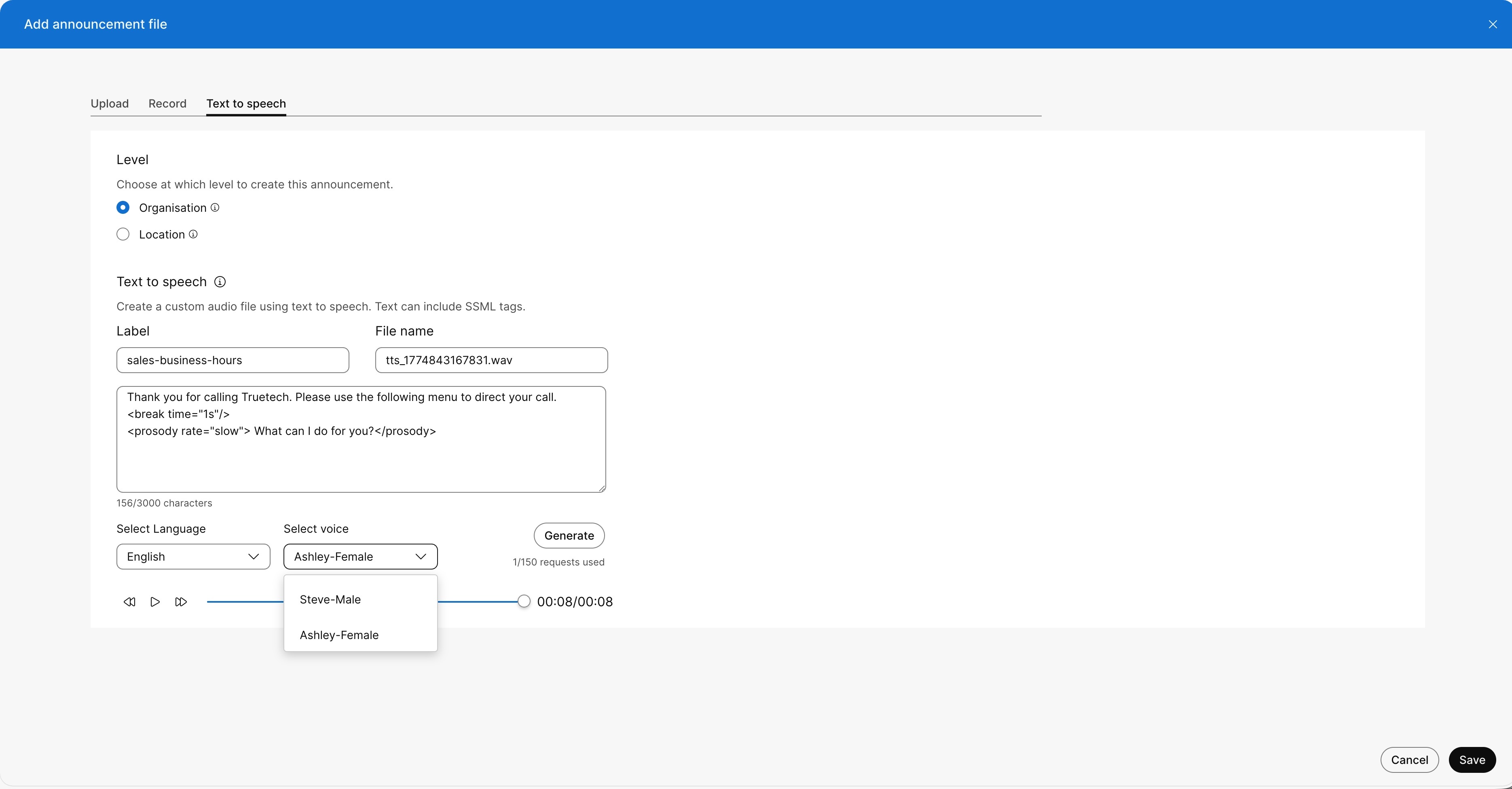
Para añadir el archivo de anuncio de texto, haga clic en la pestaña Texto a voz Puedes elegir el nivel en el que deseas crear el archivo de anuncio.
|
| 5 |
Especifique el archivo de anuncio de texto a voz y realice los siguientes pasos:
|
| 6 |
Haz clic en Generar para crear la vista previa del anuncio. Se muestra un reproductor de audio. Haz clic en reproducir para escuchar el anuncio recién creado.
|
| 7 |
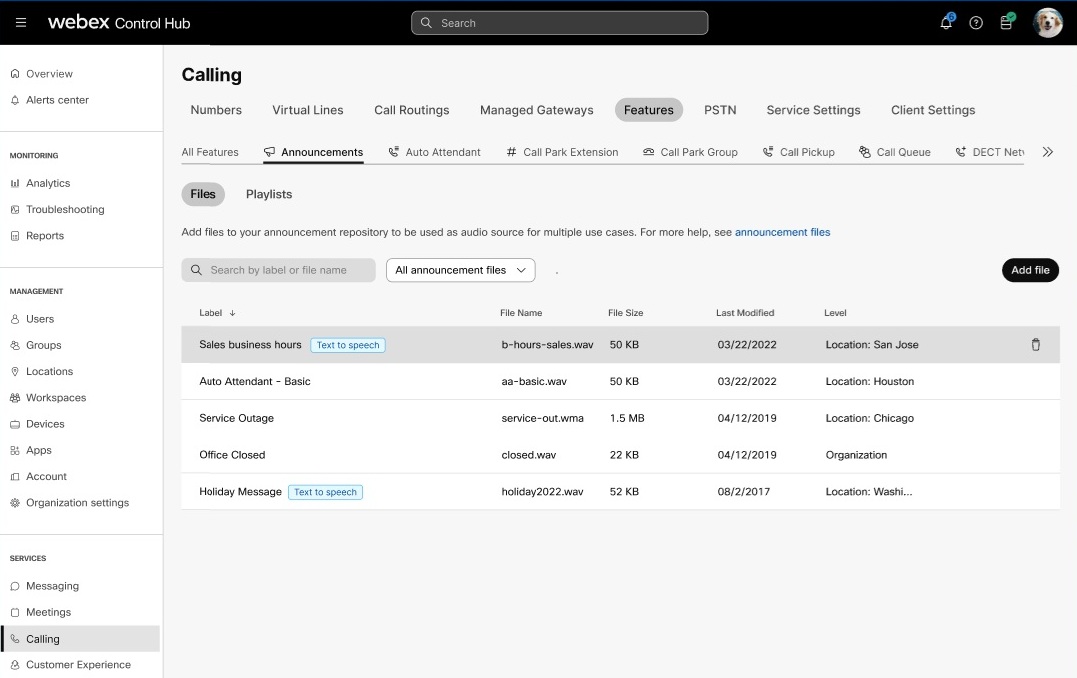
Haz clic en Agregar para guardar el archivo TTS. Al guardar, los archivos de audio generados ahora aparecen en la página Anuncios con la etiqueta Si no guarda el anuncio generado, no aparecerá en la página Anuncios . Puedes buscar y filtrar los archivos que correspondan a una ubicación u organización.
No podrá generar el anuncio si ha seleccionado el Reino de Arabia Saudita (KSA) como región de llamada para su organización. El servidor de residencia de datos para esta región no está disponible actualmente y, por lo tanto, no se admiten los anuncios de texto a voz. |
Editar un anuncio de TTS
Siga estos pasos para actualizar o editar un archivo de anuncio de TTS:
| 1 | |
| 2 |
Ir a . |
| 3 |
Haz clic en Anuncios para ver la lista de archivos TTS generados. |
| 4 |
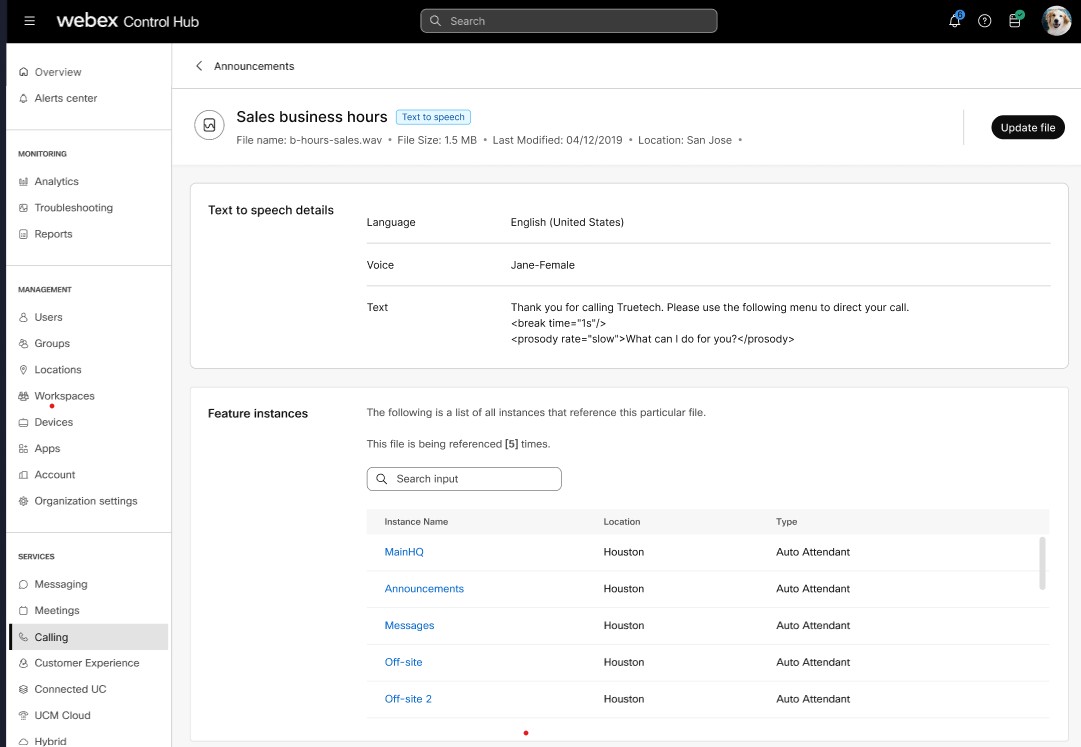
Seleccione el archivo de audio de la lista que desea modificar, haga clic en Actualizar archivo. Para actualizar un archivo de audio, haga clic en el archivo de audio. La instancia Feature muestra el número de instancias a las que se aplica el archivo de anuncio. Actualizar un archivo de anuncios permite utilizar un único archivo y aplicarlo a los servicios correspondientes. Por ejemplo: Para cambiar el anuncio del horario comercial de ventas para 15 ubicaciones, puede utilizar un único archivo de reemplazo.
|
| 5 |
Para los anuncios de texto a voz, puede actualizar el mensaje modificando el texto de entrada, el idioma o la voz, y luego regenerar el audio. De este modo, las indicaciones pueden generarse dinámicamente. Un administrador puede crear o actualizar 150 anuncios de texto a voz al día para una organización. |