- 首頁
- /
- 文章

感謝您的意見回饋。

管理宣告儲存庫
 在此文章中
在此文章中 意見回饋?
意見回饋?在集中式公告庫中管理您的音訊文件,包括使用文字轉語音 (TTS) 產生的音訊文件,以便您可以在自動應答、等待音樂和呼叫佇列公告等服務中使用它們。
建立一個公共儲存庫,允許不同地點使用共享的公告。自動應答、呼叫佇列或等待音樂等服務可以指向儲存庫中的通用公告。
您可以更新這些公告一次,並將其套用至所有對應的實例。此功能提供了一種更有效率的方式來更新自動應答系統,並允許您更新公司範圍內的公告。譬如:假期公告。
您可以按組織層級和地點層級設定公告庫。
組織和地點層級的公告庫選項提供以下功能: capabilities:
-
新增、更新和刪除音訊文件,包括使用文字轉語音產生新的音訊檔案。
-
替換現有公告文件
-
具備篩選和排序功能,可用於檢視文件
-
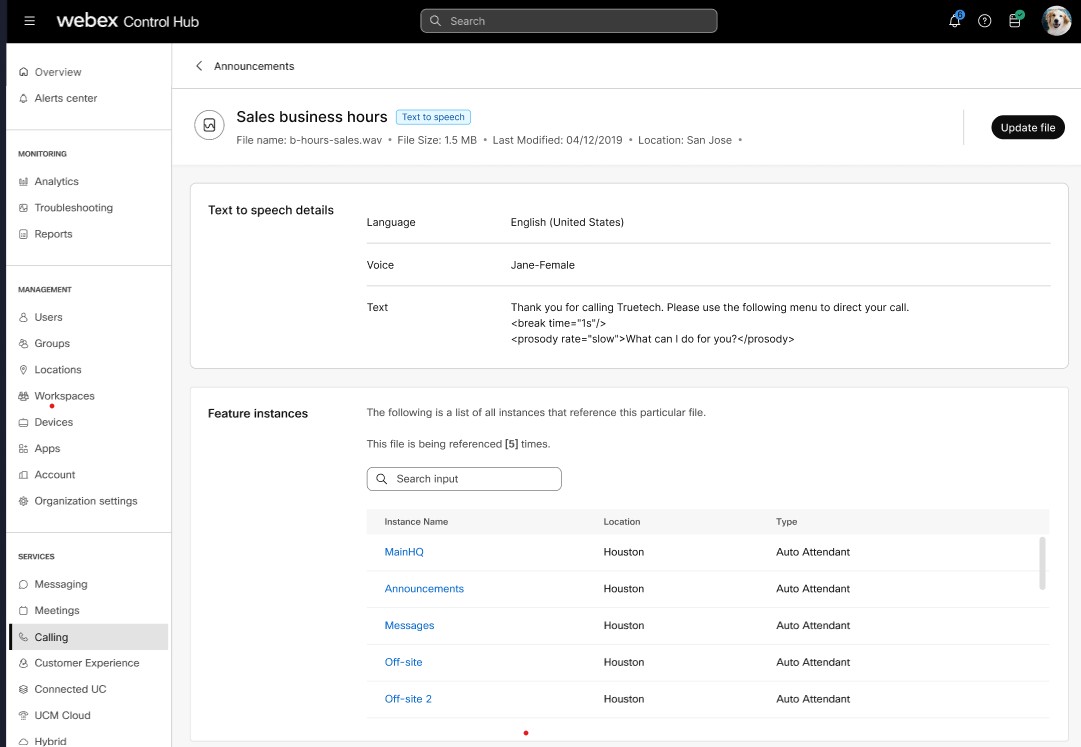
顯示文件資訊以及使用該公告的功能實例。
-
支援公告本地化
建立公告庫
在開始之前
-
您無法刪除這些功能正在使用的檔案。
-
所有等級均可儲存公告文件,儲存容量上限為 1 GB。
-
請確保不要上傳檔案名稱重複的公告檔案。
-
上傳音訊檔案時,請遵守以下要求:
-
音訊檔案格式:
-
.WAV檔案取樣率可以是 8 或 16 kHz,位元深可以是 8 位元或 16 位元單聲道,格式可以是 μ-law、A-law 或 PCM。 -
.WMA檔案格式為 8 或 16 kHz、16 位元單聲道、μ-law、A-law 或 PCM
-
-
最大音頻長度:
-
2分鐘即可完成語音留言問候及自訂回撥 user/group.
-
10 秒內即可為使用者語音入口網站設定個人化名稱。
-
等待音樂播放時間為 10 分鐘。
-
其他所有服務需 5 分鐘。
-
-
最短音頻長度:5秒
-
最大音訊檔案大小:5 MB
-
| 1 | |
| 2 |
前往 。 |
| 3 |
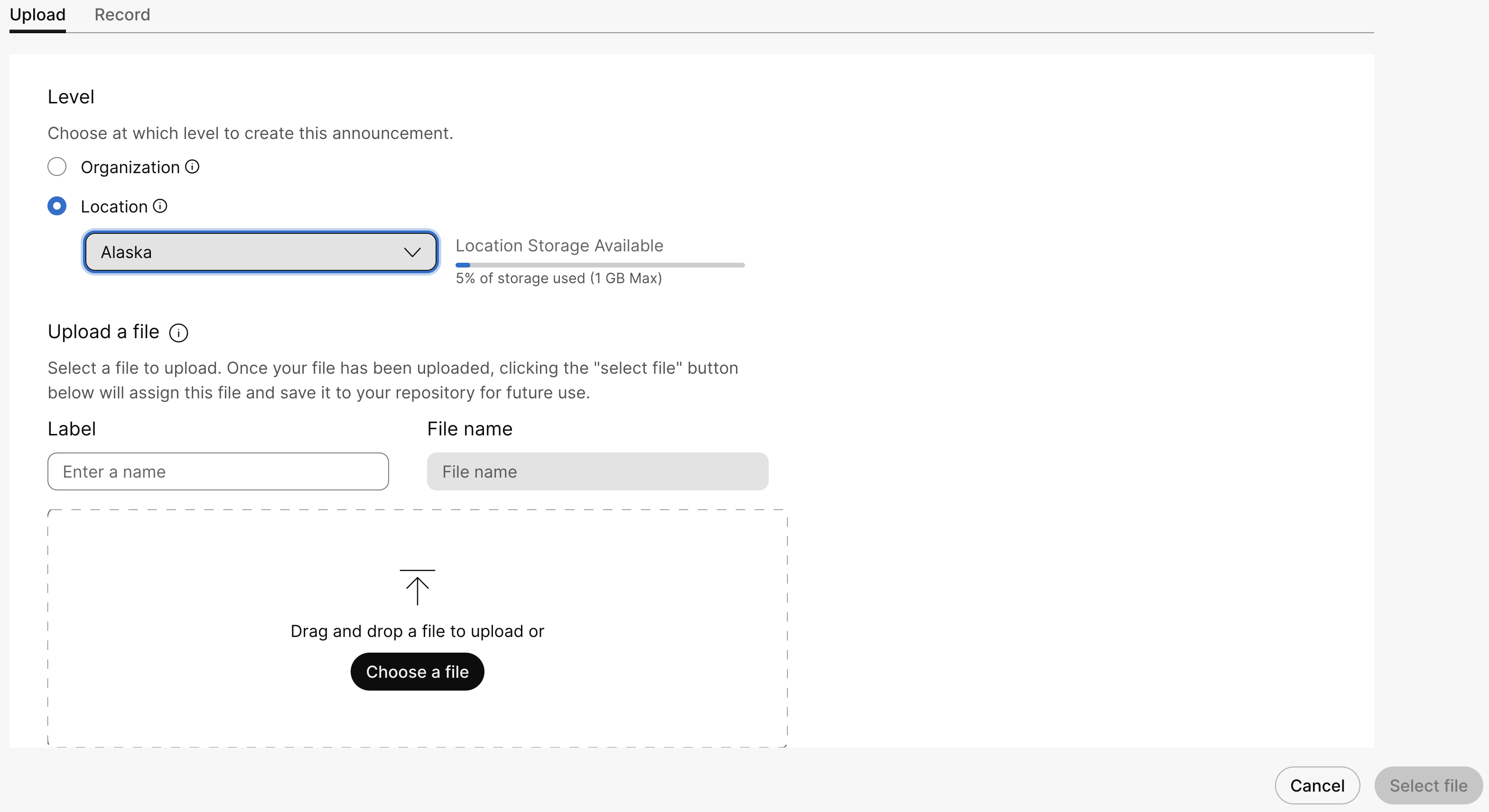
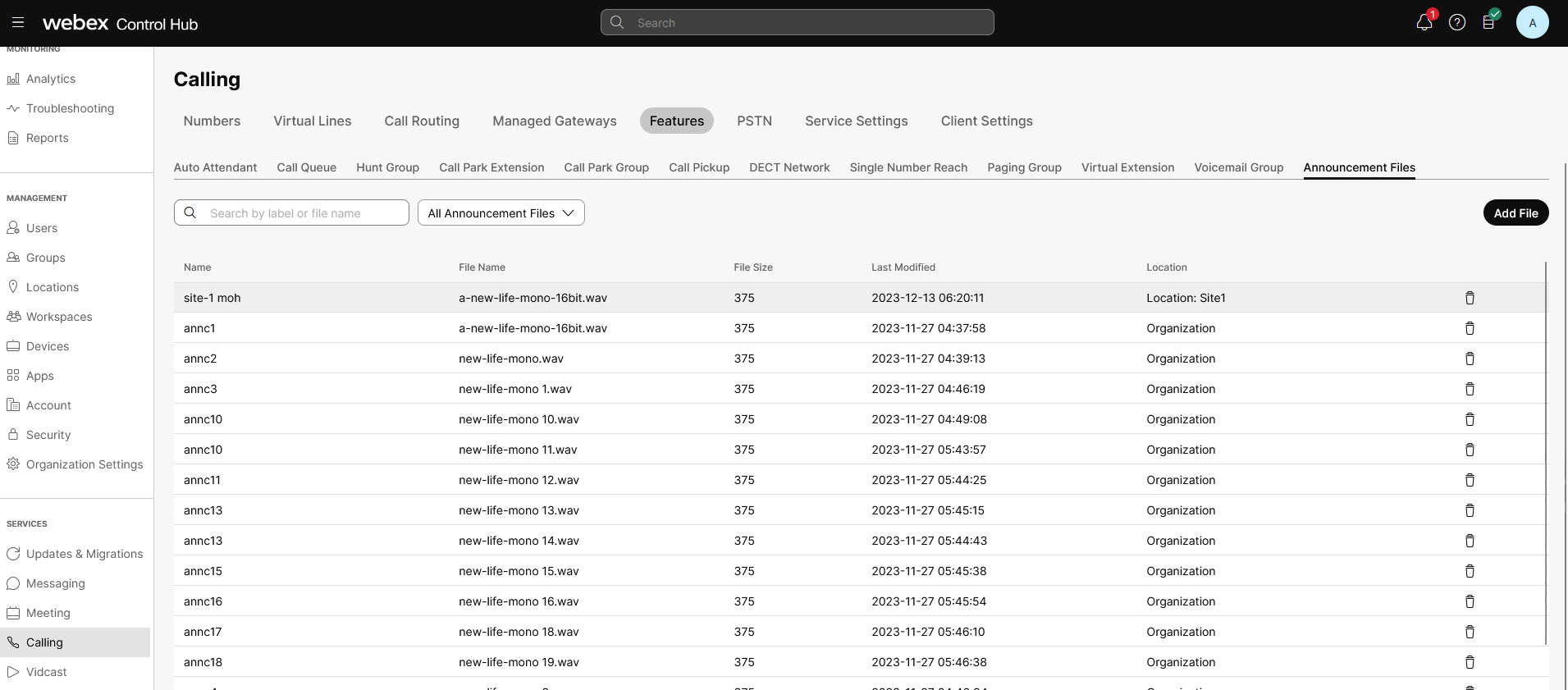
前往 公告 卡片,然後點擊 新增 以新增新的公告檔案。 您可以使用以下方法之一新增公告文件:
如果您將問候語類型從“預設”變更為“自訂”,然後再切換回“預設”,則自訂問候語仍與公告檔案關聯。因此,您無法立即刪除自訂問候語。若要刪除問候語,請先將問候語類型設為“自訂”,然後上傳新的公告。儲存變更後,即可刪除舊的公告檔案。 |
| 4 |
若要 上傳 文件,請執行下列步驟:
|
| 5 |
若要 錄製 訊息,請執行以下步驟:
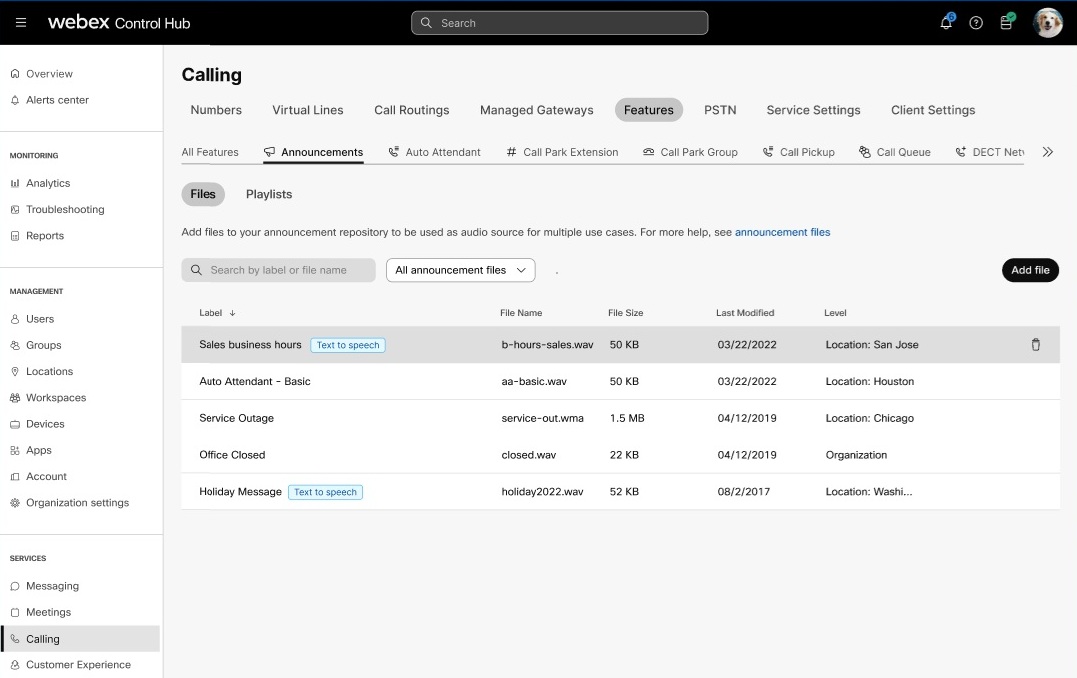
已上傳或錄製的音訊檔案現在列在 公告 頁面中。您可以搜尋和篩選適用於特定地點或組織的文件。
|
| 6 |
若要刪除音訊文件,請點選刪除圖示。若要取代文件,請按一下音訊文件,然後按一下 取代文件。 替換公告檔案可讓您使用單一檔案並將其應用於相關服務。例如,要更改 25 個地點的每月特價公告,您可以使用一個替換文件。 公告庫支援以下功能:
|
 錄製留言,然後點選播放圖示
  聆聽錄製的留言。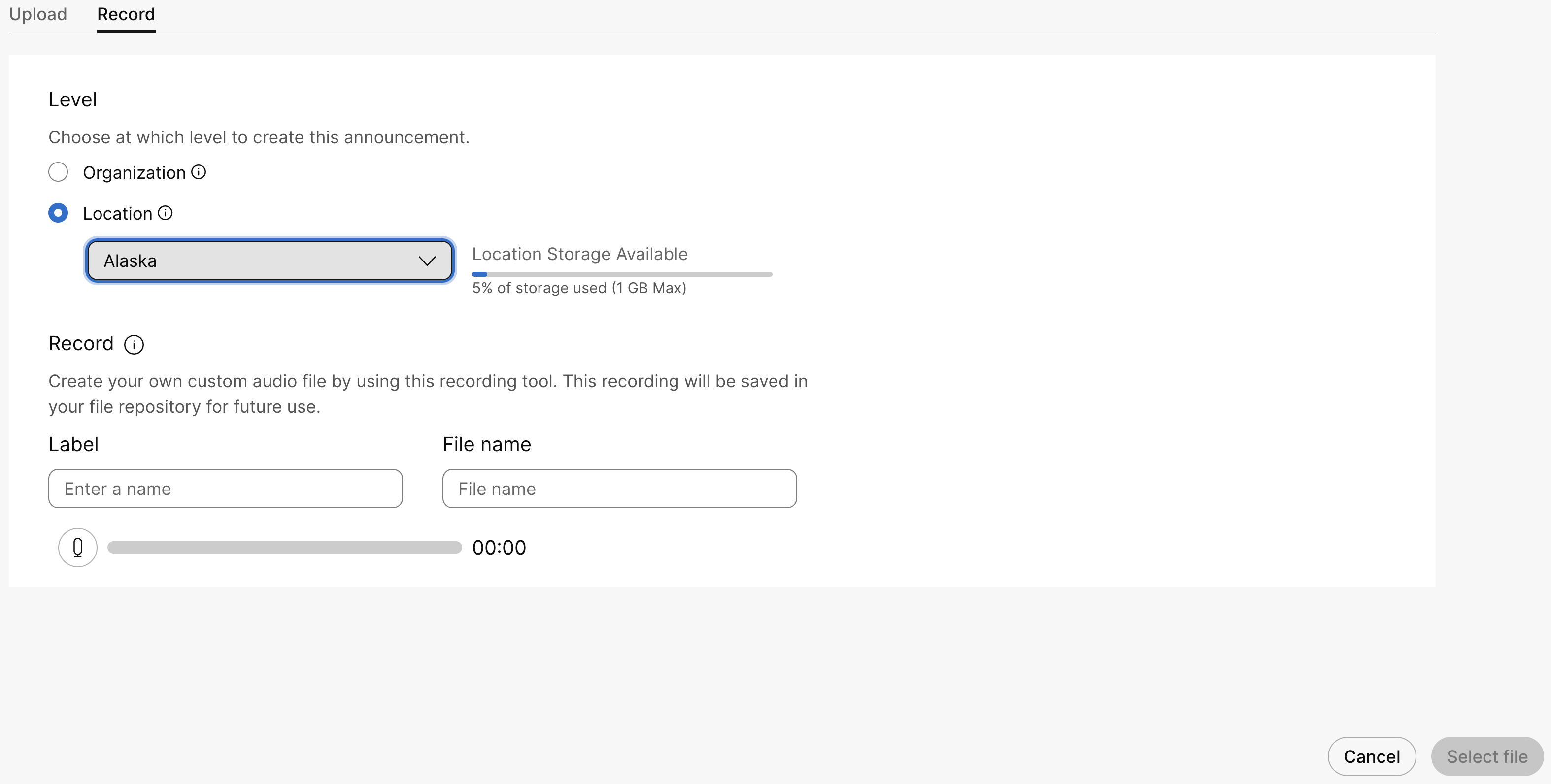
下一步
您可以使用音訊檔案對以下功能進行自訂配置:
-
等待音樂— 選擇 播放自訂音樂 選項,即可在呼叫佇列中播放自訂音樂。有關詳細信息,請參閱 從控制中心配置保持音樂設定。
-
自動話務員— 選擇 自訂問候語 選項,設定來電者在工作時間內撥打電話時聽到的訊息。有關詳細信息,請參閱 管理自動助理。
-
呼叫佇列— 選擇 自訂公告 選項,設定呼叫者在座席忙碌時聽到的訊息和音樂。有關詳細信息,請參閱 管理呼叫隊列公告。
產生文字轉語音公告文件
在開始之前
此功能使用文字轉語音 (TTS) 高效快速地產生提示音、問候語和公告。它的功能就像錄製好的 WAV 檔案一樣,無需手動錄製。
使用文字轉語音功能時,請注意以下幾點:
-
音訊檔案格式:
.WAV文件,取樣率為 16 kHz,位元深度為 16 位,PCM 格式 -
支援的語言: 英文
-
最大文字長度: 文字最多可以包含 3000 個字元。
-
語音合成標記語言 (SSML) 標籤:您可以在雲端文字轉語音請求中包含語音合成標記語言 (SSML) 標籤,以自訂音訊輸出。Voicea支援的SSML標籤有:
SSML 標籤 可接受的屬性 SSML 標籤的使用範例 就像
數字
345分數 3/5序數 12樞機主教 12345日期 12/03/25時間 14:35個字元 test地址 Apt. 17, 28 N. Whitney St., Saint Augustine Beach, FL 32084-6715嗶嗶 Hello world!韻律
速度
可接受的預設值包括百分比、極慢、慢、中、快和極快。
Pronounced faster音量
可接受的預設值為:靜音、極輕柔、輕柔、中等、響亮、極響亮。
音量不要設定超過 5-6 分貝。
Very loud statement瀝青
此屬性可以提高或降低聲音的音調。可接受的預設值有:百分比,極低,低,中,高,極高。在這個例子中,音調增加了15%。
High-pitched speech.強調
等級
可接受的預設值為:無、強、中等、減少。
The statement is
pronounced loudly and slowly
破碎
時間
可接受的預設值為:無(0),極弱(250毫秒),弱(500毫秒),中等(1000毫秒),強(2000毫秒),極強(3000毫秒)。
Hello
 world!
Hello world! -
聲音數量: 支援使用兩種語音產生提示音
| 1 | |
| 2 |
前往 。 |
| 3 |
前往 公告 卡片,然後點擊 新增 以新增新的公告檔案。 |
| 4 |
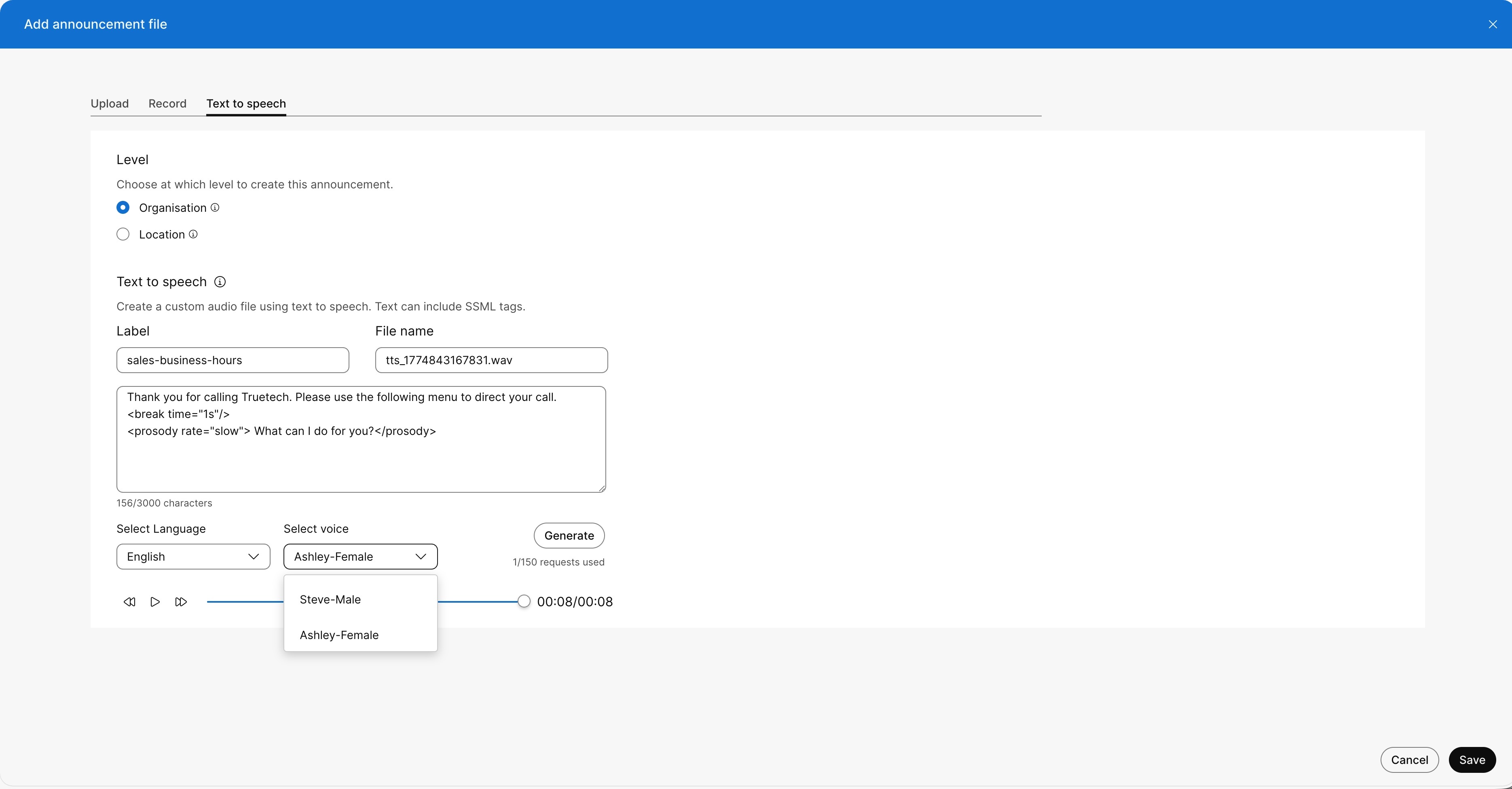
若要新增文字播報文件,請按一下 「文字轉語音 」標籤。 您可以選擇要建立公告文件的等級。
|
| 5 |
指定 文字轉語音 公告文件,執行下列步驟:
|
| 6 |
點選 產生 建立公告預覽。 顯示音訊播放器。點擊播放,收聽新發布的公告。
|
| 7 |
點選「新增」儲存TTS檔案。儲存後,生成的音訊檔案現在會列在 公告 頁面中,並帶有 如果您不儲存產生的公告,則該公告不會列在 公告 頁面中。 您可以搜尋和篩選適用於特定地點或組織的文件。
如果您已將貴組織的呼叫區域選擇為沙烏地阿拉伯王國 (KSA),則無法產生公告。該區域的資料駐留伺服器目前無法使用,因此不支援文字轉語音播報。 |