- Pagină de pornire
- /
- Articol

Mulțumim pentru feedback.

Gestionați baza de date cu anunțuri
 În acest articol
 Feedback?
Gestionați-vă fișierele audio în depozitul centralizat de anunțuri, inclusiv pe cele generate folosind funcția Text-to-Speech (TTS), permițându-vă să le utilizați în diverse servicii precum operatorul automat, muzica în așteptare și anunțurile din coada de apeluri.
Configurați un depozit comun, care permite diferitelor locații să utilizeze un anunț partajat. Servicii precum operatoarele automate, cozile de apeluri sau muzica în așteptare pot indica un anunț comun din depozit.
Puteți actualiza aceste anunțuri o singură dată și le puteți aplica pentru toate instanțele respective. Această funcție oferă o modalitate mai eficientă de actualizare a operatorilor automati și vă permite să actualizați anunțurile la nivelul întregii companii. De exemplu: un anunț de sărbători.
Puteți seta depozitul de anunțuri la nivel de organizație și la nivel de locație.
Opțiunea depozitului de anunțuri la nivel de organizație și locație oferă aceste informații capabilities:
-
Adăugați, actualizați și ștergeți fișierele audio, inclusiv generarea de noi fișiere audio folosind funcția Text-to-Speech.
-
Înlocuiți fișierele de anunțuri existente
-
Capacitate de filtrare și sortare pentru vizualizarea fișierelor
-
Afișează informațiile despre fișier și instanța de funcționalitate care utilizează anunțul.
-
Acceptă localizarea anunțurilor
Configurați depozitul de anunțuri
Înainte de a începe
-
Nu puteți șterge fișierele curente pe care le utilizează funcțiile.
-
Puteți stoca fișiere de anunțuri cu o limită de stocare de până la 1 GB pe toate nivelurile.
-
Asigurați-vă că nu încărcați fișiere de anunțuri cu nume duplicate.
-
Respectați următoarele cerințe atunci când încărcați fișierele audio:
-
Format fișier audio:
-
.WAVfișiere cu 8 sau 16 kHz, mono pe 8 sau 16 biți, µ-law, A-law sau PCM -
.WMAfișiere cu 8 sau 16 kHz, mono pe 16 biți, µ-law, A-law sau PCM
-
-
Lungime maximă a fișierului audio:
-
2 minute pentru un mesaj vocal de întâmpinare și apelare personalizată user/group.
-
10 secunde pentru numele personalizat al portalului vocal al utilizatorului.
-
10 minute pentru mesajul de salut cu muzică în așteptare.
-
5 minute pentru toate celelalte servicii.
-
-
Durata minimă a fișierului audio: 5 secunde
-
Dimensiunea maximă a fișierului audio: 5 MB
-
| 1 |
Conectați-vă la Control Hub. |
| 2 |
Accesați . |
| 3 |
Accesați cardul Anunțuri și faceți clic pe Adăugați fișier nou pentru a adăuga un fișier de anunțuri nou. Puteți adăuga fișierele de anunțuri folosind una dintre aceste metode:
Dacă schimbați tipul de salut de la Implicit la Personalizat și apoi reveniți la Implicit, salutul personalizat rămâne asociat cu fișierul de anunțuri. Prin urmare, nu puteți șterge imediat mesajul de salut personalizat. Pentru a elimina mesajul de salut, setați mai întâi tipul de mesaj de salut la Personalizat și încărcați un anunț nou. Salvați modificările, apoi puteți șterge fișierul vechi de anunțuri. |
| 4 |
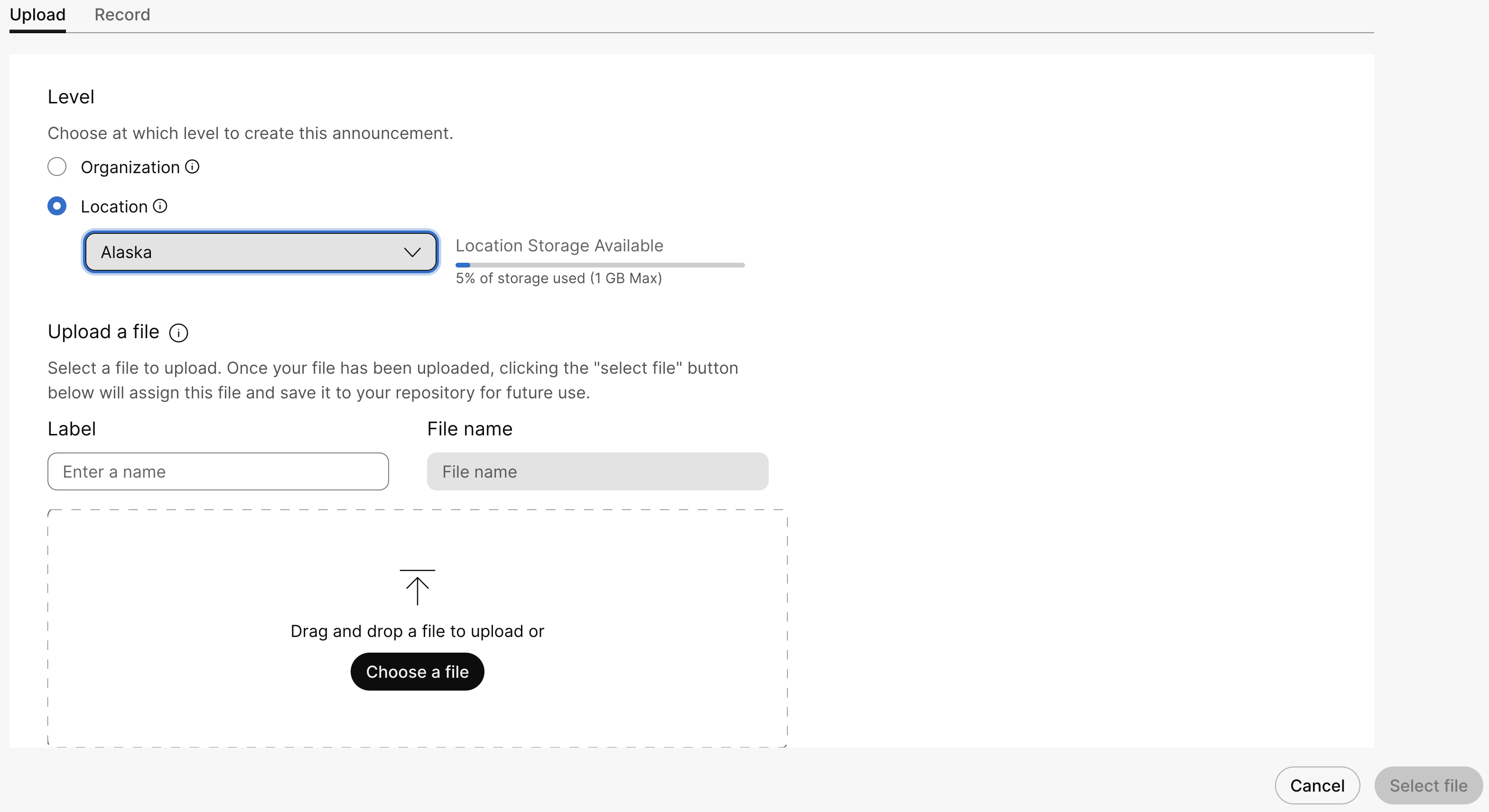
Pentru a încărca un fișier, urmați pașii următori:
|
| 5 |
Pentru a înregistra un mesaj, urmați pașii următori:
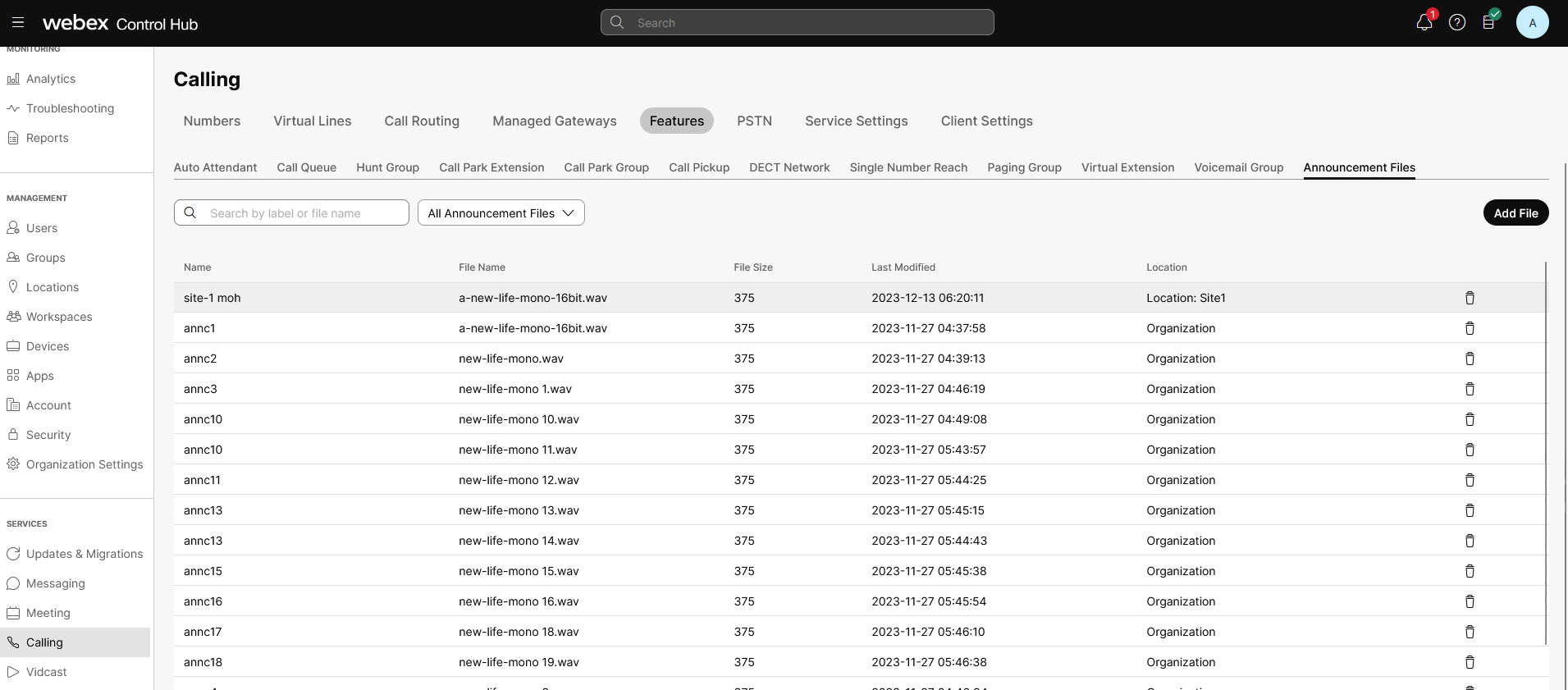
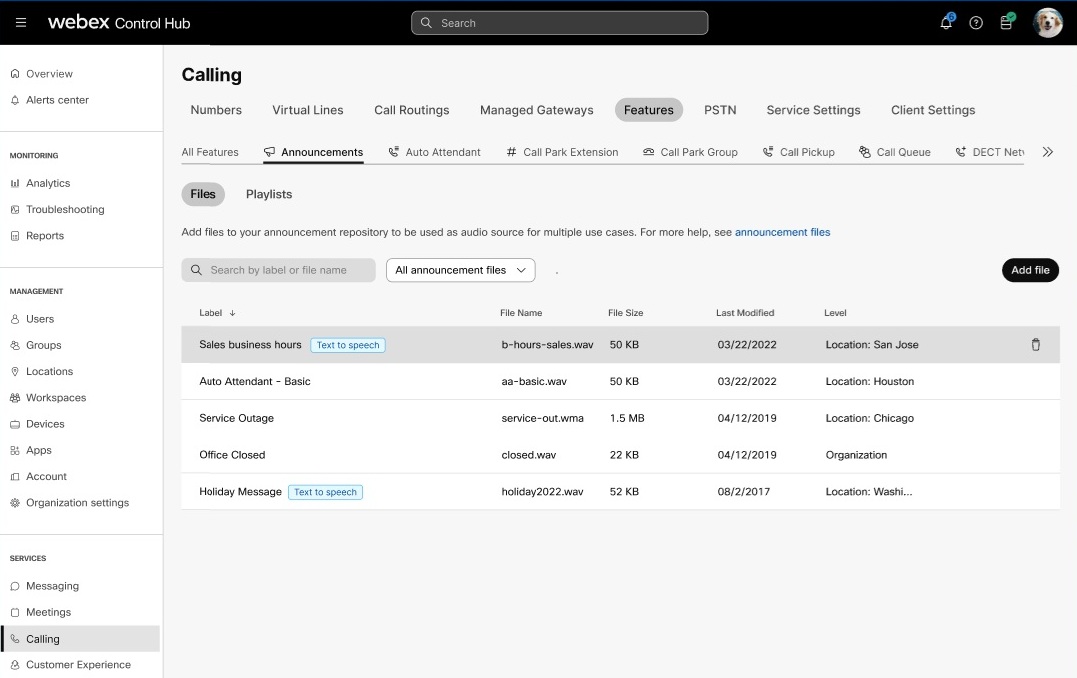
Fișierele audio încărcate sau înregistrate sunt acum listate în pagina Anunțuri . Puteți căuta și filtra fișierele aplicabile pentru o locație sau organizație.
|
| 6 |
Pentru a șterge un fișier audio, faceți clic pe pictograma de ștergere. Pentru a înlocui un fișier, faceți clic pe fișierul audio și apoi pe Înlocuire fișier. Înlocuirea unui fișier de anunțuri vă permite să utilizați un singur fișier și să îl aplicați serviciilor relevante. De exemplu, pentru a modifica anunțul lunar privind ofertele speciale pentru 25 de locații, puteți utiliza un singur fișier de înlocuire. Depozitul de anunțuri acceptă următoarele:
|
 pentru a înregistra mesajul, apoi faceți clic pe pictograma de redare
  pentru a asculta mesajul înregistrat.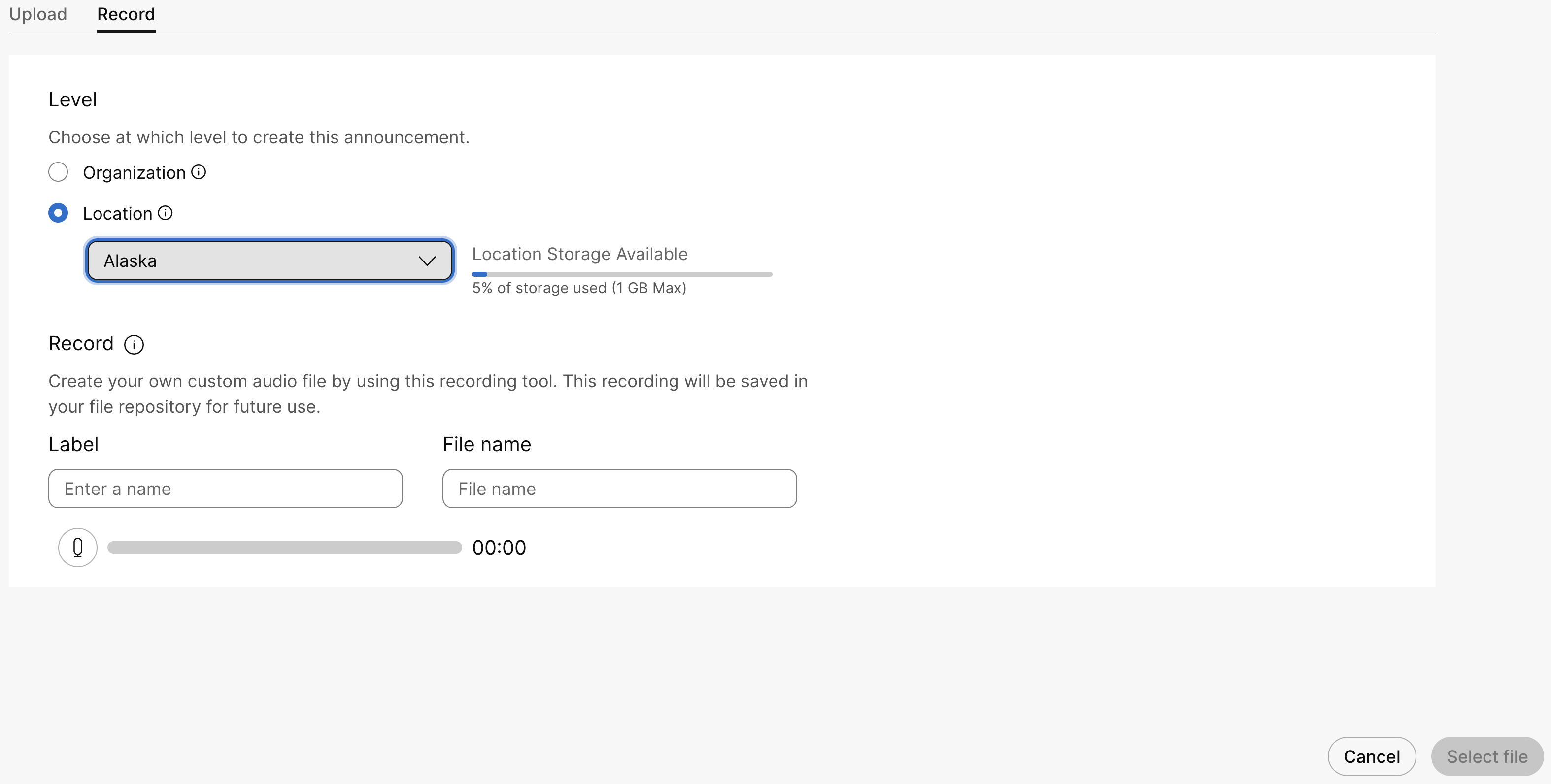
Ce este de făcut în continuare
Puteți utiliza fișierele audio pentru configurații personalizate în următoarele funcții:
-
Muzică în așteptare—Selectați opțiunea Redare muzică personalizată pentru a reda muzică personalizată atunci când un apel se află în coadă. Pentru detalii, consultați Configurarea setărilor pentru muzica de așteptare din Control Hub.
-
Operator automat—Selectați opțiunea Salut personalizat pentru a seta un mesaj pe care apelanții îl aud atunci când sună în timpul programului de lucru. Pentru detalii, consultați Gestionarea operatorilor automati.
-
Coadă de apeluri—Selectați opțiunea Anunț personalizat pentru a seta mesajele și muzica pe care apelanții le aud atunci când agenții sunt ocupați. Pentru detalii, consultați Gestionarea anunțurilor din coada de apeluri.
Generați un fișier de anunțuri text-vorbire
Înainte de a începe
Această funcție generează rapid și eficient solicitări, saluturi și anunțuri utilizând funcția Text-to-Speech (TTS). Funcționează ca un fișier WAV înregistrat, eliminând necesitatea înregistrării manuale.
Luați în considerare aceste sfaturi atunci când utilizați funcția Text-to-Speech:
-
Format fișier audio:
.WAVfișiere cu 16 kHz, adâncime de 16 biți, PCM -
Limbă acceptată: Engleză
-
Lungimemaximă a textului : Textul poate avea o lungime maximă de 3000 de caractere.
-
Limbaj de marcare pentru sinteza vorbirii (SSML) etichete: Puteți include etichete Speech Synthesis Markup Language (SSML) în solicitările Cloud Text-to-Speech pentru a personaliza ieșirea audio. Etichetele SSML acceptate de Voicea sunt:
Etichetă SSML Atribute acceptate Exemplu de utilizare a etichetei SSML spune-ca
cifre
345fracţiune 3/5ordinal 12cardinal 12345dată 12/03/25oră 14:35caractere testadresă Apt. 17, 28 N. Whitney St., Saint Augustine Beach, FL 32084-6715bip Hello world!prozodie
rată
Valorile presetate acceptabile sunt procent, x-lent, lent, mediu, rapid și x-rapid
Pronounced fasterVolum
Valorile presetate acceptabile sunt: silențios, foarte încet, încet, mediu, puternic și foarte puternic.
Nu setați volumul la mai mult de 5-6 dB.
Very loud statementpas
Această atribută mărește sau micșorează înălțimea vocii. Presetările acceptabile sunt: procent, x-scăzut, scăzut, mediu, ridicat, x-ridicat. În acest exemplu, tonul este mărit cu 15%
High-pitched speech.accent
nivel
Valorile presetate acceptabile sunt: niciunul, puternic moderat și redus.
The statement is
pronounced loudly and slowly
pauză
oră
Valorile presetate acceptabile sunt: niciunul (0), foarte slab (250 ms), slab (500 ms), mediu (1000 ms), puternic (2000 ms) și foarte puternic (3000 ms).
Hello
 world!
Hello world! -
Numărde voci : Suport pentru 2 voci pentru generarea prompturilor
| 1 |
Conectați-vă la Control Hub. |
| 2 |
Accesați . |
| 3 |
Accesați cardul Anunțuri și faceți clic pe Adăugați fișier nou pentru a adăuga un fișier de anunțuri nou. |
| 4 |
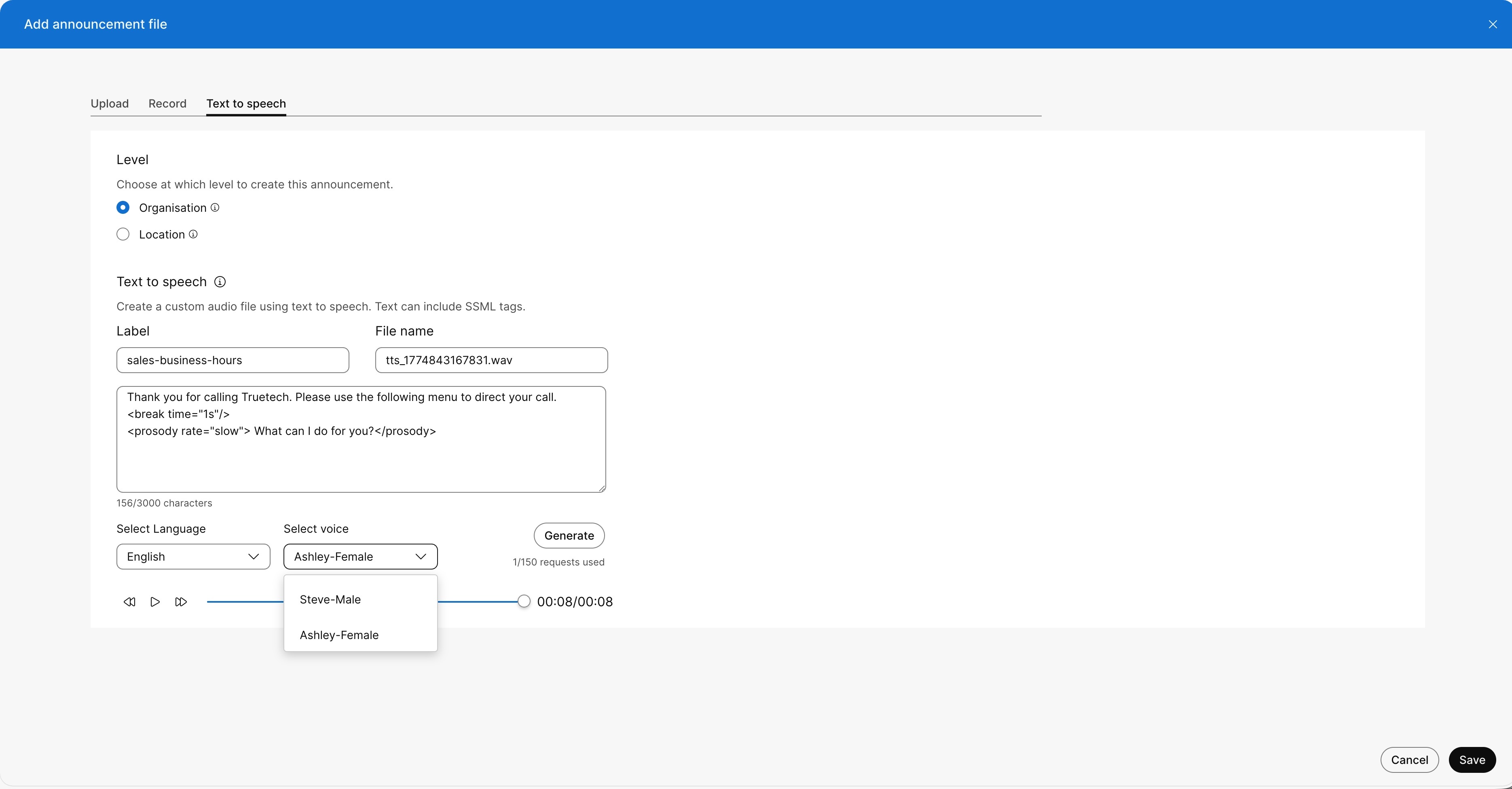
Pentru a adăuga fișierul cu anunțul text, faceți clic pe fila Text-în-Voce Puteți alege nivelul la care doriți să creați fișierul de anunțuri.
|
| 5 |
Specificați fișierul de anunțuri Text-to-Speech, urmați pașii următori:
|
| 6 |
Faceți clic pe Generare pentru a crea previzualizarea anunțului. Se afișează un player audio. Apasă pe redare pentru a asculta anunțul nou creat.
|
| 7 |
Faceți clic pe Adăugare pentru a salva fișierul TTS. La salvare, fișierele audio generate apar acum în pagina Anunțuri cu eticheta Dacă nu salvați anunțul generat, acesta nu va apărea în pagina Anunțuri . Puteți căuta și filtra fișierele aplicabile pentru o locație sau organizație.
Nu puteți genera anunțul dacă ați selectat Regatul Arabiei Saudite (KSA) ca regiune de apel pentru organizația dvs. Serverul de rezidență a datelor pentru această regiune nu este disponibil în prezent și, prin urmare, anunțurile text-vorbire nu sunt acceptate. |
Editați un anunț TTS
Parcurgeți acești pași pentru a actualiza sau edita un fișier de anunțuri TTS:
| 1 |
Conectați-vă la Control Hub. |
| 2 |
Accesați . |
| 3 |
Faceți clic pe Anunțuri pentru a vizualiza lista fișierelor TTS generate. |
| 4 |
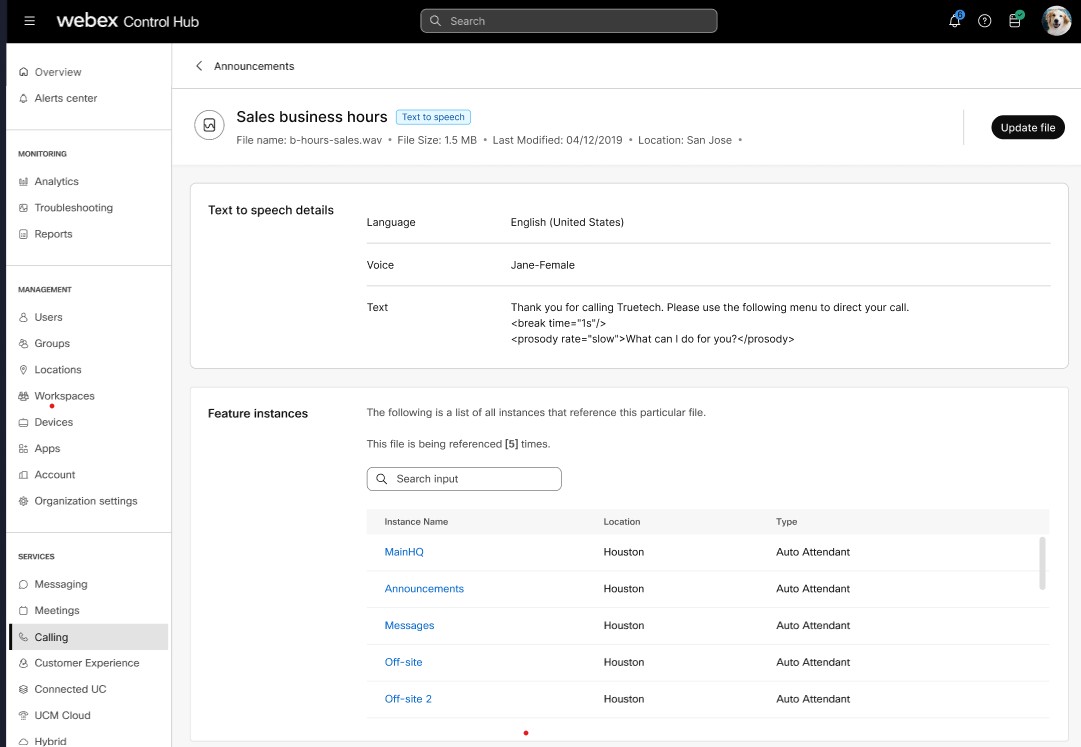
Selectați fișierul audio din listă pe care doriți să îl modificați, faceți clic pe Actualizare fișier. Pentru a actualiza un fișier audio, faceți clic pe fișierul audio. Instanța de caracteristică afișează numărul de instanțe de aplicare a fișierului de anunțuri. Actualizarea unui fișier de anunțuri vă permite să utilizați un singur fișier și să îl aplicați serviciilor relevante. De exemplu: Pentru a modifica anunțul privind programul de lucru pentru vânzări pentru 15 locații, puteți utiliza un singur fișier de înlocuire.
|
| 5 |
Pentru anunțurile text-vorbire, puteți actualiza solicitarea modificând textul, limba sau vocea de intrare, apoi regenerand sunetul. Astfel, prompturile pot fi generate dinamic. Un administrator poate crea sau actualiza 150 de anunțuri TTS pe zi pentru o organizație. |