- 홈
- /
- 문서

피드백을 보내 주셔서 감사합니다.

알림 저장소 관리
 이 문서에서
 피드백이 있습니까?
텍스트 음성 변환(TTS)을 사용하여 생성된 파일을 포함하여 오디오 파일을 중앙 집중식 안내 저장소에서 관리하세요. 이를 통해 자동 응답, 대기 음악, 통화 대기열 안내 등 다양한 서비스에서 오디오 파일을 활용할 수 있습니다.
여러 위치에서 공유 공지사항을 사용할 수 있도록 공통 저장소를 구축하세요. 자동응답 시스템, 통화 대기열, 대기 음악과 같은 서비스는 저장소에 있는 공통 안내 방송을 가리킬 수 있습니다.
이 공지 사항은 한 번만 업데이트하면 모든 관련 인스턴스에 적용됩니다. 이 기능은 자동응답 시스템을 보다 효율적으로 업데이트하고 회사 전체 공지사항을 업데이트할 수 있도록 해줍니다. 예를 들면, 휴일 안내문입니다.
공지 저장소는 조직 수준과 위치 수준에서 설정할 수 있습니다.
조직 및 위치 수준의 공지 저장소 옵션은 이러한 기능을 제공합니다. capabilities:
-
오디오 파일을 추가, 업데이트 및 삭제할 수 있으며, 텍스트 음성 변환 기능을 사용하여 새 오디오 파일을 생성할 수도 있습니다.
-
기존 공지 파일을 교체합니다.
-
파일을 필터링하고 정렬하여 볼 수 있는 기능
-
파일 정보와 해당 공지사항을 사용하는 기능 인스턴스를 표시합니다.
-
공지사항의 현지화를 지원합니다.
공지 저장소 설정
시작하기 전에
-
해당 기능에서 사용 중인 파일은 삭제할 수 없습니다.
-
모든 레벨에서 최대 1GB의 저장 용량으로 공지 파일을 저장할 수 있습니다.
-
중복된 이름의 공지 파일을 업로드하지 않도록 하십시오.
-
오디오 파일을 업로드할 때 다음 요구 사항을 준수하십시오.
-
오디오 파일 형식:
-
.WAV8kHz 또는 16kHz, 8비트 또는 16비트 모노, 마이크로파 법칙, A-법칙 또는 PCM 형식의 파일 -
.WMA8kHz 또는 16kHz, 16비트 모노, 마이크로파 법칙, A파 법칙 또는 PCM 형식의 파일
-
-
최대 오디오 길이:
-
음성 메시지 인사말 및 맞춤형 콜백에 2분 소요 user/group.
-
사용자 음성 포털 맞춤 이름 생성에 10초가 소요됩니다.
-
대기 음악 인사말에 10분이 소요됩니다.
-
다른 모든 서비스는 5분 소요됩니다.
-
-
최소 오디오 길이: 5초
-
최대 오디오 파일 크기: 5MB
-
| 1 | |
| 2 |
. |
| 3 |
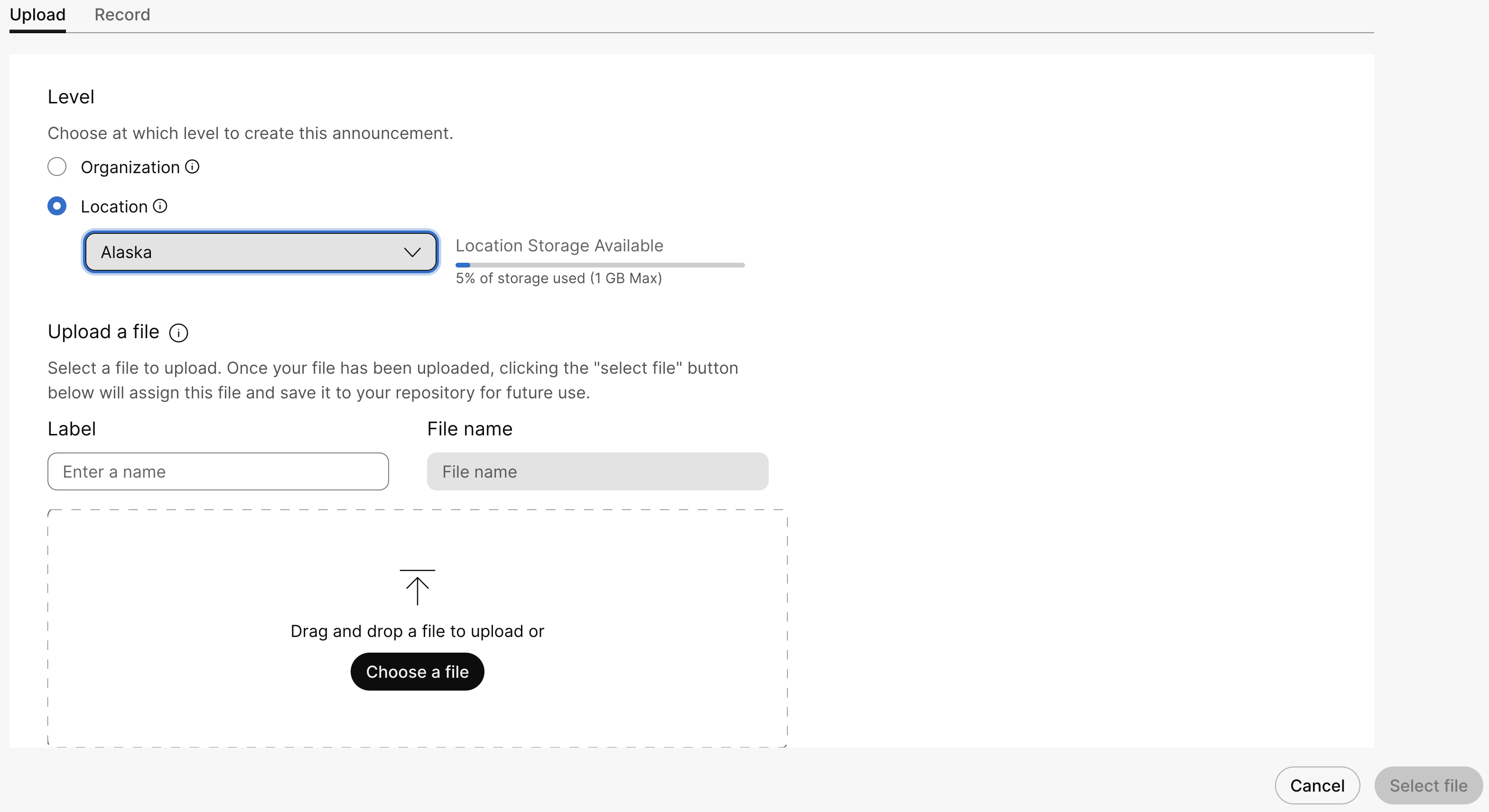
공지사항 카드로 이동하여 새 공지사항 추가 를 클릭하여 새 공지사항 파일을 추가하세요. 다음 방법 중 하나를 사용하여 공지 파일을 추가할 수 있습니다.
인사말 유형을 기본값에서 사용자 지정으로 변경한 다음 다시 기본값으로 되돌리면 사용자 지정 인사말이 안내 파일과 계속 연결되어 있습니다. 따라서 사용자 지정 인사말을 즉시 삭제할 수 없습니다. 인사말을 제거하려면 먼저 인사말 유형을 '사용자 지정'으로 설정한 다음 새 공지사항을 업로드하세요. 변경 사항을 저장한 다음 이전 공지 파일을 삭제할 수 있습니다. |
| 4 |
파일 을 업로드 하려면 다음 단계를 수행하십시오.
|
| 5 |
메시지 를 녹음 하려면 다음 단계를 수행하십시오.
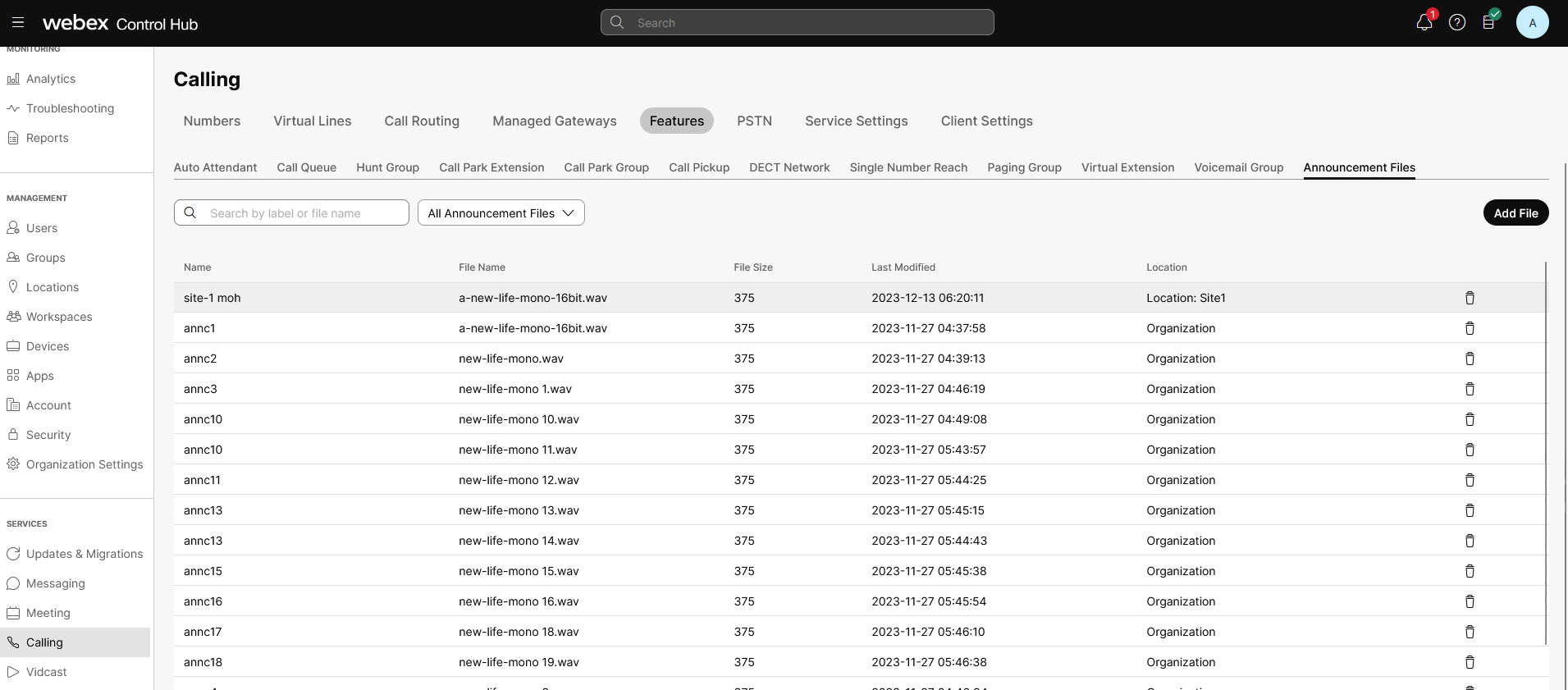
업로드되거나 녹음된 오디오 파일은 이제 공지 페이지에 나열됩니다. 특정 위치 또는 조직에 적용 가능한 파일을 검색하고 필터링할 수 있습니다.
|
| 6 |
오디오 파일을 삭제하려면 삭제 아이콘을 클릭하세요. 파일을 교체하려면 오디오 파일을 클릭한 다음 파일 교체를 클릭하십시오. 공지 파일을 교체하면 단일 파일을 사용하여 관련 서비스에 적용할 수 있습니다. 예를 들어, 25개 지점의 월별 특별 할인 안내문을 변경하려면 하나의 교체 파일만 사용하면 됩니다. 공지 저장소는 다음을 지원합니다.
|
 을 클릭하여 메시지를 녹음한 다음, 재생 아이콘
  을 클릭하여 녹음된 메시지를 들으세요.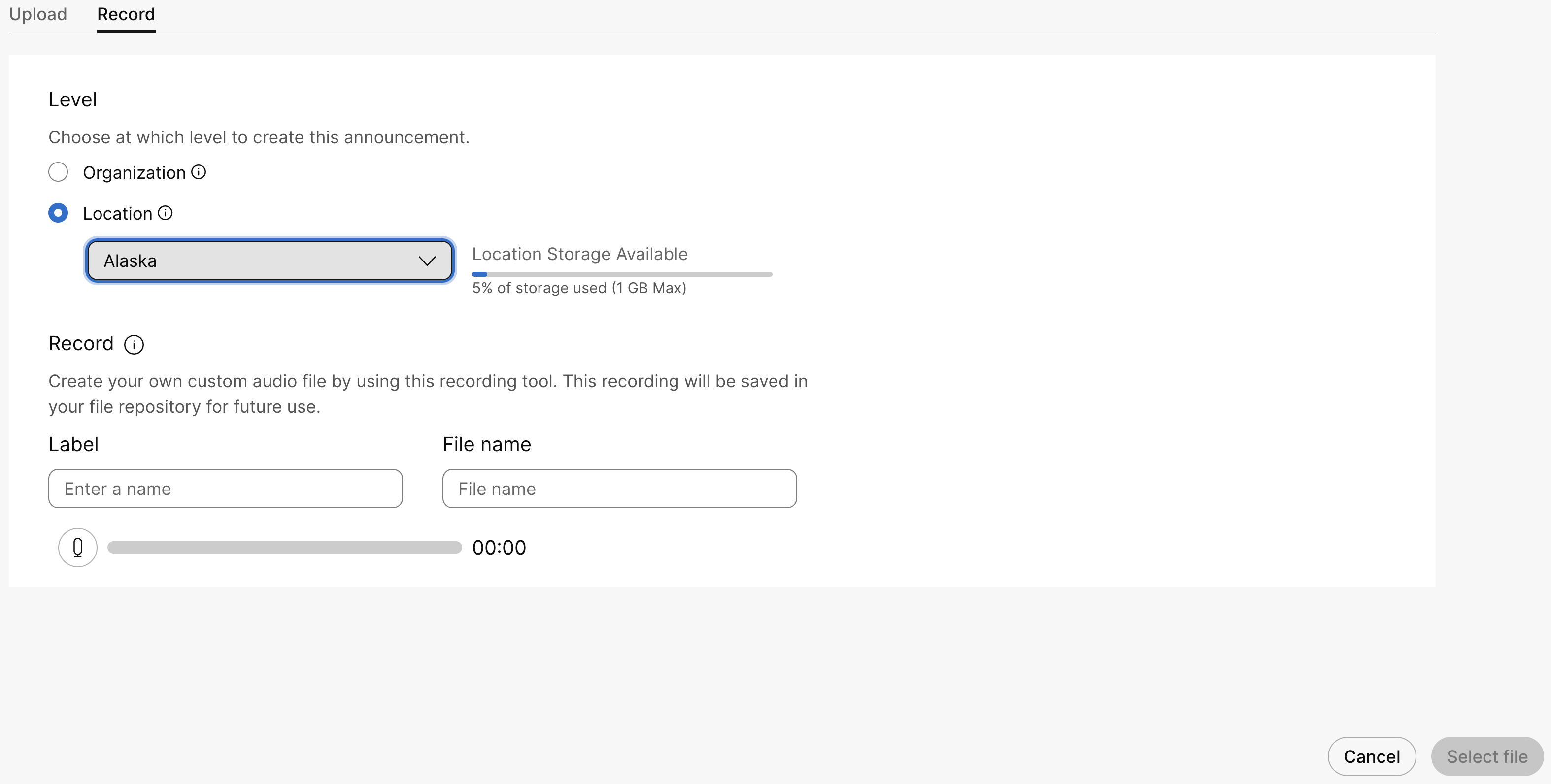
다음에 수행할 작업
다음 기능에서 사용자 지정 구성을 위해 오디오 파일을 사용할 수 있습니다.
-
통화 대기 음악— 사용자 지정 음악 재생 옵션을 선택하면 통화 대기 중에 사용자 지정 음악이 재생됩니다. 자세한 내용은 Control Hub에서 대기 음악 설정 구성을 참조하세요.
-
자동 응답— 사용자 지정 인사말 옵션을 선택하여 업무 시간 중에 전화하는 발신자가 들을 메시지를 설정하세요. 자세한 내용은 자동 응답 관리를 참조하세요.
-
통화 대기열— 사용자 지정 안내 옵션을 선택하여 상담원이 통화 중일 때 발신자가 들을 수 있는 메시지와 음악을 설정하세요. 자세한 내용은 통화 대기열 안내 관리를 참조하세요.
텍스트 음성 변환 안내 파일 생성
시작하기 전에
이 기능은 텍스트 음성 변환(TTS)을 사용하여 안내 메시지, 인사말 및 공지 사항을 효율적이고 신속하게 생성합니다. 이 기능은 녹음된 WAV 파일처럼 작동하여 수동 녹음의 필요성을 없애줍니다.
텍스트 음성 변환 기능을 사용할 때 다음 사항을 고려하십시오.
-
오디오 파일 형식:
.WAV16kHz, 16비트 심도, PCM 파일 -
지원되는 언어: 영어
-
최대 텍스트 길이: 텍스트의 최대 길이는 3000자입니다.
-
음성 합성 마크업 언어(SSML) 태그: 클라우드 기반 텍스트 음성 변환 요청에 SSML(Speech Synthesis Markup Language) 태그를 포함하여 오디오 출력을 사용자 지정할 수 있습니다. Voicea에서 지원하는 SSML 태그는 다음과 같습니다.
SSML 태그 허용되는 속성 SSML 태그 사용 예시 말하다
숫자
345분수 3/5서수 12추기경 12345날짜 12/03/25시간 14:35개 문자 test주소 Apt. 17, 28 N. Whitney St., Saint Augustine Beach, FL 32084-6715호출 장치 Hello world!작시법
비율
허용되는 사전 설정 값은 백분율, x-느림, 느림, 중간, 빠름 및 x-빠름입니다.
Pronounced faster음량
허용되는 사전 설정 값은 다음과 같습니다. 무음, 매우 약음, 약음, 중간, 강음, 매우 강음.
볼륨을 5~6dB 이상으로 설정하지 마십시오.
Very loud statement정점
이 속성은 목소리의 높낮이를 높이거나 낮춥니다. 허용되는 사전 설정은 다음과 같습니다. 백분율, 매우 낮음, 낮음, 중간, 높음, 매우 높음. 이 예시에서는 음높이가 15% 높아졌습니다.
High-pitched speech.중요성
수준
허용되는 사전 설정 값은 다음과 같습니다. 없음, 강함, 보통, 감소함.
The statement is
pronounced loudly and slowly
부서지다
시간
허용되는 사전 설정 값은 다음과 같습니다. 없음(0), 매우 약함(250ms), 약함(500ms), 중간(1000ms), 강함(2000ms), 매우 강함(3000ms).
Hello
 world!
Hello world! -
음성 수: 프롬프트 생성을 위한 두 가지 음성 지원
| 1 | |
| 2 |
. |
| 3 |
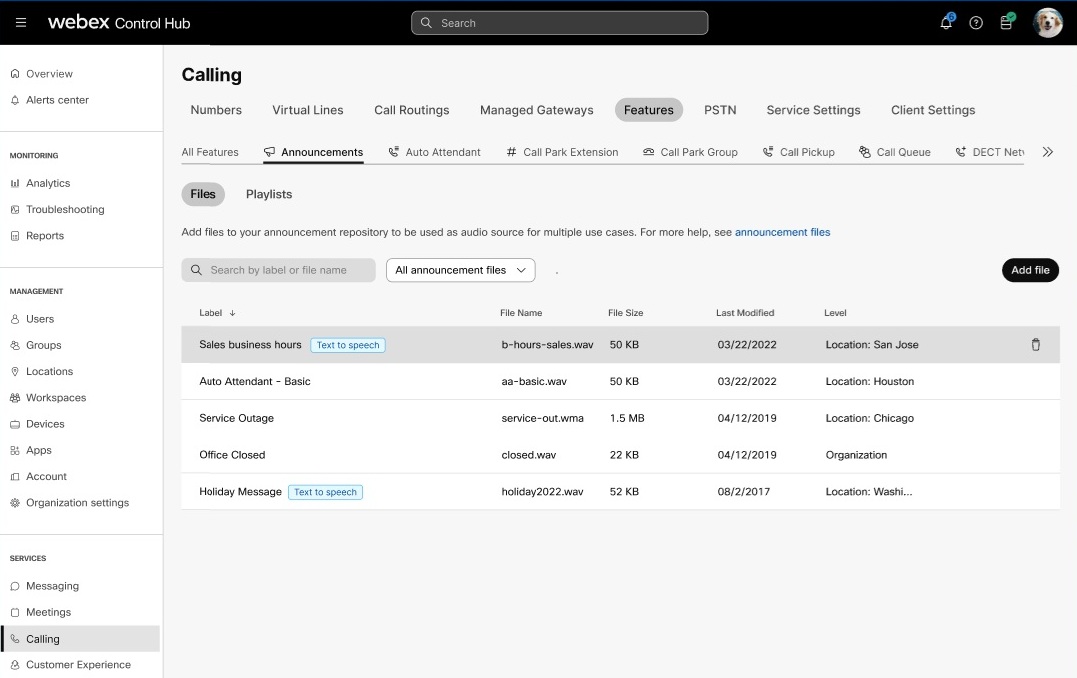
공지사항 카드로 이동하여 새 공지사항 추가 를 클릭하여 새 공지사항 파일을 추가하세요. |
| 4 |
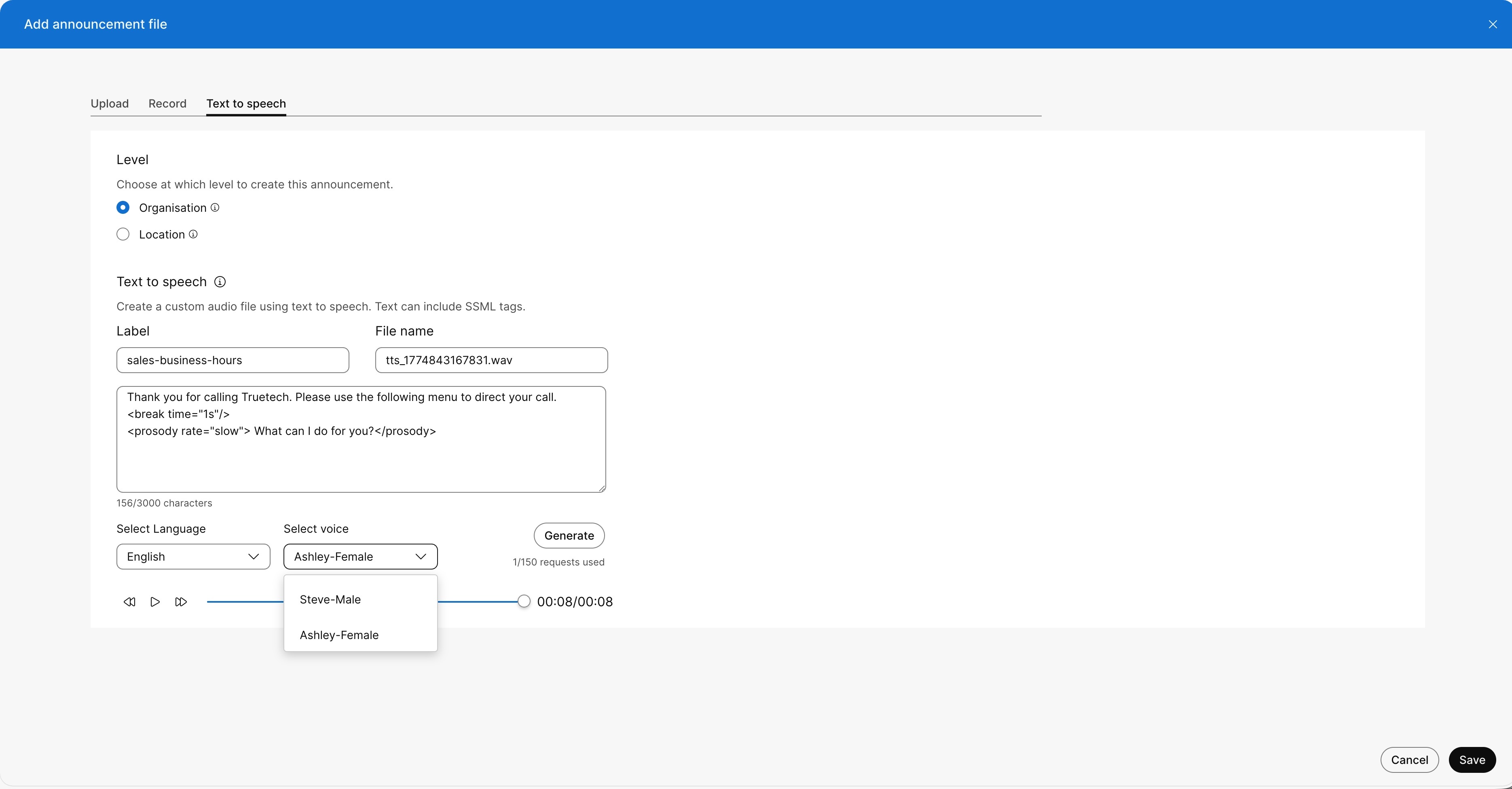
텍스트 안내 파일을 추가하려면 텍스트 음성 변환 탭을 클릭하세요. 공지 파일을 생성할 레벨을 선택할 수 있습니다.
|
| 5 |
텍스트음성변환 안내파일을 지정하고 다음 단계를 수행하십시오.
|
| 6 |
생성 을 클릭하여 공지사항 미리보기를 생성하세요. 오디오 플레이어가 표시됩니다. 재생 버튼을 클릭하여 새로 생성된 안내 방송을 들어보세요.
|
| 7 |
TTS 파일을 저장하려면 '추가'를 클릭하세요. 저장하면 생성된 오디오 파일이 이제 공지 페이지에 생성된 공지사항을 저장하지 않으면 공지사항 페이지에 표시되지 않습니다. 특정 위치 또는 조직에 적용 가능한 파일을 검색하고 필터링할 수 있습니다.
조직의 통화 지역을 사우디아라비아 왕국(KSA)으로 선택한 경우 안내 방송을 생성할 수 없습니다. 이 지역의 데이터 상주 서버를 현재 사용할 수 없으므로 텍스트 음성 변환 안내를 지원하지 않습니다. |
TTS 안내 방송을 편집하세요
TTS 안내 파일을 업데이트하거나 편집하려면 다음 단계를 완료하세요.
| 1 | |
| 2 |
. |
| 3 |
생성된 TTS 파일 목록을 보려면 공지 를 클릭하십시오. |
| 4 |
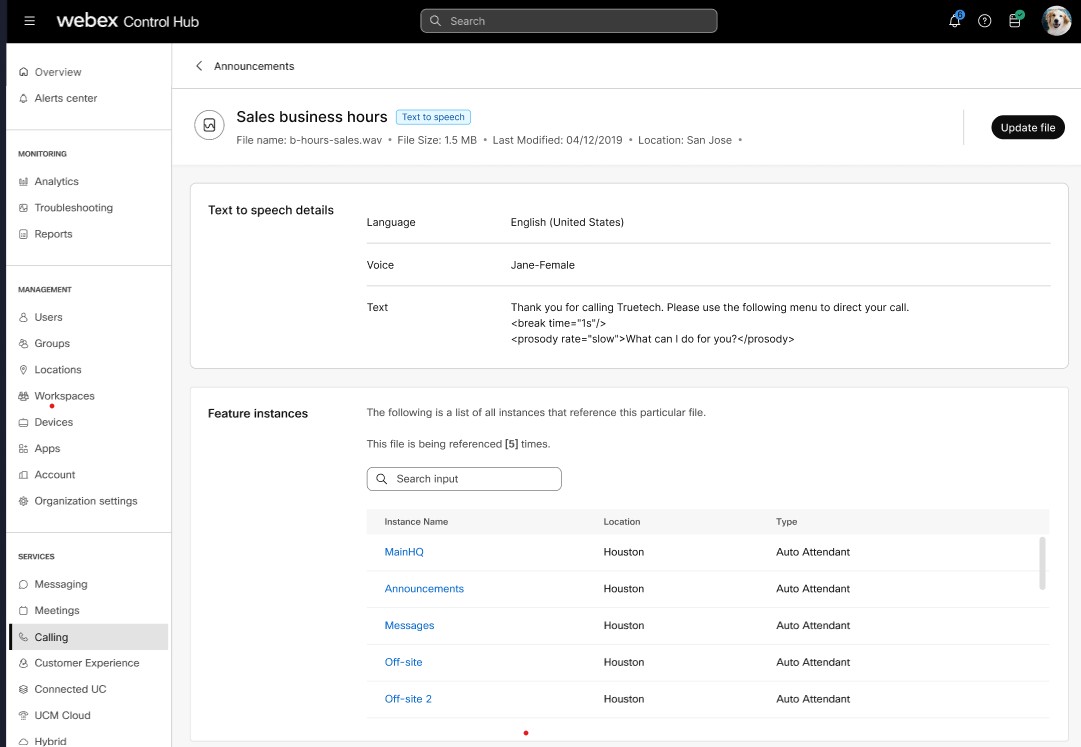
목록에서 수정할 오디오 파일을 선택하고 파일 업데이트를 클릭합니다. 오디오 파일을 업데이트하려면 오디오 파일을 클릭하세요. 기능 인스턴스 는 공지 파일이 적용되는 인스턴스 수를 표시합니다. 공지 파일 업데이트 기능을 사용하면 단일 파일을 관련 서비스에 적용할 수 있습니다. 예를 들면, 15개 지점의 영업시간 안내 방송을 변경하려면 하나의 교체 파일만 사용하면 됩니다.
|
| 5 |
텍스트 음성 변환 안내의 경우, 입력 텍스트, 언어 또는 음성을 수정하여 안내 메시지를 업데이트한 다음 오디오를 다시 생성할 수 있습니다. 따라서 프롬프트는 동적으로 생성될 수 있습니다. 관리자는 조직에 대해 하루에 최대 150개의 TTS 안내 방송을 생성하거나 업데이트할 수 있습니다. |