- Strona główna
- /
- Artykuł

Dziękujemy za opinię.

Zarządzanie repozytorium ogłoszeń
 W tym artykule
 Opinia?
Zarządzaj plikami audio w scentralizowanym repozytorium ogłoszeń, w tym plikami generowanymi przy użyciu funkcji zamiany tekstu na mowę (TTS). Dzięki temu możesz korzystać z nich w różnych usługach, takich jak automatyczna sekretarka, muzyka w oczekiwaniu na połączenie i komunikaty w kolejce połączeń.
Skonfiguruj wspólne repozytorium, które umożliwi różnym lokalizacjom korzystanie ze wspólnego ogłoszenia. Usługi takie jak automatyczne sekretarki, kolejki połączeń lub muzyka w oczekiwaniu na połączenie mogą wskazywać na typowe ogłoszenie w repozytorium.
Możesz zaktualizować te ogłoszenia tylko raz, a następnie zastosować je do wszystkich odpowiednich wystąpień. Funkcja ta zapewnia skuteczniejszy sposób aktualizacji automatycznych sekretarek i umożliwia aktualizację ogłoszeń w całej firmie. Na przykład: ogłoszenie o wakacjach.
Można ustawić repozytorium ogłoszeń na poziomie organizacji i lokalizacji.
Opcja repozytorium ogłoszeń na poziomie organizacji i lokalizacji zapewnia: capabilities:
-
Dodawaj, aktualizuj i usuwaj pliki audio, w tym generuj nowe pliki audio za pomocą funkcji zamiany tekstu na mowę.
-
Zastąp istniejące pliki ogłoszeń
-
Możliwość filtrowania i sortowania w celu przeglądania plików
-
Wyświetla informacje o pliku i wystąpieniu funkcji korzystającej z ogłoszenia.
-
Obsługuje lokalizację ogłoszeń
Skonfiguruj repozytorium ogłoszeń
Przed rozpoczęciem
-
Nie można usunąć bieżących plików, z których korzystają funkcje.
-
Możesz przechowywać pliki ogłoszeń z limitem pamięci do 1 GB na wszystkich poziomach.
-
Upewnij się, że nie przesyłasz plików ogłoszeń o zduplikowanych nazwach.
-
Przesyłając pliki audio, należy przestrzegać następujących wymagań:
-
Format pliku audio:
-
.WAVpliki z 8 lub 16 kHz, 8-bitowe lub 16-bitowe mono, µ-law, A-law lub PCM -
.WMApliki z 8 lub 16 kHz, 16-bitowym mono, µ-law, A-law lub PCM
-
-
Maksymalna długość pliku audio:
-
2 minuty na powitanie za pomocą wiadomości głosowej i niestandardowe oddzwonienie user/group.
-
10 sekund na spersonalizowaną nazwę portalu głosowego użytkownika.
-
10 minut na muzykę powitalną.
-
5 minut w przypadku wszystkich pozostałych usług.
-
-
Minimalna długość pliku audio: 5 sekund
-
Maksymalny rozmiar pliku audio: 5 MB
-
| 1 |
Zaloguj się do centrum sterowania. |
| 2 |
Przejdź do . |
| 3 |
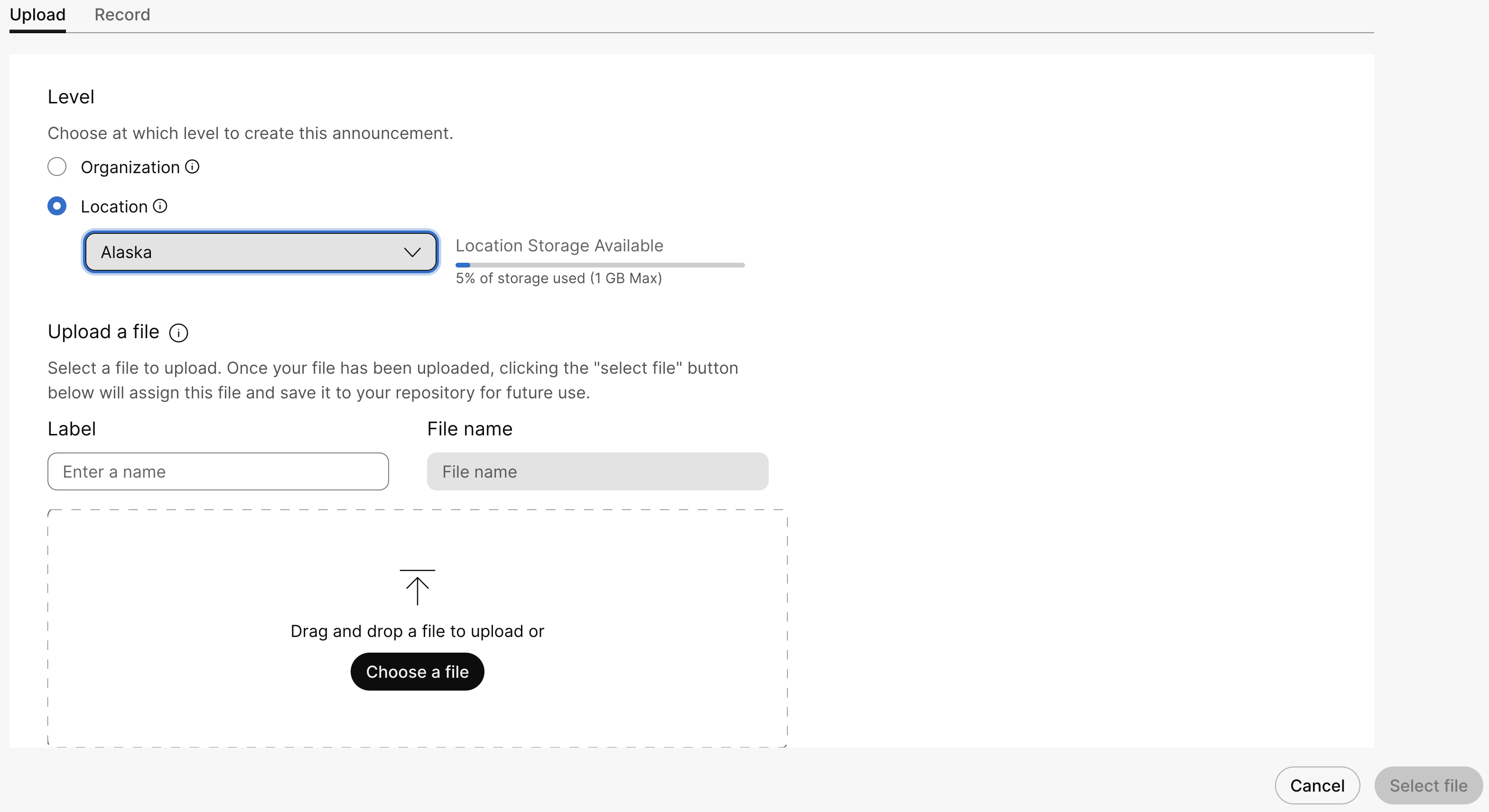
Przejdź do karty Ogłoszenia i kliknij Dodaj nowe, aby dodać nowy plik ogłoszenia. Pliki ogłoszeń możesz dodać, korzystając z jednej z następujących metod:
Jeśli zmienisz typ powitania z Domyślnego na Niestandardowy, a następnie powrócisz do Domyślnego, niestandardowe powitanie pozostanie powiązane z plikiem ogłoszenia. Z tego powodu nie można od razu usunąć niestandardowego powitania. Aby usunąć powitanie, najpierw ustaw typ powitania na Niestandardowy i prześlij nowe ogłoszenie. Zapisz zmiany. Następnie możesz usunąć stary plik ogłoszenia. |
| 4 |
Aby przesłać plik, wykonaj następujące kroki:
|
| 5 |
Aby nagrać wiadomość, wykonaj następujące kroki:
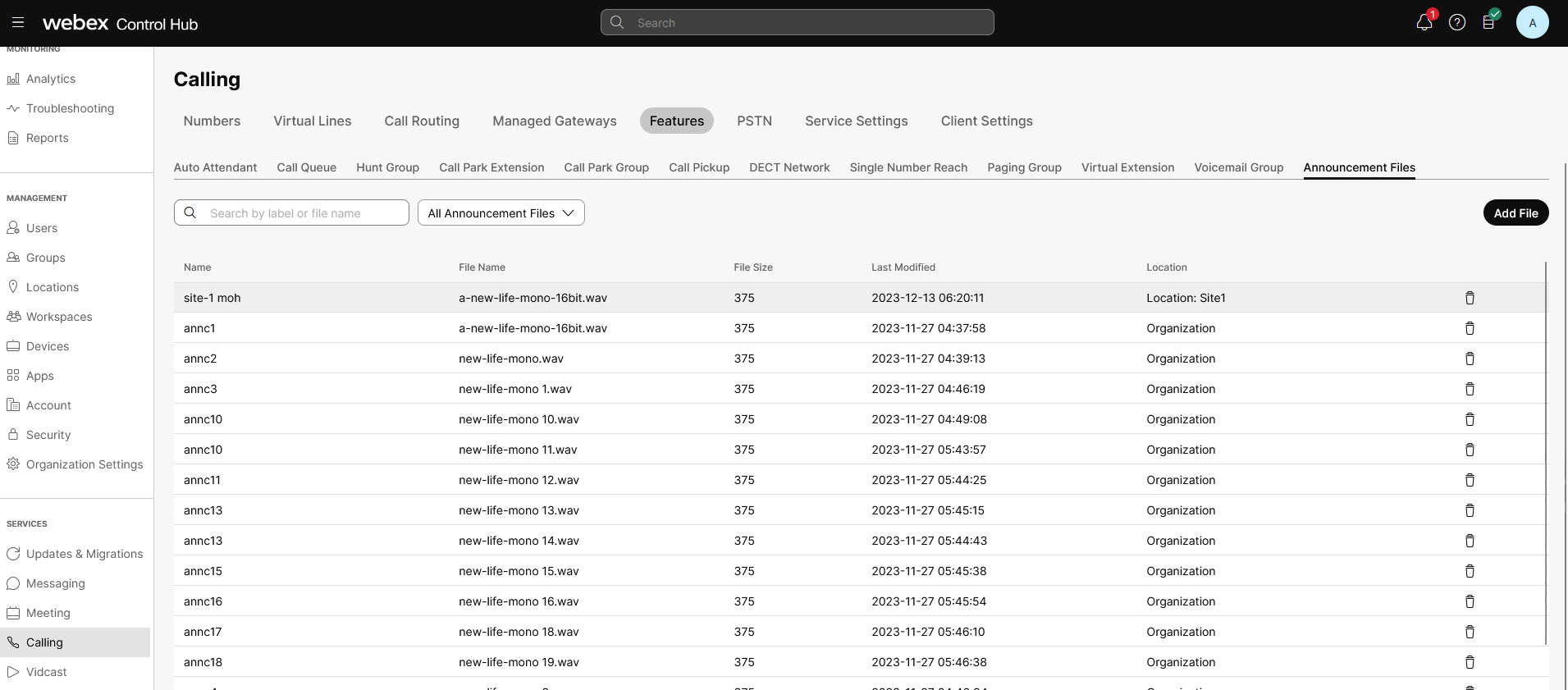
Przesłane lub nagrane pliki audio są teraz wyświetlane na stronie Ogłoszenia . Można wyszukiwać i filtrować pliki mające zastosowanie w danej lokalizacji lub organizacji.
|
| 6 |
Aby usunąć plik audio, kliknij ikonę usuwania . Aby zastąpić plik, kliknij plik audio i kliknij Zastąp plik. Zastąpienie pliku ogłoszenia pozwala na wykorzystanie pojedynczego pliku i zastosowanie go do odpowiednich usług. Na przykład, aby zmienić miesięczne ogłoszenia specjalne dla 25 lokalizacji, możesz użyć jednego pliku zastępczego. Repozytorium ogłoszeń obsługuje następujące elementy:
|
 , aby nagrać wiadomość, a następnie kliknij ikonę odtwarzania
  , aby odsłuchać nagraną wiadomość.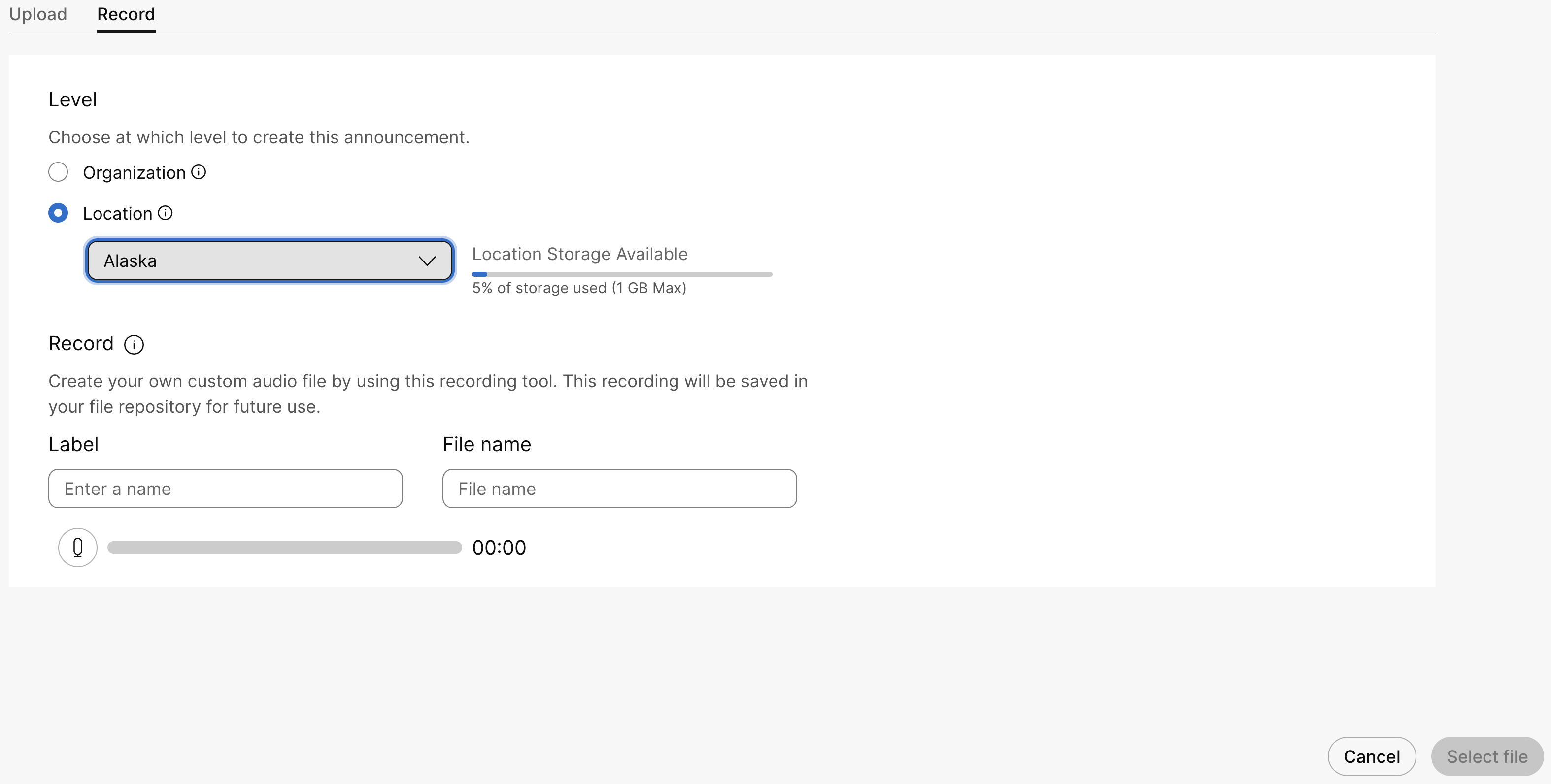
Co zrobić dalej
Pliki audio można wykorzystać do niestandardowej konfiguracji następujących funkcji:
-
Muzyka w oczekiwaniu na połączenie— wybierz opcję Odtwórz niestandardową muzykę, aby odtwarzać niestandardową muzykę, gdy połączenie oczekuje w kolejce. Aby uzyskać szczegółowe informacje, zobacz Konfigurowanie ustawień muzyki w oczekiwaniu na połączenie z poziomu Control Hub.
-
Automatyczna sekretarka— wybierz opcję Powitanie niestandardowe, aby ustawić wiadomość, którą usłyszą dzwoniący podczas godzin pracy. Aby uzyskać szczegółowe informacje, zobacz Zarządzanie automatycznymi sekretarkami.
-
Kolejkapołączeń— wybierz opcję Niestandardowe ogłoszenie, aby ustawić wiadomości i muzykę, które będą słyszane przez dzwoniących, gdy agenci będą zajęci. Aby uzyskać szczegółowe informacje, zobacz Zarządzanie ogłoszeniami w kolejce połączeń.
Wygeneruj plik z ogłoszeniem tekstowo-mową
Przed rozpoczęciem
Funkcja ta pozwala szybko i skutecznie generować komunikaty, pozdrowienia i ogłoszenia przy użyciu technologii zamiany tekstu na mowę (TTS). Działa jak nagrany plik WAV, eliminując potrzebę ręcznego nagrywania.
Podczas korzystania z funkcji zamiany tekstu na mowę należy wziąć pod uwagę poniższe wskazówki:
-
Format pliku audio:
.WAVpliki o częstotliwości 16 kHz, 16-bitowej głębi, PCM -
Obsługiwany język: Angielski
-
Maksymalna długość tekstu: Maksymalna długość tekstu wynosi 3000 znaków.
-
Język znaczników syntezy mowy (SSML) tagi: Do żądań usługi Cloud Text-to-Speech możesz dodać znaczniki SSML (Speech Synthesis Markup Language), aby dostosować wyjście audio. Obsługiwane przez Voicea tagi SSML to:
Znacznik SSML Akceptowane atrybuty Przykład użycia znacznika SSML powiedzieć jak
cyfry
345frakcja 3/5porządkowy 12kardynał 12345data 12/03/25godzina 14:35Liczba znaków: testAdres Apt. 17, 28 N. Whitney St., Saint Augustine Beach, FL 32084-6715pikać Hello world!prozodia
wskaźnik
Dopuszczalne wartości predefiniowane to: procent, x-wolno, wolno, średnio, szybko i x-szybko
Pronounced fastergłośność
Dopuszczalne wartości predefiniowane to: cichy, bardzo cichy, cichy, średni, głośny i bardzo głośny.
Nie ustawiaj głośności większej niż 5-6 dB.
Very loud statementpoziom
Atrybut ten podwyższa lub obniża wysokość głosu. Dopuszczalne ustawienia wstępne to: procent, x-niski, niski, średni, wysoki, x-wysoki. W tym przykładzie wysokość dźwięku jest zwiększona o 15%
High-pitched speech.podkreślenie
poziom
Dopuszczalne wartości predefiniowane to: brak, silne umiarkowane i ograniczone.
The statement is
pronounced loudly and slowly
przerwa
godzina
Dopuszczalne wartości predefiniowane to: brak (0), bardzo słaby (250 ms), słaby (500 ms), średni (1000 ms), silny (2000 ms) i bardzo silny (3000 ms).
Hello
 world!
Hello world! -
Liczba głosów: Obsługa 2 głosów do generowania komunikatów
| 1 |
Zaloguj się do centrum sterowania. |
| 2 |
Przejdź do . |
| 3 |
Przejdź do karty Ogłoszenia i kliknij Dodaj nowe, aby dodać nowy plik ogłoszenia. |
| 4 |
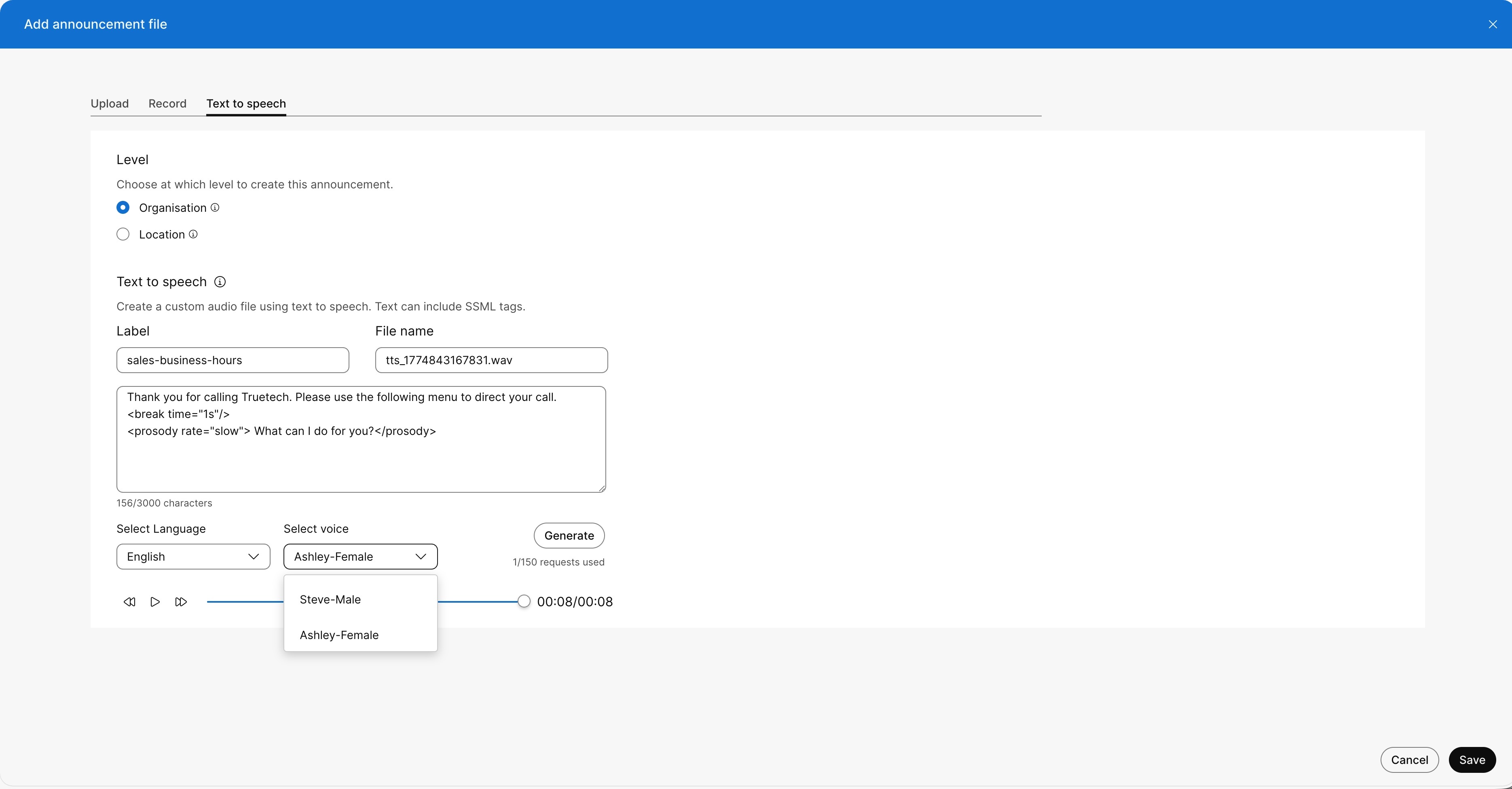
Aby dodać plik z ogłoszeniem tekstowym, kliknij kartę Tekst na mowę Możesz wybrać poziom, na którym chcesz utworzyć plik ogłoszenia.
|
| 5 |
Aby określić plik ogłoszenia Tekst-na-mowę, wykonaj następujące kroki:
|
| 6 |
Kliknij Generuj, aby utworzyć podgląd ogłoszenia. Wyświetla się odtwarzacz audio. Kliknij przycisk „Odtwórz”, aby usłyszeć nowo utworzony komunikat.
|
| 7 |
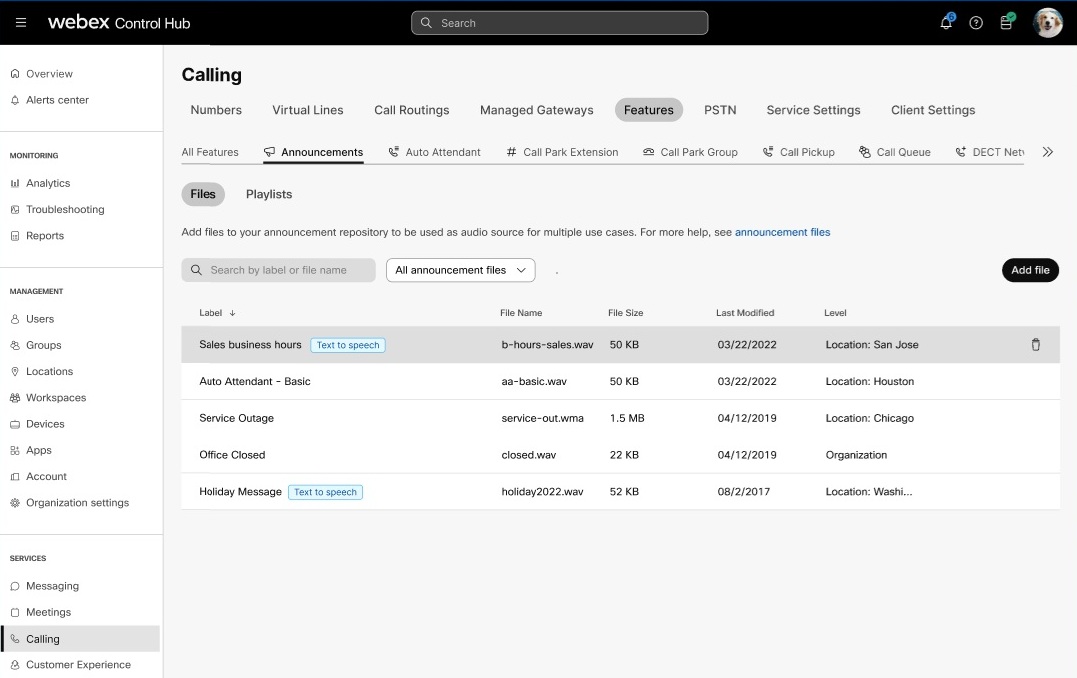
Kliknij Dodaj, aby zapisać plik TTS. Po zapisaniu wygenerowane pliki audio są teraz wyświetlane na stronie Ogłoszenia z etykietą Jeśli nie zapiszesz wygenerowanego ogłoszenia, nie zostanie ono wyświetlone na stronie Ogłoszenia . Można wyszukiwać i filtrować pliki mające zastosowanie w danej lokalizacji lub organizacji.
Nie możesz wygenerować ogłoszenia, jeśli jako region wywołujący dla swojej organizacji wybrałeś Królestwo Arabii Saudyjskiej (KSA). Serwer przechowujący dane dla tego regionu jest obecnie niedostępny, dlatego komunikaty zamieniane na mowę nie są obsługiwane. |
Edytuj ogłoszenie TTS
Aby zaktualizować lub edytować plik ogłoszenia TTS, wykonaj następujące czynności:
| 1 |
Zaloguj się do centrum sterowania. |
| 2 |
Przejdź do . |
| 3 |
Kliknij Ogłoszenia , aby wyświetlić listę wygenerowanych plików TTS. |
| 4 |
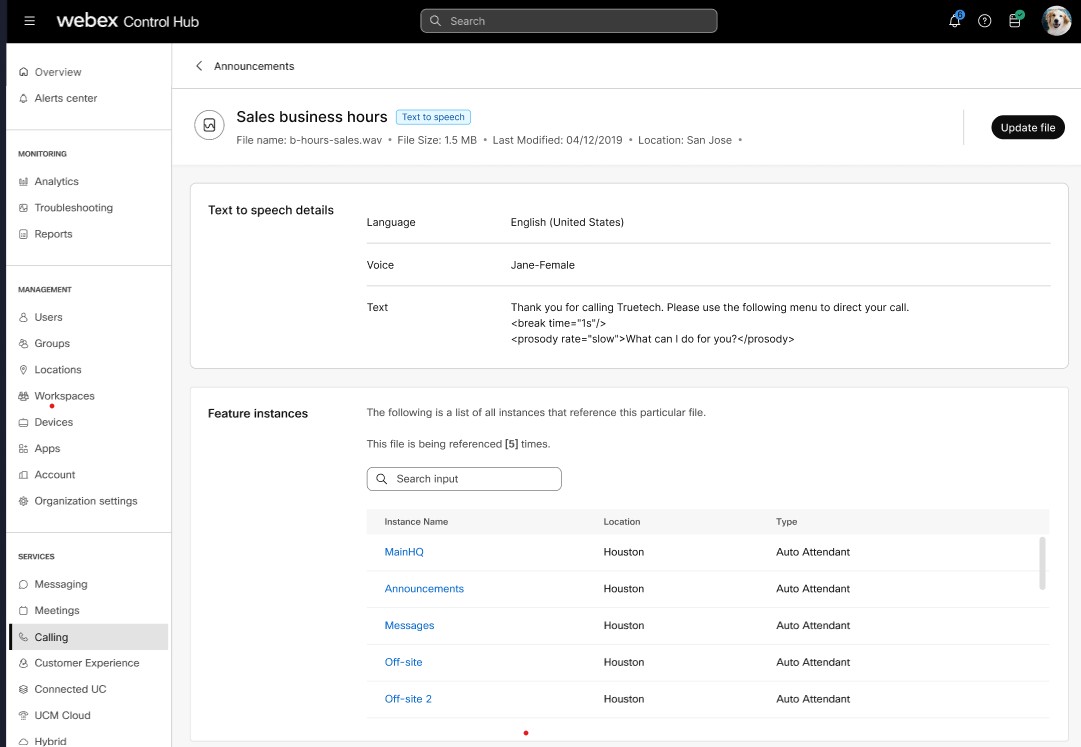
Wybierz z listy plik audio, który chcesz zmodyfikować, kliknij Aktualizuj plik. Aby zaktualizować plik audio, kliknij plik audio Instancja funkcji wyświetla liczbę wystąpień, do których zastosowano plik ogłoszenia. Aktualizowanie pliku ogłoszenia umożliwia wykorzystanie pojedynczego pliku i zastosowanie go do odpowiednich usług. Na przykład: Aby zmienić ogłoszenie o godzinach pracy sklepu dla 15 lokalizacji, możesz użyć jednego pliku zastępczego.
|
| 5 |
W przypadku komunikatów przekształcanych w tekst na mowę możesz zaktualizować komunikat, modyfikując wprowadzony tekst, język lub głos, a następnie ponownie wygenerować dźwięk. Dzięki temu monity mogą być generowane dynamicznie. Administrator może utworzyć lub zaktualizować 150 ogłoszeń TTS dziennie dla danej organizacji. |