
Благодарим за обратната връзка.
Приложение Webex | Добавяне на табла Miro към интервал
 Обратна връзка?
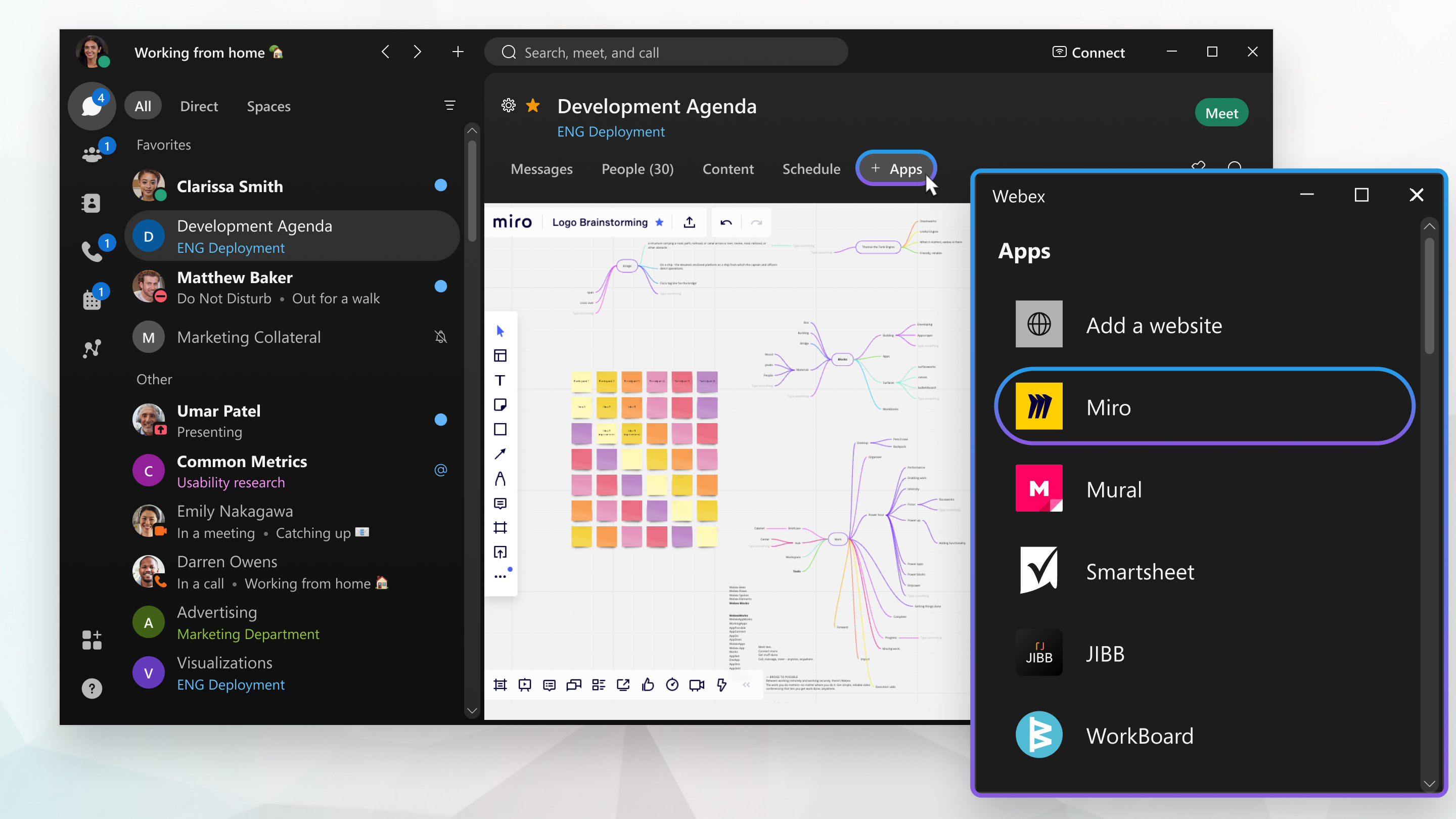
Миро дъски
Когато добавите платка Miro в Webex App, инструментите и функциите са същите, които намирате във версията на браузъра. За повече информация как да използвате инструментите на Miro или да се регистрирате в акаунт в Miro вижте https://www.miro.com.
Добавяне на дъска Miro към пространство
| 1 |
Отидете на Съ общения
|
| 2 |
В горната част на пространството щракнете върху раздела +Приложения. В модерираните пространства само модераторите имат раздела + Приложения. Ако не можете да добавите приложение, опитайте да помолите за помощ модератор на пространството. |
| 3 |
В прозореца Добавяне на приложение щракнете върху Miro и след това Прод ължи. |
| 4 |
Влезте в Miro, като използвате вашите идентификационни данни, или създайте акаунт. |
| 5 |
Изберете нова дъска и добавете заглавие или изберете предварително създадена дъска, която да добавите към пространството. |
| 6 |
Използвайки предоставените опции, позволете на други членове на пространството да редактират, коментират и преглеждат дъската или задайте дъската като частна, което изисква членовете да влязат. |
 и изберете едно към едно или групово пространство.
Действия в раздела Miro Board
Можете да щракнете с десния бутон върху раздел Miro в пространството, за да изберете различни опции на менюто.
|
Щракнете с десния бутон върху раздела Miro и изберете от следното:
|
 Разшири — Отваря дъската в разширяващ се прозорец в Webex App. Плъзнете ръбовете с мишката, за да направите прозореца по-голям или по-малък на екрана.
 Редактиране — Редактирайте
  Пре глед на информация — Показва информация за таблото Miro, като например URL адреса, кой е добавил дъската към пространството, кой последно е редактирал дъската и по кое време е редактирана последно.
 Премах ване —Премахва раздела за табла Miro от пространството.


