
コメントありがとうございます。
Webex アプリ | スペースに Miro ボードを追加してください
 フィードバックがある場合
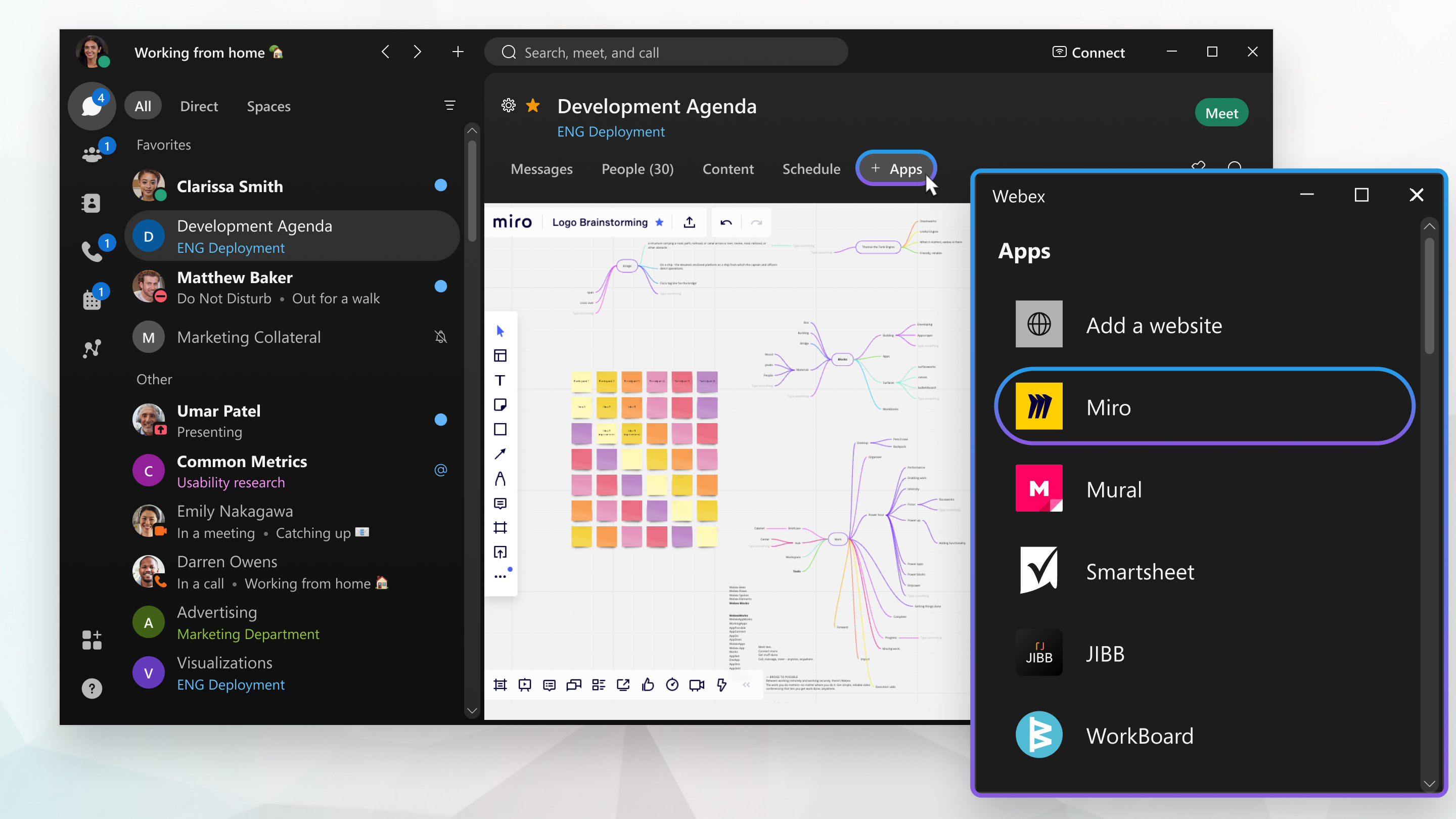
ミロボード
Webex AppにMiroボードを追加すると、ツールと機能はブラウザ版と同じになります。 Miroツールの使い方や、Miroアカウントへのサインアップ方法の詳細については、https://www.miro.com を参照してください。
スペースにミロボードを追加してください
| 1 |
メッセージに移動
|
| 2 |
スペースの上部にある「+アプリ」タブをクリックします。 モデレートされたスペースでは、モデレーターだけが [+アプリ] タブを持っています。 アプリを追加できない場合は、スペースのモデレーターに助けを求めてみてください。 |
| 3 |
「アプリを追加」ウィンドウで、「Miro」をクリックし、「続行」をクリックします。 |
| 4 |
資格情報を使用してMiroにサインインするか、アカウントを作成してください。 |
| 5 |
新しいボードを選んでタイトルを追加するか、以前に作成したボードを選択してスペースに追加します。 |
| 6 |
提供されているオプションを使用して、スペースの他のメンバーにボードの編集、コメント、閲覧を許可するか、ボードを非公開に設定してメンバーのサインインが必要です。 |
 そして、1対1またはグループスペースを選んでください。
ミロボードタブのアクション
スペース内のMiroタブを右クリックして、別のメニューオプションを選択できます。
|
Miroタブを右クリックして、次の中から選択してください。
|
 拡張 — Webex アプリの展開可能なウィンドウにボードを開きます。 マウスで端をドラッグして、画面上のウィンドウを大きくしたり小さくしたりします。
 編集 —
編集 —  情報を表示 — URL、スペースにボードを追加したユーザー、ボードを最後に編集したユーザー、最後に編集された時間など、Miroボードに関する情報を表示します。
 削除—スペースからMiroボードのタブを削除します。


