
피드백을 보내 주셔서 감사합니다.
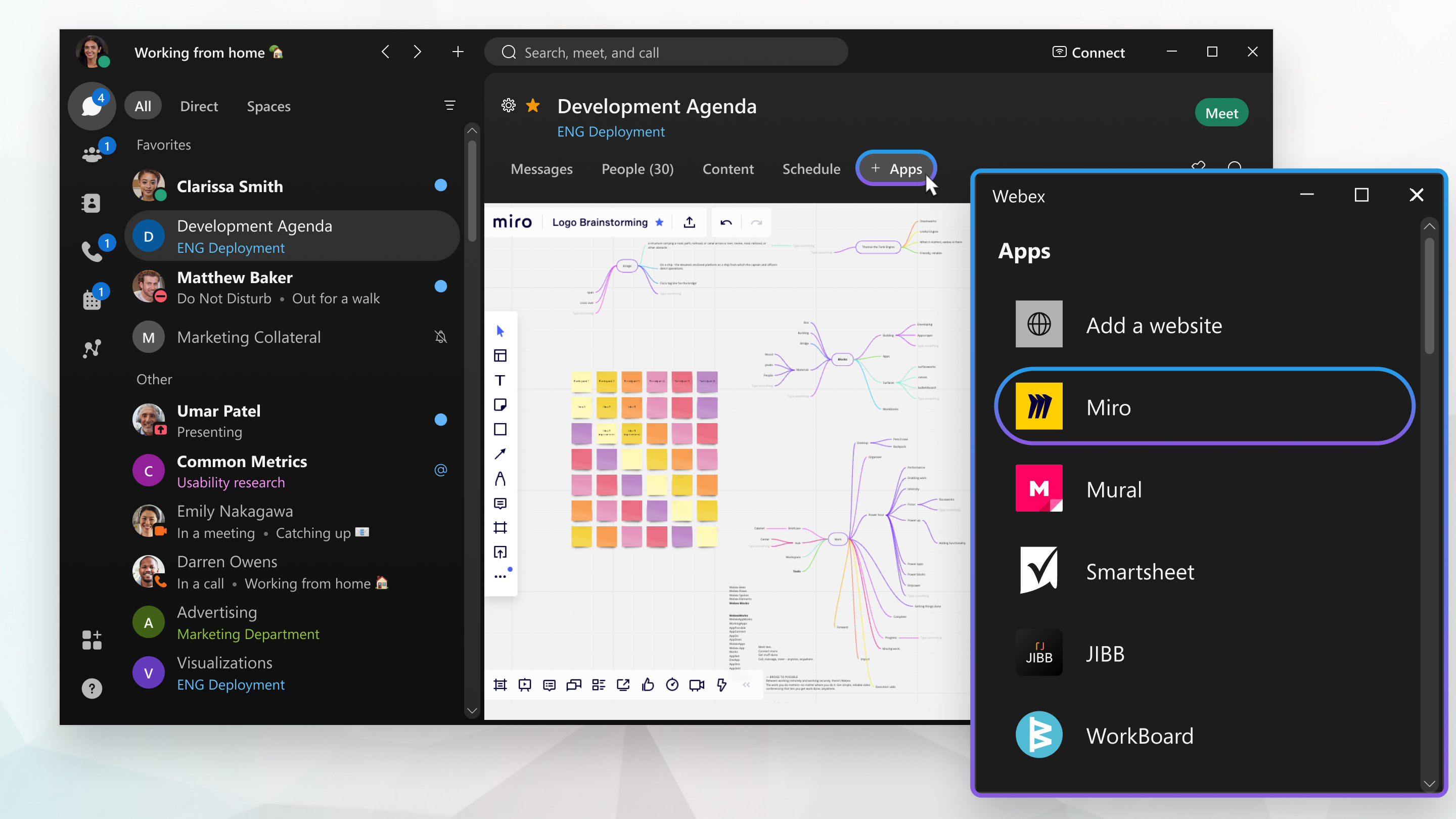
웹엑스 앱 | 스페이스에 미로 보드 추가
 피드백이 있습니까?
마이크로 보드
Webex App에서 미로 보드를 추가하면 도구 및 기능이 브라우저 버전에서 찾을 수 있는 것과 동일해요. 미로 도구를 사용하는 방법이나 미로 계정에 가입하는 방법에 대한 자세한 내용은 https://www.miro.com 참조하세요.
스페이스에 미로 보드 추가
| 1 |
메시징으로 가세요
|
| 2 |
스페이스 상단에서 +앱 탭을 클릭해요. 조정된 공간에서는 운영자만 +앱 탭을 사용할 수 있어요. 앱을 추가할 수 없으면 스페이스 운영자에게 도움을 요청해 보세요. |
| 3 |
앱 추가 창에서 미로를 클릭한 다음 계속을 클릭하세요. |
| 4 |
자격 증명으로 미로에 로그인하거나 계정을 만드세요. |
| 5 |
새 보드를 선택하고 제목을 추가하거나 이전에 만든 보드를 선택하여 스페이스에 추가하세요. |
| 6 |
제공된 옵션을 사용하여 스페이스의 다른 구성원이 보드를 수정하고 댓글을 달고 볼 수 있도록 허용하거나 보드를 비공개로 설정하여 구성원이 로그인해야 해요. |
 일대일 또는 그룹 공간을 선택하세요.
미로 보드 탭 액션
스페이스의 Miro 탭을 마우스 오른쪽 버튼으로 클릭하여 다른 메뉴 옵션을 선택할 수 있어요.
|
Miro 탭을 마우스 오른쪽 버튼으로 클릭하고 다음 중에서 선택하세요.
|
 펼치기 - 웹엑스 앱의 확장 가능한 창에서 보드를 엽니다. 마우스로 가장자리를 드래그해서 화면의 창을 더 크거나 작게 만드세요.
 편집 - 스페이스의
  정보 보기 - URL, 스페이스에 보드를 추가한 사람, 보드를 마지막으로 편집한 사람, 마지막으로 편집한 시간 등 Miro 보드에 대한 정보를 표시합니다.
 제거 —스페이스에서 미로 보드 탭을 제거해요.


