
Gracias por sus comentarios.
Aplicación Webex | Agregar una placa Miro a un espacio
 ¿Comentarios?
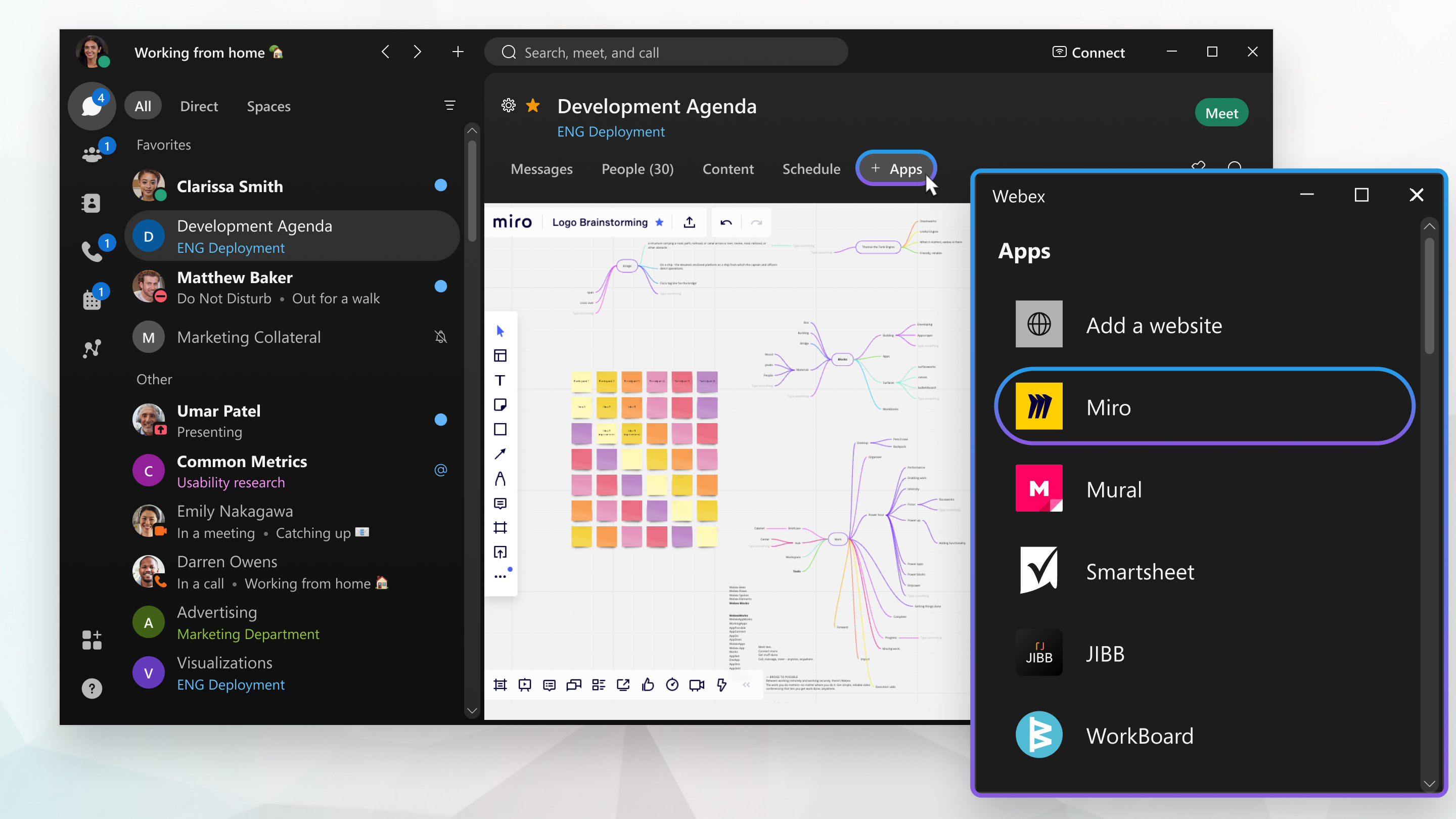
Tableros Miró
Cuando agrega una placa Miro en Webex App, las herramientas y características son las mismas que encuentra en la versión del navegador. Para obtener más información sobre cómo usar las herramientas Miro o para inscribirse en una cuenta Miro, consulte https://www.miro.com.
Agregar una placa micro a un espacio
| 1 |
Vaya a Mensajería
|
| 2 |
En la parte superior del espacio, haga clic en la pestaña +Aplicaciones. En espacios moderados, solo los moderadores tienen la pestaña +Aplicaciones. Si no puede agregar una aplicación, intente pedirle ayuda a un moderador de espacio. |
| 3 |
En la ventana Agregar una aplicación, haga clic en Miro y luego en Continuar. |
| 4 |
Inicie sesión en Miro con sus credenciales o cree una cuenta. |
| 5 |
Elija un nuevo tablero y agregue un título, o seleccione un tablero creado previamente para agregar al espacio. |
| 6 |
Usando las opciones proporcionadas, permita que otros miembros del espacio editen, comenten y vean el tablero, o establezca el tablero como Privado, lo que requiere que los miembros se inscriban. |
 y elija un espacio individual o grupal.
Acciones de la pestaña Miro Board
Puede hacer clic con el botón derecho en una pestaña Miro en un espacio para seleccionar diferentes opciones de menú.
|
Haga clic con el botón derecho en la ficha Miro y seleccione una de las siguientes opciones:
|
 Expandir: abre el tablero en una ventana expandible en la aplicación Webex. Arrastre los bordes con el ratón para hacer que la ventana sea más grande o más pequeña en su pantalla.
 Editar: edite el
  Ver información: muestra información sobre el tablero Miro, como la URL, quién agregó el tablero al espacio, quién editó el tablero por última vez y a qué hora se editó por última vez.
 Quitar: elimina la pestaña de la placa Miro del espacio.


