
Mulțumim pentru feedback.
Aplicația Webex | Adăugați o placă Miro într-un spațiu
 Feedback?
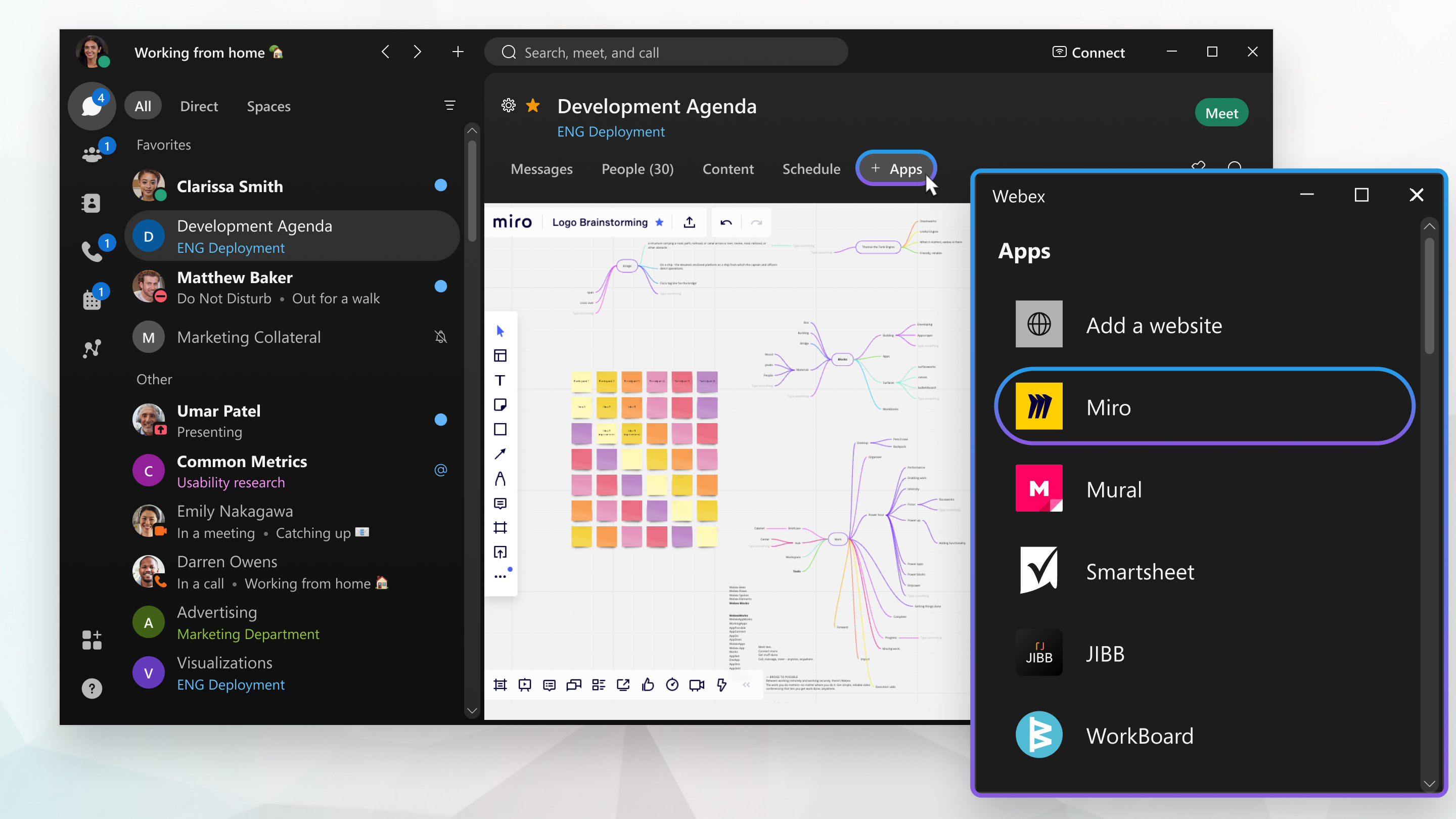
Plăci Miro
Când adăugați o placă Miro în aplicația Webex, instrumentele și caracteristicile sunt aceleași cu cele pe care le găsiți în versiunea browserului. Pentru mai multe informații despre cum să utilizați instrumentele Miro sau pentru a vă înscrie la un cont Miro, consultați https://www.miro.com.
Adăugați o placă Miro într-un spațiu
| 1 |
Mergi la Mes agerie
|
| 2 |
În partea de sus a spațiului, faceți clic pe fila +Aplicații. În spațiile moderate, numai moderatorii au fila + Aplicații. Dacă nu puteți adăuga o aplicație, încercați să solicitați ajutor unui moderator de spațiu. |
| 3 |
În fereastra Adăugare aplicație, faceți clic pe Miro, apoi pe Continu are. |
| 4 |
Conectați-vă la Miro folosind datele de acreditare sau creați un cont. |
| 5 |
Alegeți o placă nouă și adăugați un titlu sau selectați o placă creată anterior pentru a adăuga la spațiu. |
| 6 |
Folosind opțiunile furnizate, permiteți celorlalți membri ai spațiului să editeze, să comenteze și să vizualizeze panoul sau să seteze panoul ca Privat, ceea ce impune membrilor să se conecteze. |
 și alegeți un spațiu unu-la-unu sau de grup.
Acțiuni filă Miro Board
Puteți face clic dreapta pe o filă Miro într-un spațiu pentru a selecta diferite opțiuni de meniu.
|
Faceți clic dreapta pe fila Miro și selectați dintre următoarele:
|
 Ex tin deți - Deschide placa într-o fereastră extensibilă în aplicația Webex. Trageți marginile cu mouse-ul pentru a face fereastra mai mare sau mai mică pe ecran.
 Editare —Editați
  Vizualizați informații - Afișează informații despre panoul Miro, cum ar fi adresa URL, cine a adăugat panoul în spațiu, cine a editat ultima dată panoul și la ce oră a fost editat ultima dată.
 Eliminați —Elimină fila plăcii Miro din spațiu.


