
Takk for tilbakemeldingen.
Webex-appen | Legg til et Miro-tavle i et mellomrom
 Tilbakemelding?
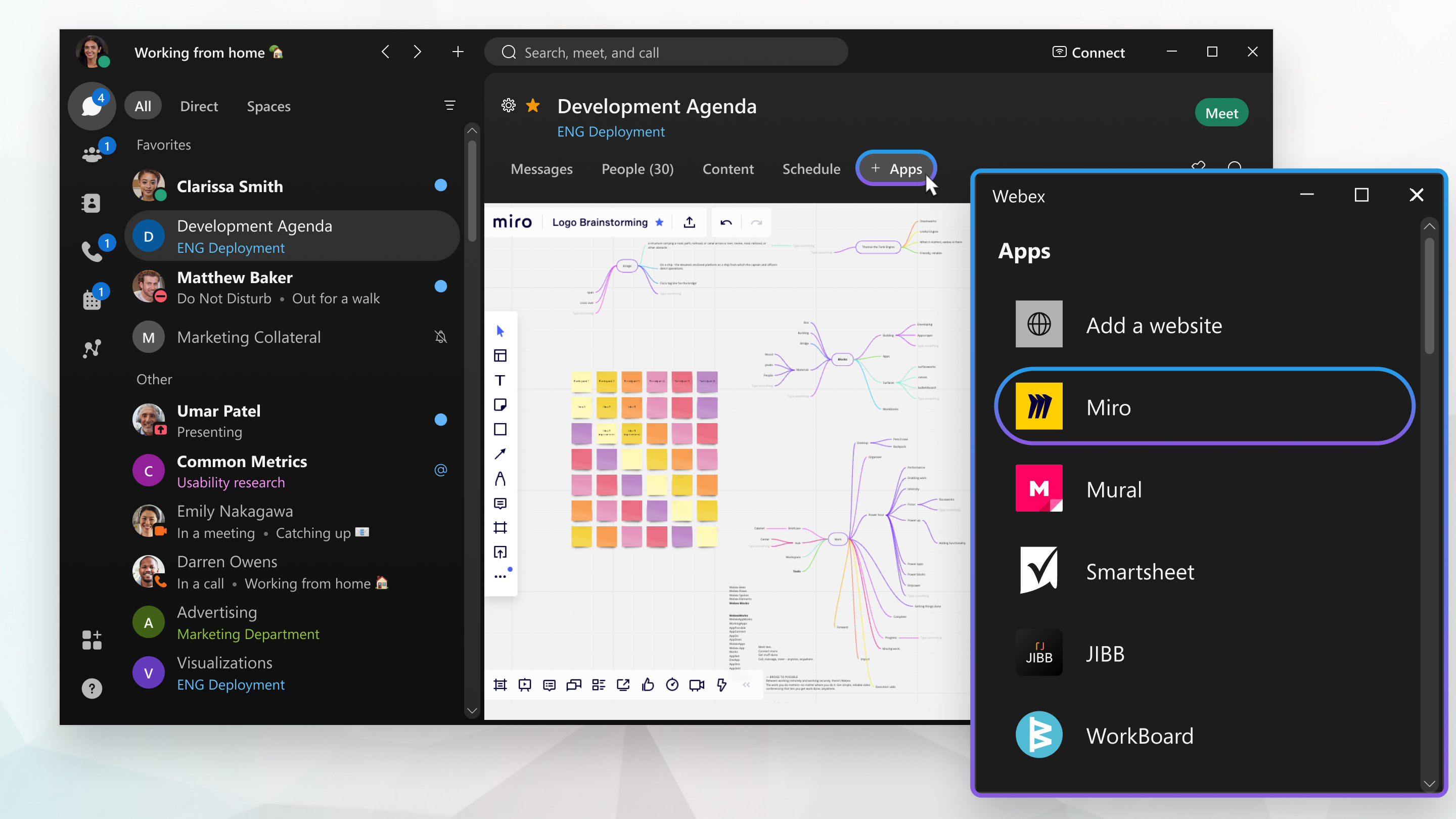
Miro Tavler
Når du legger til et Miro-tavle i Webex-appen, er verktøyene og funksjonene de samme som du finner i nettleserversjonen. Hvis du vil ha mer informasjon om hvordan du bruker Miro-verktøy, eller hvordan du registrerer deg for en Miro-konto, kan du se https://www.miro.com.
Legg til et Miro-tavle i et mellomrom
| 1 |
Gå til Meld inger
|
| 2 |
Øverst på plassen klikker du på +Apps- fanen. I modererte områder er det bare moderatorer som har + Apps-fanen. Hvis du ikke kan legge til en app, kan du prøve å be en rommoderator om hjelp. |
| 3 |
I vinduet Legg til en app klikker du på Miro, og deretter Fortsett. |
| 4 |
Logg på Miro ved hjelp av legitimasjonen din, eller opprett en konto. |
| 5 |
Velg en ny tavle og legg til en tittel, eller velg en tidligere opprettet tavle for å legge til i plassen. |
| 6 |
Bruk alternativene som er gitt, la andre medlemmer av området redigere, kommentere og se tavlen, eller angi tavlen som Privat, noe som krever at medlemmene logger på. |
 og velg en en-til-en eller gruppeplass.
Miro Board-fanehandlinger
Du kan høyreklikke på en Miro-fane i et mellomrom for å velge forskjellige menyalternativer.
|
Høyreklikk kategorien Miro og velg fra følgende:
|
 Utvid —Åpner tavlen i et utvidbart vindu i Webex-appen. Dra kantene med musen for å gjøre vinduet større eller mindre på skjermen.
 Rediger — Rediger
  Vis informasjon — Viser informasjon om Miro-tavlen, for eksempel nettadressen, hvem som la tavlen til i plassen, hvem som sist redigerte tavlen, og når den sist ble redigert.
 Fjern —Fjerner fanen Miro board fra plassen.


