
Geri bildiriminiz için teşekkürler.
Webex Uygulaması | Bir alana Miro panosu ekleme
 Geri Bildirim?
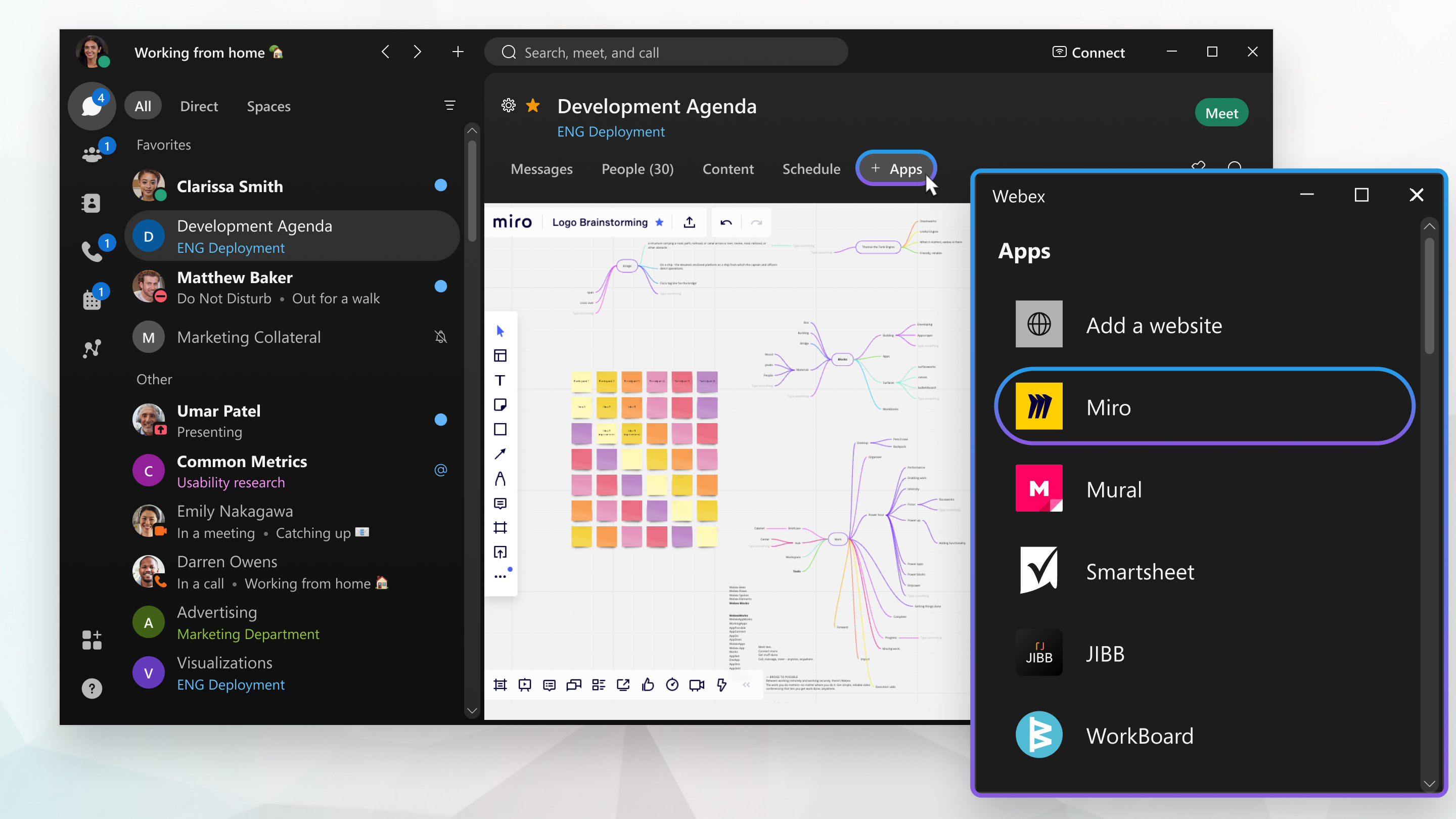
Miro Panoları
Webex Uygulamasında bir Miro panosu eklediğinizde, araçlar ve özellikler tarayıcı sürümünde bulduğunuz ile aynıdır. Miro araçlarının nasıl kullanılacağı veya bir Miro hesabına kaydolma hakkında daha fazla bilgi için bkz. https://www.miro.com.
Boşluğa Miro Panosu Ekleme
| 1 |
Mesajlaşmaya git
|
| 2 |
Alanın üst kısmında +Uygulam alar sekmesini tıklayın. Denet lenen alanlarda, yalnızca moderatörlerde + Uygulamalar sekmesi bulunur. Uygulama ekleyemiyorsanız, alan moderatöründen yardım istemeyi deneyin. |
| 3 |
Uygulama E kle penceresinde, Miro'ya ve ardından Dev am'a tıklayın. |
| 4 |
Kimlik bilgilerinizi kullanarak Miro"da oturum açın, veya bir hesap oluşturun. |
| 5 |
Yeni bir pano seçin ve bir başlık ekleyin veya alana eklemek için önceden oluşturulmuş bir pano seçin. |
| 6 |
Sağlanan seçenekleri kullanarak alanın diğer üyelerinin panoyu düzenlemesine, yorum yapmasına ve görüntülemesine izin verin veya panoyu Özel olarak ayarlayın, bu da üyelerin oturum açmasını gerektirir. |
 ve bire bir veya grup alanı seçin.
Miro Panosu Sekmesi Eylemleri
Farklı menü seçeneklerini seçmek için bir boşluktaki bir Miro sekmesine sağ tıklayabilirsiniz.
|
Miro sekmesine sağ tıklayın ve aşağıdakilerden birini seçin:
|
 Genişlet —Panoyu Webex Uygulamasında genişletilebilir bir pencerede açar. Pencereyi ekranınızda büyütmek veya küçültmek için farenizle kenarları sürükleyin.
 Düzenle
  Bilgileri Görüntüle —URL, panoyu alana kimin eklediği, panoyu en son kimin düzenlediği ve en son ne zaman düzenlendiği gibi Miro panosu hakkındaki bilgileri görüntüler.
 Kaldır —Miro panosu sekmesini boşluktan kaldırır.


