
Obrigado pelos seus comentários.
Aplicativo Webex | Adicionar uma placa Miro a um espaço
 Comentários?
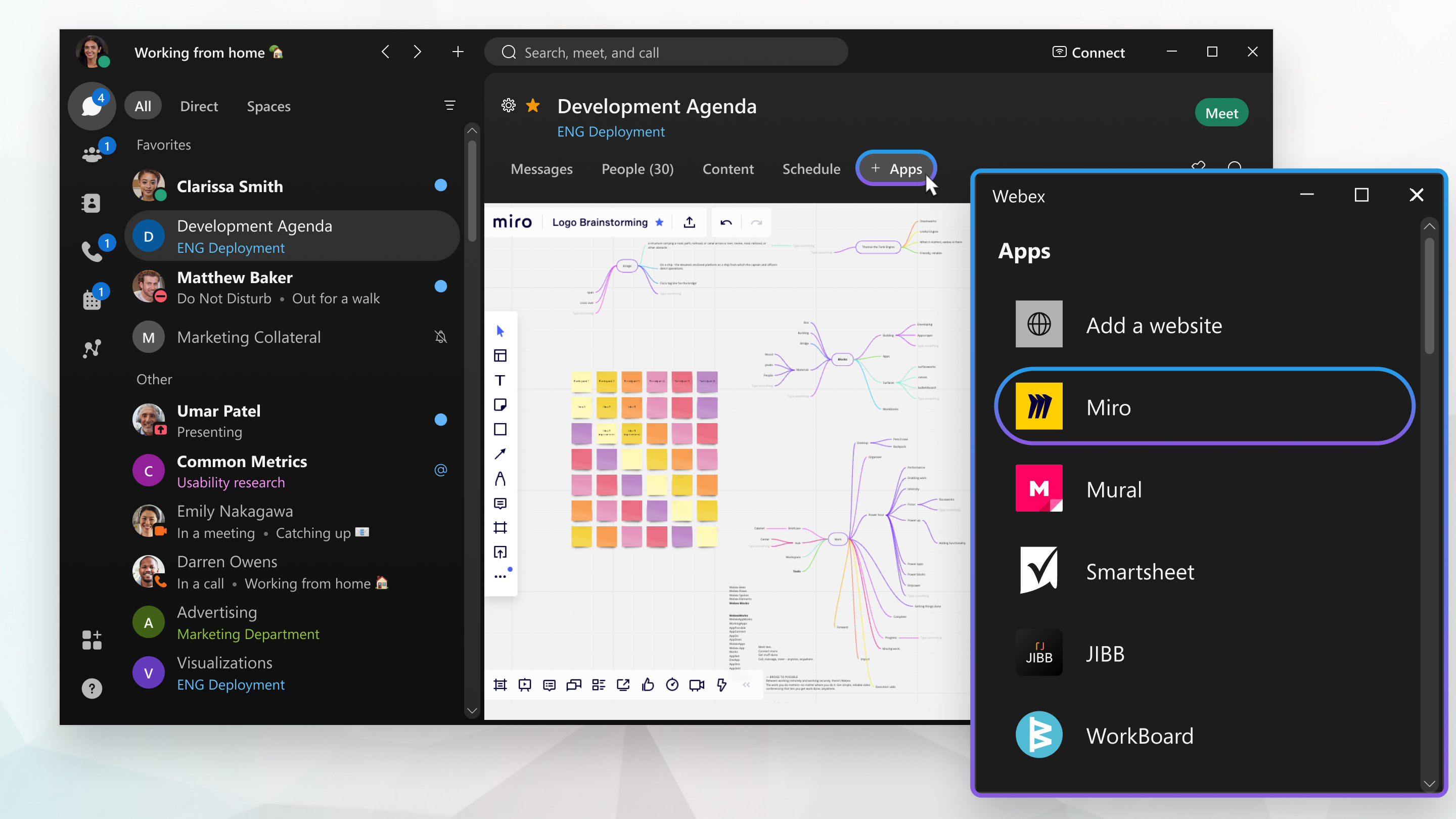
Placas Micro
Quando você adiciona uma placa Miro no aplicativo Webex, as ferramentas e os recursos são os mesmos encontrados na versão do navegador. Para obter mais informações sobre como usar as ferramentas do Miro ou se inscrever em uma conta do Miro, consulte https://www.miro.com.
Adicionar um microquadro a um espaço
| 1 |
Vá para Mensagens
|
| 2 |
Na parte superior do espaço, clique na guia +Aplicativos. Em espaços moderados, somente os moderadores têm a guia +Aplicativos. Se você não conseguir adicionar um aplicativo, tente pedir ajuda a um moderador do espaço. |
| 3 |
Na janela Adicionar um aplicativo, clique em Miro e depois em Continuar. |
| 4 |
Faça login no Miro usando suas credenciais ou crie uma conta. |
| 5 |
Escolha um novo quadro e adicione um título, ou selecione um quadro criado anteriormente para adicionar ao espaço. |
| 6 |
Usando as opções fornecidas, permita que outros membros do espaço editem, comentem e visualizem o quadro, ou defina o quadro como privado, o que exige que os membros façam login. |
 e escolha um espaço individual ou para grupos.
Ações da guia Miro Board
Você pode clicar com o botão direito do mouse em uma guia Miro em um espaço para selecionar diferentes opções de menu.
|
Clique com o botão direito do mouse na guia Miro e selecione uma das seguintes opções:
|
 Expandir — Abre o quadro em uma janela expansível no aplicativo Webex. Arraste as bordas com o mouse para aumentar ou diminuir a janela na tela.
 Editar — Edite o
  Exibir informações — Exibe informações sobre o quadro Miro, como o URL, quem adicionou o quadro ao espaço, quem editou o quadro pela última vez e quando ele foi editado pela última vez.
 Remover — Remove a guia da placa Miro do espaço.


