
Danke für Ihr Feedback.
Webex-App | Fügen Sie ein Miro Board zu einem Bereich hinzu
 Feedback?
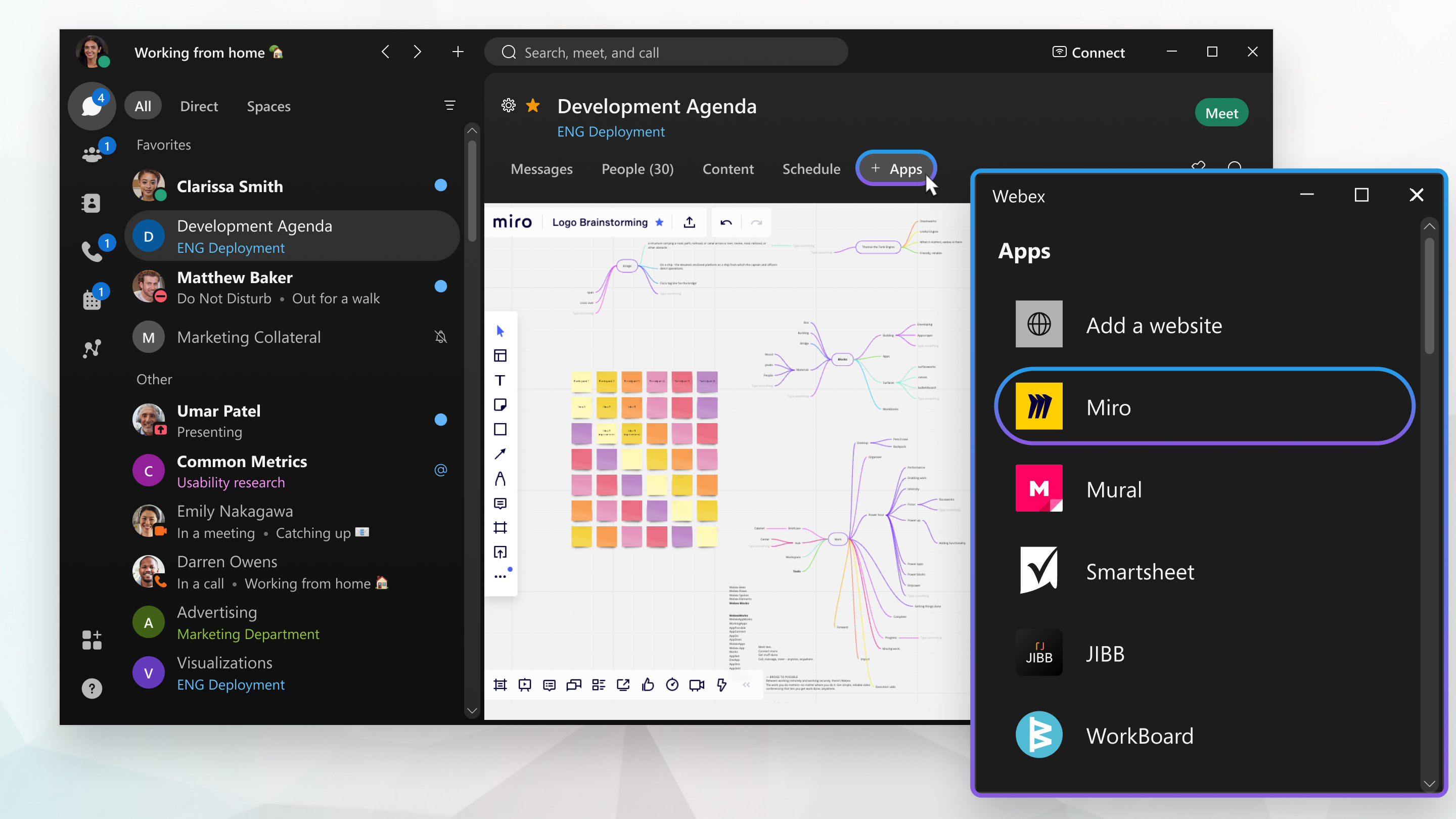
Miro Boards
Wenn Sie ein Miro Board in der Webex-App hinzufügen, sind die Tools und Funktionen die gleichen wie in der Browserversion. Weitere Informationen zur Verwendung der Miro-Tools oder zur Anmeldung an einem Miro-Konto finden Sie unter https://www.miro.com.
Miro Board zu einem Bereich hinzufügen
| 1 |
Gehen Sie zu Messaging
|
| 2 |
Klicken Sie oben im Bereich auf die Registerkarte +Apps . In moderierten Räumen haben nur Moderatoren die Registerkarte +Apps . Wenn Sie keine App hinzufügen können, bitten Sie einen Bereichmoderator um Hilfe. |
| 3 |
Klicken Sie im Fenster App hinzufügen auf Miro und dann auf Weiter. |
| 4 |
Melden Sie sich mit Ihren Anmeldeinformationen bei Miro an, oder erstellen Sie einen Account. |
| 5 |
Wählen Sie ein neues Board und fügen Sie einen Titel hinzu oder wählen Sie ein zuvor erstelltes Board aus, das Sie dem Bereich hinzufügen möchten. |
| 6 |
Ermöglichen Sie es anderen Mitgliedern des Space mit den bereitgestellten Optionen, das Board zu bearbeiten, zu kommentieren und zu betrachten, oder legen Sie das Board auf Privat fest, wodurch sich Mitglieder anmelden müssen. |
 und wählen Sie einen Zwei-Zu-eins- oder Gruppenbereich aus.
Aktionen auf der Registerkarte Miro Board
Sie können mit der rechten Maustaste auf eine Miro-Registerkarte in einem Bereich klicken, um andere Menüoptionen auszuwählen.
|
Klicken Sie mit der rechten Maustaste auf die Registerkarte Miro, und wählen Sie eine der folgenden Optionen aus:
|
 Erweitern—Öffnet das Board in einem erweiterbaren Fenster in der Webex App. Ziehen Sie die Kante mit der Maus, um das Fenster auf Ihrem Bildschirm zu vergrößern oder zu verkleinern.
 Bearbeiten—Bearbeiten Sie den
  Informationen anzeigen— Zeigt Informationen über das Miro-Board an, wie z. B. die URL, wer das Board zum Bereich hinzugefügt hat, wer das Board zuletzt bearbeitet hat und wann die letzte Bearbeitung stattfand.
 Entfernen—Entfernt den Miro-Board-Tab aus dem Bereich.


