本文是否有幫助?

感謝您的意見回饋。
Webex 應用程式 | 將 Miro 主機板新增至空間
 意見回饋?
意見回饋?Miro 是一種強大的協作工具,用於構想,設計和構建工作流程。在 Webex App 中將 Miro 主機板連接到您的空間,以便您的團隊可以在需要時成功協作和共享內容。您的管理員必須先設定此選項,才能將其新增至空間。
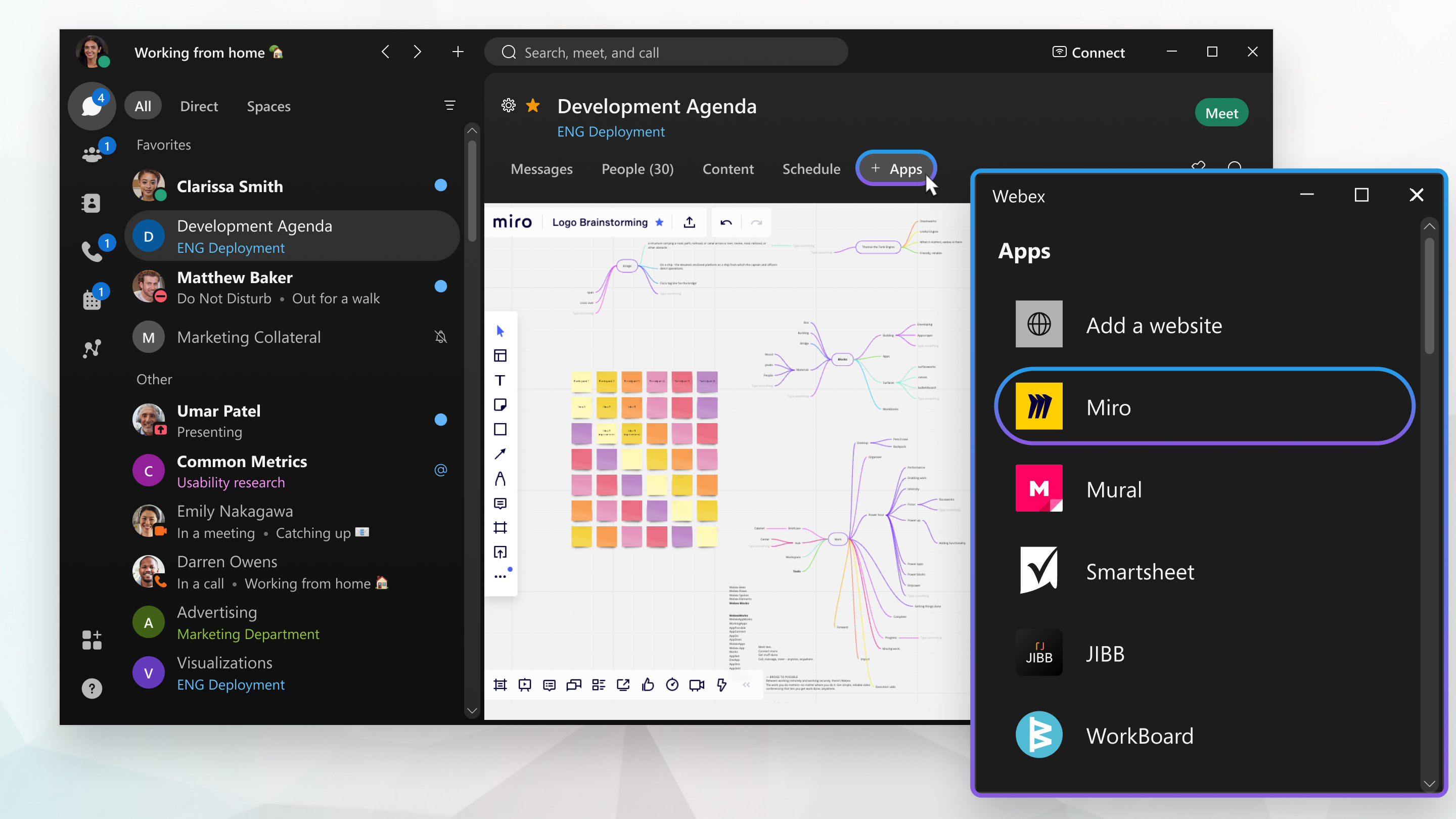
Miro Board
當您在 Webex 應用程式中新增 Miro Board 時,工具與功能與您在瀏覽器版本中找到的相同。如需進一步瞭解如何使用 Miro 工具或如何註冊 Miro 帳戶,請參閱 https://www.miro.com。
將 Miro Board 新增至空間
| 1 |
轉到 訊息
|
| 2 |
在空間頂部,按一下新增應用程式標籤。 在協調空間中,只有協調者擁有新增應用程式標籤。如果您無法新增應用程式,請嘗試向空間協調者尋求協助。 |
| 3 |
在新增應用程式視窗中,按一下 Miro,然後按一下繼續。 |
| 4 |
使用認證登入 Miro,或建立一個帳戶。 |
| 5 |
選擇新 Board 並新增標題,或選取先前建立的 Board 以新增至空間。 |
| 6 |
使用提供的選項,允許空間的其他成員編輯、評論和檢視 Board,或將 Board 設定為「私人」,從而要求成員登入。 |
 並選擇一對一空間或群組空間。
Miro Board 標籤動作
您可以在空間中的 Miro 標籤上按一下滑鼠右鍵以選取其他功能表選項。
|
在 Miro 標籤上按一下滑鼠右鍵,然後從以下選項中選取:
|
 展開— 在 Webex 應用程式中以可展開視窗的形式開啟看板。使用滑鼠拖曳邊緣,以在螢幕上放大或縮小視窗。
 編輯— 編輯
  查看資訊— 顯示有關 Miro 看板的信息,例如 URL、將看板添加到空間的用戶、最後編輯看板的用戶以及最後編輯時間。
 移除— 從空間移除 Miro 板標籤。
本文是否有幫助?


