
Благодарим за обратната връзка.
 Обратна връзка?
Slido е лесна платформа за взаимодействие за всякакъв тип срещи. Той помага на вашия екип да извлече максимума от срещи и събития чрез краудсорсинг на основни въпроси и ангажиране на участниците с въпроси и отговори, анкети и викторини.
Slido е активиран по подразбиране за всички потребители с активен лиценз за хост на събрания във всички сайтове за събрания във вашата организация. Вижте Управление на достъпа до Slido Webex Meetings за подроб ности.
Вашите потребители могат да добавят Slido към своите срещи и уебинари в Webex App и да увеличат ангажираността на аудиторията, използвайки анкети и въпроси и отговори.
Като пълен администратор на вашата организация Webex, можете да вле зете в Slido на slido.com чрез Вход с Webex, за да персонализирате преживяването на Sli do за вашите потребители.
За администраторите на Webex, използващи Slido за първи път
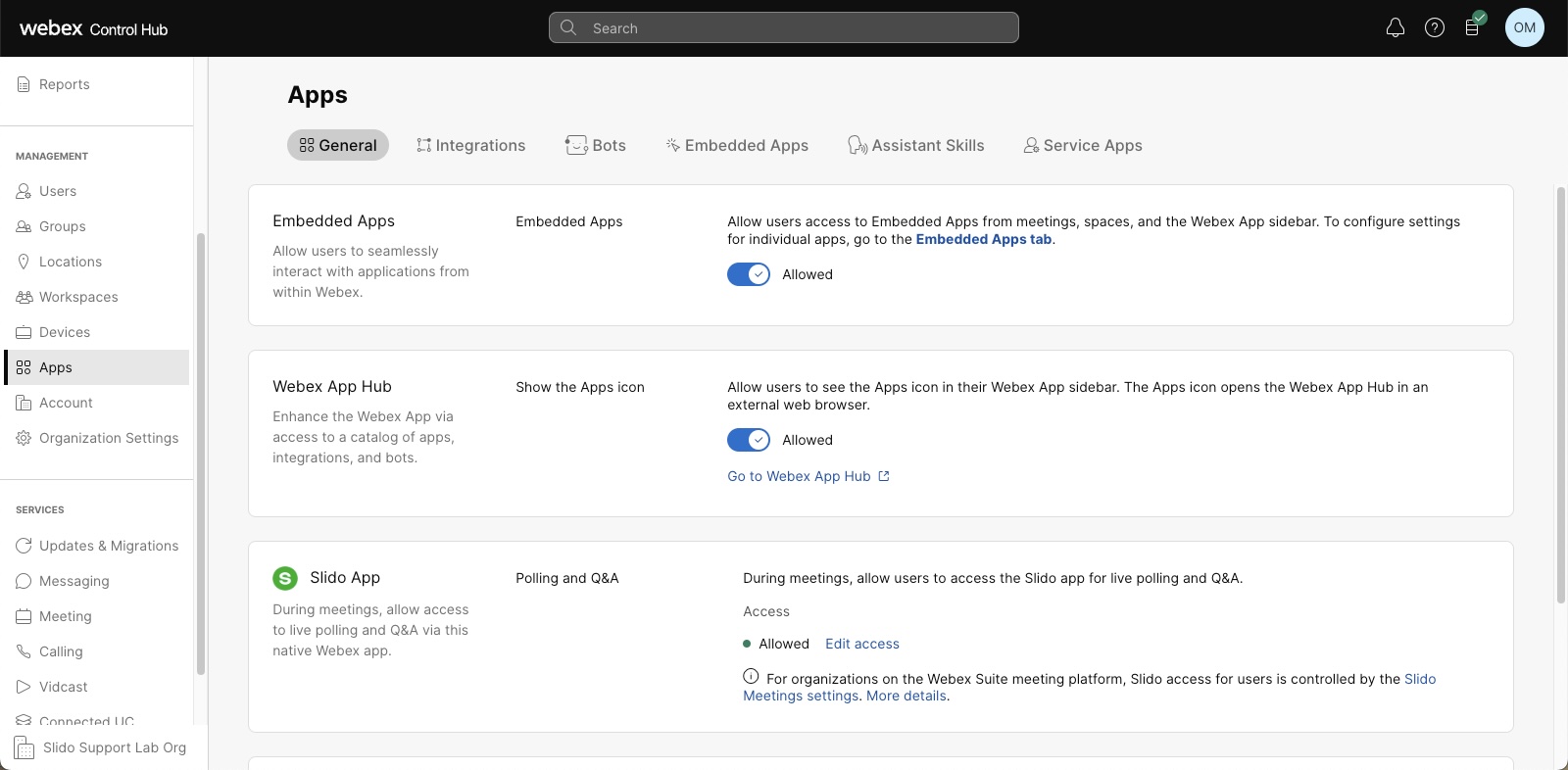
Slido е активиран по подразбиране в Контролен център под Приложения > Общи. Прочетете следната статия, за да управлявате достъпа до Slido. Webex Meetings
Приложението Slido е достъпно за потребители с лиценз за хост на събрания във всички сайтове на Webex на вашата организация. Когато потребителите кликнат върху приложението Slido от приложението Webex, те стават нов член във вашата организация Slido. Наричаме това осигуряване „при поискване“ или „just-in-time“ (JIT).
Когато Webex създава потребителя в Slido, той доставя токена на потребителя, за да го удостовери.
Препоръчваме ви да влезете в https://www.slido.com, за да управлявате ролите и да конфигурирате вашата Slido организация. Трябва да използвате акаунта си в Webex, за да влезете в Slido.
За потребители
Когато домакин на срещи на Webex използва Slido за първи път, той автоматично получава нов потребителски акаунт на Slido. Профилът е създаден във вашата организация Slido, свързана с WebEx.
Хостът управлява взаимодействията на Slido от приложението Webex.
За да подготвят взаимодействията със Slido предварително или за достъп до данните на Slido след срещата или уебинара, хостовете могат да влязат в Slido на адрес https://www.slido.com. Потребителите трябва да влязат с идентификационните си данни на Webex.
За администраторите на Webex, които вече използват Slido
Дори ако вече имате организация на Slido, когато активирате Slido в Control Hub, Webex създава друга Slido организация за вас.
Приложението Slido работи точно както е описано по-горе за организациите на Webex, които го използват за първи път: Slido е достъпно за потребителите във всички сайтове на Webex на вашата организация. Когато потребителите с лиценз за хост на срещи на Webex кликнат върху приложението Slido от приложението Webex, те стават нов потребител във вашата нова организация Slido. Можете да управлявате достъпа до Slido в Webex Meetings.
За разлика от организациите на Webex в Control Hub, потребителите на Slido могат да принадлежат към множество организации на Slido.
Можете ръчно да обедините съществуващите потребители на Slido и тяхното Slido съдържание в новата си организация на Slido. Трябва да се свържете с поддръжката на Slido, за да получите помощ с тази опция.
Потребители
-
Когато потребител на приложение Webex с лиценз за домакин на събрания за първи път отвори приложението Slido, той автоматично се добавя като потребител във вашата Slido организация. В резултат на това вашата организация Slido съдържа само онези потребители от вашата организация Webex, които имат лицензи за хостинг на срещи и са имали достъп до Slido.
-
Тези потребители могат да влязат директно във вашата Slido организация. Когато влизат, те трябва да използват своите акаунти в Webex („Вход с Webex“) и трябва вече да са получили достъп до Slido от панела за приложения в приложението Webex.
-
Ако изтриете потребители от вашата организация на Webex, те вече няма да могат да влизат директно във вашата организация Slido.
-
За да промените имейл адреса на потребителя, следвайте стандартния процес за промяната му във вашата организация Webex. Промяната автоматично се прилага за вашата Slido организация.
-
Потребителите без лиценз за хост на срещи на Webex ще видят страница за грешка „Отказан достъп“ със съобщението В ашият потребителски лиценз на Webex не включва достъп до Slido. Моля, свържете се с администратора на Webex, за да разрешите проблема.
- Тези потребители все още могат да участват в Slido и да започнат слайд по време на нечия друга среща, но те ще имат достъп до този слайд само в рамките на срещата.
- Само потребители с лиценз за хост на срещи на Webex могат да имат достъп до режим Slido Host извън среща на Webex.
Идентичност, сигурност и съответствие
-
Вашата Slido организация налага Влизане с Webex като единствения начин, по който потребителите могат да влязат. Webex действа като доставчик на самоличност за Slido. Така вашите контроли за достъп до Webex (като SSO) управляват потребителите, които имат достъп директно до Slido.
- Вашата организация Slido е свързана с вашата организация на Webex чрез Control Hub и методът за удостоверяване на Webex (като SSO), който сте настроили в Control Hub, е необходим, за да могат всички потребители да имат достъп до Slido.
-
На всички ваши потребители в организацията Slido е възложена ролята на член по подразбиране. Можете да промените ролята на потребител на Ад министратор във вашия акаунт в Slido, за да му предоставите разширени привилегии, включително възможност за достъп и преглед на всяко съдържание, създадено от всички потребители в организацията на Slido. Можете да управлявате потребителските роли на Slido само във вашия акаунт в Slido, а не и от Control Hub.
Админите на Slido имат достъп да преглеждат всяко съдържание, създадено от всички потребители в организацията на Slido.
-
Вашата Slido организация, потребителите и тяхното съдържание не се управляват от същите стандарти и правила като вашата организация, потребители и съдържание на Webex.
Прочетете за Slido Security за съответствие и стандартите за сигурност.
Конфигурируеми настройки за Slido (анкети, въпроси и отговори, интеграции, сигурност, поверителност на участниците и други) са достъпни в администраторския портал Slido на slido.com
- Освен това прочетете за сигурността и поверителността на Webex.
Промяна на собствеността на лиценза на Slido
Като собственик на лиценза Slido можете да прехвърлите собствеността на друго лице по всяко време. Прочетете https://community.sli.do/organization-settings-and-team-management-64/change-the-license-owner-475.
Лицензи за хост на Webex
Всички хостове във вашата организация Webex имат право на свързани Slido акаунти. Можете да управлявате лицензи/права за хостване на срещи на Webex в контролния център.
Например, можете да зададете лицензи за хост на потребители с шаблон за присвояване на лицензи. Това дава право на потребителите на Webex да използват Slido.
Всички лицензирани хостове във всичките ви сайтове за срещи имат право да използват Slido. Няма сайт чрез контрол на сайта. Освен лиценза за хост, няма потребител по потребителски контрол.
Централизация на лиценза
Този раздел се прилага само ако вашата организация е използвала Slido, преди да го използва с Webex.
Силно препоръчваме да централизирате потребителите на Slido и тяхното съдържание, защото това ви дава:
-
По-просто Slido изживяване за домакините.
Това е единственият начин потребителите да могат да използват приложенията Slido и Webex.
-
Контрол върху всички данни на Slido на вашата организация на едно място.
-
Възможност за налагане на настрой ките на Slido в цялата компания.
Трябва да обедините цялото потребителско съдържание в организацията (Webex) Slido и да претендирате за собственост върху свързания потребителски домейн (и).
Важно: Вашите претенции за домейн в Webex не се прехвърлят автоматично към Slido. По същия начин вашите претенции за домейн в Slido не се прехвърлят автоматично към Webex. Трябва да ги заявите и на двете места, ако искате да ограничите регистрацията по домейн.
-
Прочетете Ограничете регистрацията за вашите фирмени домейни (статия Slido).
-
Прочетете Управление на вашите домейни (статия на Webex).
Задържане
Важно: Ваш ите правила за съхранение на данни на Webex (зададени в Control Hub) не се прилагат автоматично за вашата организация Sli do.
Прочетете за политиката за съхранение на данни в Control Hub.
Попълнете формуляра „Свър жете се с нас“, за да поискате конкретен период на съхранение на данни за вашето Slido съдържание, ако искате да го приведете в съответствие с вашия период на съхранение на Webex.
Ежедневната задача за съхранение на данни проверява свойството DATE TO на всичките ви слайдове и добавя периода на съхранение, за да определи дали да изтриете данните на слайда. Работата протича срещу всички слайдове във вашия акаунт, включително слайдове от миналото.
Например, ако DATE TO е 35 дни от днес, а периодът ви на съхранение е 5 дни, данните ви за слайда се изтриват 40 дни от днес.
Защита
Цялото съдържание на Slido, създадено чрез Webex, се съхранява в организация на Slido, която налага Webex като единствен тип вход.
Резиденция
Всички данни на Slido се съхраняват в европейски център за данни по подразбиране. За клиенти, намиращи се в САЩ, Канада, Обединените арабски емирства и Австралия, данните се съхраняват в съответните им местни центрове за данни. Това се отнася само за организации, които са се регистрирали след като местните центрове за данни са станали достъпни.
За да видите кой център за данни използва вашата организация, отидете на администраторския портал Slido на адрес https://www.slido.com, щракнете върху профила си в горния десен ъгъл и след това Настрой гион.
Документация, свързана със сигурността
-
Webex MeetingsИнформационен лист за поверителност (PDF версия; вижте допълнение 5 за подробности за Slido).
-
Въпросник за сигурност в портала за довери е (това трябва да бъде достъпно за клиенти с акаунти на Cisco).
Вижте Известни проблеми и ограничения за анкети и въпроси и отговори в Slido за информация относно тези специфични функции.
Общи ограничения
-
Функционалността Slido не е налична при криптирани срещи от край до край.
-
Потребителите на Webex трябва да бъдат създадени или свързани с организация на контролния център.
Slido не е достъпен за хостове на срещи в управляваните от администратора на сайта сайтове, освен ако сайтът и потребителите не са свързани с контролния център.
- Slido използва метода за удостоверяване, използван от Control Hub по подразбиране. Когато дадена организация използва както администриране на сайта, така и контролен център, потребителите, които се управляват от Администрацията на сайта, трябва да използват своето вход за еднократно влизане (SSO), за да се удостоверят в Slido. Това важи, когато SSO е активиран в организацията на контролния център.
-
Домакините трябва да са влезли в сайта си за срещи на Webex, за да хостват взаимодействия със Slido. Ако имат повече от един сайт за срещи, те трябва да са влезли в сайта, който е домакин на срещата.
-
По подразбиране само хора от една и съща организация на Webex могат да бъдат добавени като съвместни хостове на Slido. Собственикът на лиценза Slido/Webex може да активира външни гости като съдомакини в настройките на акаунта в Slido.
-
Анкетите на Slido и Въпроси и отговори в уебинари са достъпни за до 10 000 участници, докато викторините са достъпни за до 5000 участници. Изгледът на уеб предавания за повече от 10 000 участници поддържа само анкета с множество възможности за избор, рейтинг анкета и въпроси и отговори. Ако искате да използвате Slido на по-голямо събитие, свържете се с поддръжката на Slido.
-
Страницата на екипа на https://admin.slido.com може да страда от проблеми с производителността, ако организацията Slido има повече от 1000 потребители.
Допълнителни ограничения за организации, хостващи данни в САЩ, Канада, UA и австралийски център за данни
- Само съдомакин от една и съща организация на Webex може да бъде добавен към слайд преди срещата или уебинара. Съдомакините извън тази група няма да могат да приемат поканата.
Съдомакините и панелистите, които искат достъп до слайда на хост, също трябва да са от една и съща организация, за да могат да си сътрудничат.
Администратор на клиенти
За да конфигурирате интеграцията на Slido в Control Hub, вашият акаунт трябва да има пълни администраторски права на клиента.
Вижте При свояване на роли на акаунти на организацията в Центъра за управление.
Подготовка на мрежата
Конфигурирайте защитната стена, за да позволява HTTP/S връзки към следните домейни:
-
Слайдо. ком -
авт.слидо.com -
*.слайдо.com -
Сли.до -
*.сли.до -
дата.логентриеском -
*.уебексапис. ком -
производство на слайдо-активи. s3.eu-west-1.amazonaws.com
За друга подготовка на мрежата, свързана с Webex, прочетете https://help.webex.com/WBX000029031.
Домакини и участници в срещата стартират Slido
Лицето, което стартира Slido, се нуждае от следното:
-
Webex Meetingsверсия 41.6 (или по-нова) или Webex Webinars 41.9 (или по-нова), в Windows или macOS.
Прочетете системните изисквания.
-
Инсталиран е Microsoft Edge WebView2 (ако използвате Windows).
Препоръчваме ви да натиснете този компонент към вашите потребители на Windows, преди да активирате Slido.
В противен случай Slido подканва потребителите да го инсталират при първа употреба. Изтеглянето и инсталирането може да отнеме няколко минути, което може да повлияе на преживяването на срещата ви.
-
Натиснете компонента, който съответства на вашата среда на Windows — 32-битова или 64-битова.
Участници
Webex Meetingsверсия 41.6 (или по-нова) или Webex Webinars 41.9 (или по-нова версия) на Windows или macOS.
Инсталиран е Microsoft Edge WebView2 (ако използвате Windows). Препоръчваме ви да натиснете този компонент към вашите потребители на Windows, преди да активирате Slido.
Поддържани платформи за участие на участниците в анкети:
-
Прозорци
-
macOS
-
ИОС
-
Android
-
РоОмоС
-
Онлайн (уеб клиент)
Прочетете системните изисквания.
Преди да започнете
-
Ако организацията ви все още не е мигрирана към Платформа за събра Webex Suite ния, проверете отново дали Вградените приложения са активи рани за вашата организация.
| 1 |
От изгледа на клиента в https://admin.webex.com от идете на щи и след това изберете Slido. Slido е разрешен по подразбиране за цялата организация. |
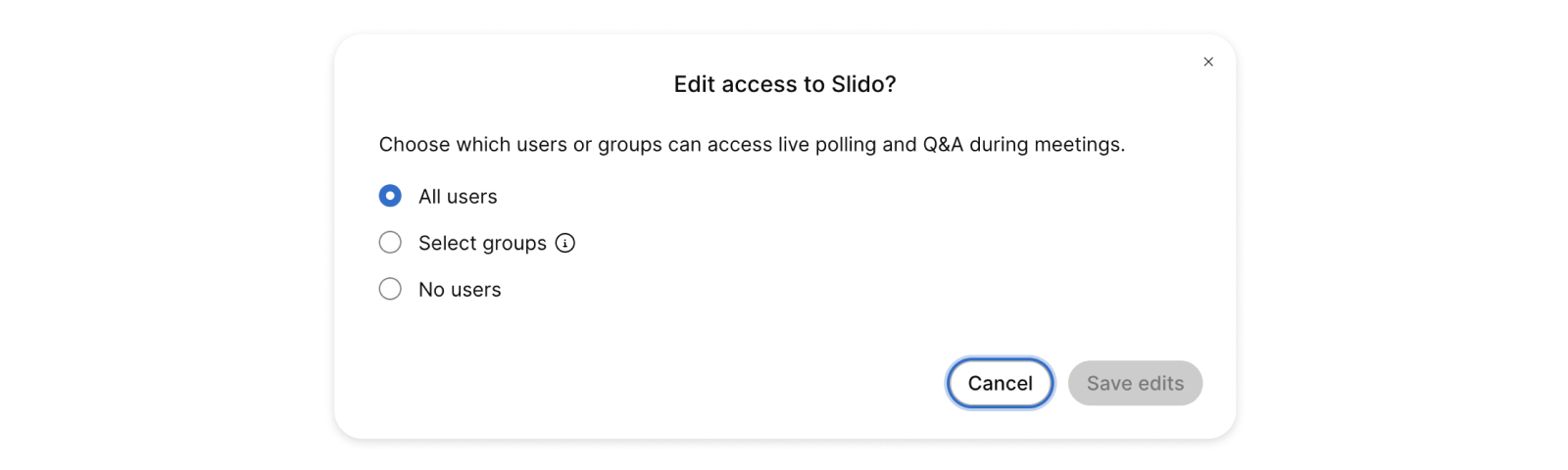
| 2 |
Щракнете върху Редактиране на достъ па, за да изберете от:
|
Какво да правя по-нататък
Конфигурирайте вашата Slido организация.
Това са промени, които препоръчваме да направите в административния портал Slido. Всички свързани статии могат да бъдат намерени на страницата На стройки на организа цията.
Преди да започнете
Активирайте Slido в контролния център, за да създадете вашата Slido организация.
| 1 |
Отидете на https://www.slido.com, щракнете върху В ход и след това влезте с Webex, като използвате вашите идентификационни данни на Webex. |
| 2 |
Създайте нови администратори, ако имате нужда от тях. Отворете раздела Еки п и щракнете върху Покани. Управлението на Slido е по-лесно, ако имате други администратори, но като собственик и пълен администратор само вие можете да направите тази първа стъпка. Когато предоставите на други хора ролята на администратор на Slido, те могат да изпълняват всички задачи за управление на екипа. (Не забравяйте, че Webex създава нови потребители автоматично във вашата Slido организация.) Ако имате Azure AD, можете да използвате корпоративна настройка, за да активирате предоставянето от потребителската база на Azure AD. Можете да научите повече за функциите за управление на екип на Slido и ролите на организацията в тази статия: Управление на потребители във вашия лиценз. |
| 3 |
Кликнете върху профила си (горе вдясно, вашите инициали) и изберете Настрой ки на организацията и фактуриране. Тези настройки се прилагат за всички събития, създадени в рамките на вашата организация. Препоръчваме следното:
|
| 4 |
(По избор) Позволете на външни гости да си сътрудничат във вашите Slidos. Тъй като организацията ви използва вашите данни за Webex за влизане, добавянето на гости към Slidos извън организацията ви не е разрешено по подразбиране. Ако искате да разрешите на хората да си сътрудничат във вашите Слайдове извън вашата организация, собственикът на организацията трябва да активира опцията Изключване на гости от SSO в настройките за членски SAML/SSO в настройките на организацията. |
| 5 |
(Незадължително) Заявете вашия домейн, за да сте сигурни, че хората във вашата компания не създават свои собствени лични акаунти в Slido. Заявеният домейн ограничава регистрацията на потребителя и гарантира, че акаунтите са част от организацията на вашия екип. Можете да претендирате за няколко домейна в една организация на Slido. Важно: Вашите претенции за домейн в Webex не се прехвърлят автоматично към Slido. По същия начин вашите претенции за домейн в Slido не се прехвърлят автоматично към Webex. Трябва да ги заявите и на двете места, ако искате да ограничите регистрацията по домейн.
|
| 6 |
(Незадължително) Ако имате нужда вашите данни за Slido да бъдат изтрити с редовен ритъм, този формул яр за подаване на заявка. Имайте предвид, че ако имате политика за съхранение на данни за вашия акаунт в Webex, Slido не е обхванат от тази политика. |
Тази задача се прилага само ако хората ви са използвали Slido, преди да го активирате за вашата организация Webex.
| 1 |
Моля, изпратете данните за профила си в този формуляр. |
| 2 |
Екипът на Slido проверява претенцията ви към искания домейн и ви предоставя списъка с потребители на Slido в този домейн. |
| 3 |
Маркирайте списъка с вашето решение за всеки потребител:
|
| 4 |
Върнете списъка на support@slido.com. |
За да сте сигурни, че хората във вашата компания не създават свои лични акаунти в Slido, а вместо това са част от организацията на вашия екип, можете да ограничите регистрацията им в Slido. Претенцията за домей н в Control Hub не се предава в Slido, поради което трябва да бъде настроена отделно.
Ако искате да поискате ограничена регистрация за множество фирмени домейни, моля, заявете тези домейни в Control Hub. За да проверите дали заявявате тези домейни, можете да споделите екранна снимка на заявените домейни от Control Hub, когато екипът за поддръжка се свърже с вас, за да предостави помощ.
| 1 |
Поканете потребителите да посетят slido.com, където могат да се регистрират с Webe x. Те също могат да използват интеграцията Slido от Webex. |
| 2 |
Read Slido вече е активиран за вашата организация. Статията е пълна с полезни връзки за вас и вашите потребители. |
Достъп на потребителя
- Никой потребител на Webex не може да види приложението Slido:
-
-
Проверете дали Slido е активиран във вашата организация.
-
Проверете дали защитната стена ви позволява достъп до специфични домейни на Slido.
-
Изпратете доклад за проблема от Webex.
Ще получите идентификатор за проследяване на доклада за проблеми в имейл.
Свържете се с поддръжката на Slido и цитирайте този идентификатор.
-
- Някои хостове не могат да намерят раздела Приложения или не могат да намерят Slido в раздела приложения (AppHub):
-
-
Проверете дали потребителите съществуват във вашата организация Webex.
-
Проверете дали хостът е влязъл в сайта на събранието.
-
Ако сайтът ви за събрание е свързан от администратора на сайта, проверете дали засегнатите потребители също са свързани.
-
Мобилният клиент и уеб клиент не поддържат бутона Приложения.
-
Изпратете доклад за проблема от Webex.
Ще получите идентификатор за проследяване на доклада за проблеми в имейл.
Свържете се с поддръжката на Slido и цитирайте този идентификатор.
-
- Приложението Slido не работи както се очаква за някои потребители:
- Възможно е да има ограничение за сигурността, което възпрепятства достъпа на потребителя до Slido. Прочетете https://community.sli.do/troubleshooting-47/troubleshoot-slido-531
- Хостът на срещи или уеб семинари не може да създаде или да се свърже със събитие в Slido
-
-
Проверете дали хостът е влязъл в сайта, който е домакин на срещата.
-
- Потребителят вижда „Изчакайте един момент“ за дълго време, когато започне анкетата
- Ако потребителят е в Windows, проверете дали WebView2 е инсталиран.
За всякакви промени в потребителския достъп до Slido, трябва да направите промените в администраторския портал Slido на slido.com. Докато домакин на срещи е упълномощен за достъп до Webex под вашата организация, той има право да получи достъп директно до Slido.
| 1 |
За да деактивирате Slido за вашата организация, отидете на Контрол . |
| 2 |
Отидете в блични и след това изберете Slido. |
| 3 |
Под Достъп изберете Няма потребители, за да блокирате интеграцията за цялата ви организация. |
| 4 |
Изтрийте цялото съдържание на Slido от вашата организация в Slido, като следвате Изтриване на вашия акаун т в Sli do. Това е необратимо действие, което може да се извърши само от собственика на акаунта в Slido. |
- Ще бъде ли Слайдо свободен с Webex? Има ли допълнителни цени за клиентите да използват Slido?
-
Платените планове на Webex включват пълен лиценз Slido без допълнителни разходи.
- Дали самостоятелната версия на Slido ще бъде достъпна безплатно за клиентите на Webex?
-
Да, всички платещи клиенти на Webex ще имат достъп до пълната версия на Slido (независимо дали я използват като интеграция в Webex или самостоятелна).
- Ами ако вече имам акаунт в Slido и искам да получа достъп до Slido, свързан с моята организация Webex?
-
Ако сте се регистрирали за Slido, преди да започнете да го използвате в Webex, можете да имате достъп до множество организации на Slido. Можете също да използвате един и същ имейл адрес с множество организации на Slido. Организациите могат да имат различни методи за вписване.
За да получите достъп до Slido, свързан с вашата организация на Webex, изберете В ход с Webex, когато стигнете до страницата за влизане в Slido. Slido ви пренасочва през нормалния ви поток за влизане в Webex, за да ви удостовери за достъп до Slido.
Ако вашият имейл адрес е свързан с множество организации на Slido и сте влезли в друга, можете да превключите организацията, за да стигнете до свързаната с WebEx организация Slido.
Превключването изисква да влезете отново и трябва да изберете В ход с Webex.
-
Интеграцията на Slido не е налична с Webex за правителството.
- Колко дълго е времето на администраторската сесия и мога ли да го променя?
-
Времето за изтичане на сесията по подразбиране е 60 дни. Можете да го промените, като влезете в slido.com и отидете на вашия профил и Настрой Поверителност.
- Какви роли са налични в Slido и какво могат да направят?
-
За увеличаване на привилегиите ролите на Slido са: Гост, Потре бител, Ад мини стратор и Собств еник.
Гост на Slido има право да управлява въпроси и отговори и анкети за събитие в Slido, но няма достъп до настройките на събитието или организацията. Можете да поканите гости директно на събитие Slido.
Slido предоставя следните привилегии на останалите роли:
Привилегия Потребител Администратор Собственик Създаване на ново събитие
Да
Да
Да
Достъп до събития за членове
Да
Да
Поканете други към лиценза
Да
Да
Актуализиране на ролите
Да
Да
Достъп до настройките на профил
Да
Да
Назначете нов собственик
Да
Управление на функциите на събитията
Да
Да
Да
Достъп до настройките на SSO
Да
- Какво се случва със събитията на потребителя, когато напусне компанията?
-
-
Когато премахнете потребител от организация на Slido, Slido автоматично прехвърля събитията на потребителя на притежателя на лиценза.
-
Ако сте потребител на Slido, можете да прехвърлите собствените си събития на друг потребител или администратор в рамките на същата организация на Webex.
-
Ако сте администратор на Slido, можете да прехвърляте събития за други потребители.
Прочетете https://community.sli.do/organization-settings-and-team-management-64/transfer-event-ownership-542.
-
- Какво се случва с анализите на потребителя, когато напусне компанията?
-
Анализите са свързани със събитията. Аналитичните данни се движат заедно със събитията, когато събитията се прехвърлят, както е описано в предишния отговор.
- Мога ли да използвам Slido, за да поканя гост, който да ми помогне да управлявам взаимодействията на Slido в Webex среща или уебинар?
-
Да. Можете да поканите госта от интерфейса на Slido, като изпратите имейл. Прочетете https://community.sli.do/use-slido-with-webex-90/add-collaborators-to-help-you-manage-slido-in-webex-1295.
По подразбиране само членове на една и съща организация Webex могат да бъдат поканени като сътрудници на Slido. Собственикът на лиценза Slido/Webex може да активира външни сътрудници в настройките на акаунта в Slido.
- Какво се случва със съхостовете на Webex в Slido?
-
Поканете своя съдомакин като гост на събитието Slido преди срещата, за да сте сигурни, че имат потребителски акаунт в Slido и могат да ви помогнат да управлявате взаимодействията на Slido по време на срещата.
В случай, че гостът не е част от една и съща организация на Webex, собственикът на лиценза Slido/Webex, на който сте член, може да активира външни сътрудници в настройките на акаунта в Slido.
Прочетете за Cohosts за Webex Meetings.
- Как предоставянето на SCIM (Система за управление на идентичността между домейни) към Slido се влияе от интеграцията с Webex?
-
Когато двете системи са интегрирани, Webex създава потребители на Slido според нуждите. Това се нарича осигуряване на just-in-time (JIT). Не можете също да използвате SCIM за създаване на потребители на Slido в същата организация на Slido.
- Какво се случва със съществуващите функции за въпроси и отговори на Webex?
-
Възнамеряваме в крайна сметка да заменим съществуващите функции на Webex, тъй като подобряваме интеграцията между Webex и Slido.
- Можете ли да попречите на потребителите да претеглят изкуствено обратната връзка чрез изпращане на множество отговори? т.е. обратна връзка /гласуване
-
Да. Основните опции за сигурност позволяват на всеки участник да гласува само веднъж на устройството си от един и същ браузър. Без допълнително удостоверяване на събитието, участниците могат потенциално да гласуват няколко пъти от различни браузъри, устройства или прозорци „инкогнито“. Можете да разрешите това, като изискате SSO за събитието.


