
Geri bildiriminiz için teşekkürler.
 Geri Bildirim?
Slido, her tür toplantı için kolay bir etkileşim platformudur. En çok sorulan soruları kitlesel kaynak sağlayarak ve katılımcıları Soru-Cevap, anketler ve sınavlarla etkileşim kurarak ekibinizin toplantılardan ve etkinliklerden en iyi şekilde yararlanmasına yardımcı olur.
Slido, kuruluşunuzdaki tüm toplantı sitelerinde etkin toplantı sunucusu lisansına sahip tüm kullanıcılar için varsayılan olarak etkindir. Ayrınt ılar için Slido erişimini yönetme böl Webex Meetings ümüne bakın.
Kullanıcılarınız Webex Uygulamasında toplantılarına ve web seminerlerine Slido ekleyebilir ve anket ve Soru-Cevap kullanarak kitle katılımını artırabilir.
Webex kuruluşunuzun tam yöneticisi olarak Slido deneyimini kullanıcılarınız için özelleştirmek için Webex ile oturum aç aracılığıyla slido.com'da Slido .com'da oturum açabilirsiniz.
Slido'yu ilk kez kullanan Webex yöneticileri için
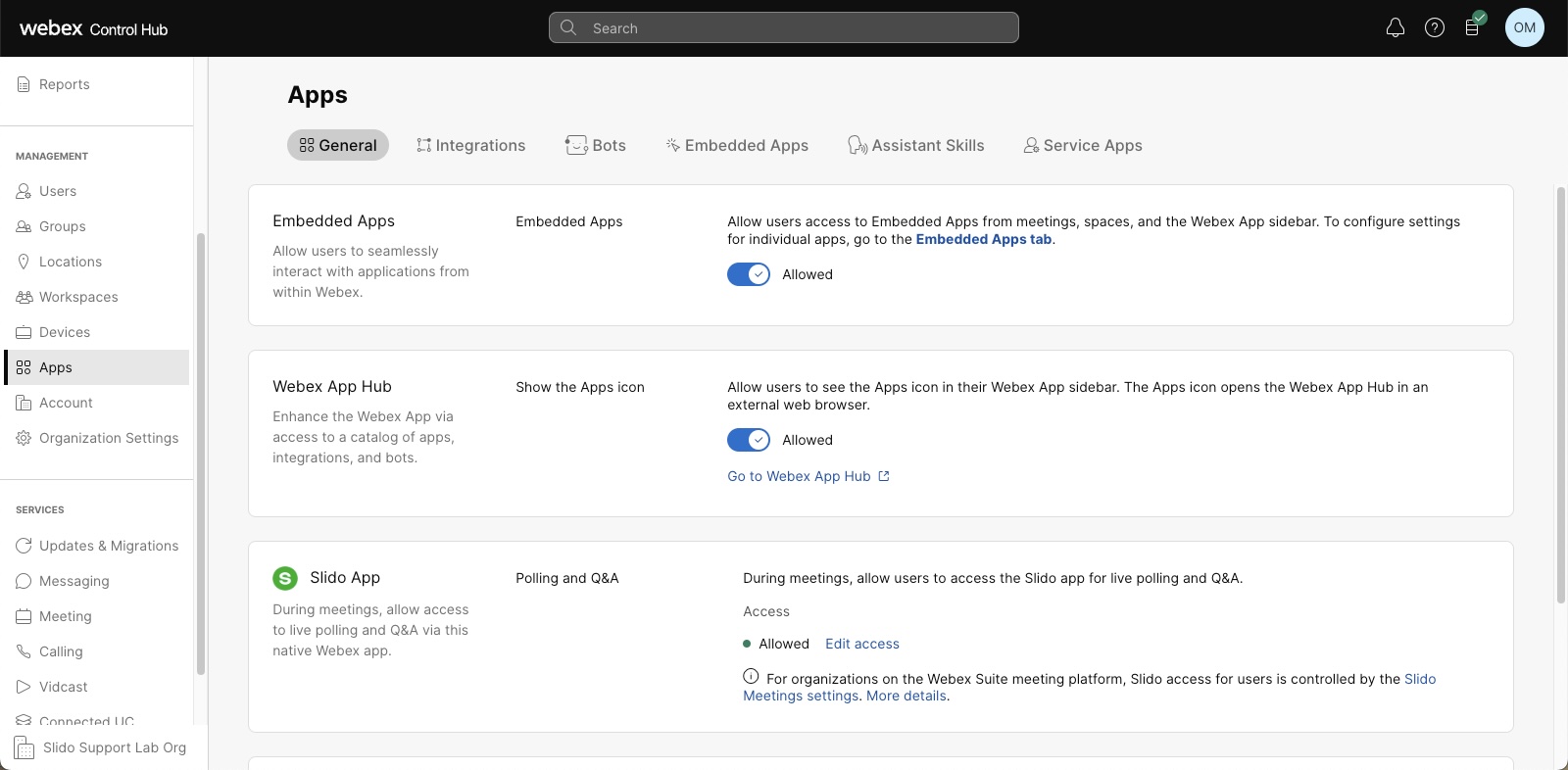
Slido, Uygulamalar > Genel altındaki Control Hub'da varsayılan olarak etkindir. Slido erişimini yönetmek için aşağıdaki makaleyi okuyun. Webex Meetings
Slido uygulaması, kuruluşunuzun tüm Webex sitelerinde toplantı sunucusu lisansına sahip kullanıcılar tarafından kullanılabilir. Kullanıcılar Webex uygulamasından Slido uygulamasını tıkladıklarında, Slido kuruluşunuzda yeni bir üye olurlar. Buna “isteğe bağlı” veya “tam zamanında” (JIT) sağlama diyoruz.
Webex kullanıcıyı Slido'da oluşturduğunda, kullanıcının kimliğini doğrulamak için belirtecini sağlar.
Rolleri yönetmek ve Slido kuruluşunuzu yapılandırmak için https://www.slido.com adresinden oturum aç manızı öneririz. Slido'da oturum açmak için Webex hesabınızı kullanmanız gerekir.
Kullanıcılar için
Bir Webex toplantı sunucusu Slido'yu ilk kez kullandığında, otomatik olarak yeni bir Slido kullanıcı hesabı alır. Hesap, Webex bağlantılı Slido kuruluşunuzda oluşturulur.
Ana bilgisayar, Slido etkileşimlerini Webex uygulamasından yönetir.
Slido etkileşimlerini önceden hazırlamak veya toplantı veya web seminerinden sonra Slido verilerine erişmek için ev sahipleri Slido'da https://www.slido.com adresinden oturum açabilir. Kullanıcılar Webex kimlik bilgileriyle oturum açmalıdır.
Slido kullanan Webex yöneticileri için
Zaten bir Slido organizasyonunuz olsa bile, Control Hub'da Slido'yu etkinleştirdiğinizde, Webex sizin için başka bir Slido organizasyonu oluşturur.
Slido uygulaması, ilk kez kullanan Webex kuruluşları için yukarıda açıklandığı gibi çalışır: Slido, kuruluşunuzun tüm Webex sitelerindeki kullanıcılar tarafından kullanılabilir. Webex toplantı sunucusu lisansına sahip kullanıcılar, Webex uygulamasından Slido uygulamasını tıkladıklarında, yeni Slido kuruluşunuzda yeni bir kullanıcı olurlar. Slido erişimini şuradan yön etebilirsiniz. Webex Meetings
Control Hub'daki Webex kuruluşlarının aksine, Slido kullanıcıları birden çok Slido kuruluşuna ait olabilir.
Mevcut Slido kullanıcılarınızı ve Slido içeriğini yeni Slido organizasyonunuzda manuel olarak birleş tirebilirsiniz. Bu seçenekle ilgili yardım almak için Slido destek ile iletişime geçmelisiniz.
Kullanıcılar
-
Toplantı sunucusu lisansına sahip bir Webex uygulaması kullanıcısı Slido uygulamasını ilk açtığında, Slido kuruluşunuza otomatik olarak kullanıcı olarak eklenir. Sonuç olarak, Slido kuruluşunuz yalnızca Webex kuruluşunuzdan toplantı ana bilgisayar lisanslarına sahip ve Slido'ya erişen kullanıcıları içerir.
-
Bu kullanıcılar Slido kuruluşunuzda doğrudan oturum açabilir. Oturum açarken, Webex hesaplarını kullanmaları gerekir (“Webex ile oturum aç”) ve Slido'ya Webex uygulamasındaki Uygulama panelinden zaten erişmiş olmalıdır.
-
Kullanıcıları Webex kuruluşunuzdan silerseniz, artık Slido kuruluşunuzda doğrudan oturum açamazlar.
-
Bir kullanıcının e-posta adresini değiştirmek için Webex kuruluşunuzdaki e-posta adresini değiştirmek için standart süreci izleyin. Değişiklik otomatik olarak Slido kuruluşunuz için geçerlidir.
-
Webex toplantı ana bilgisayarı lisansı olmayan kullanıcılar, Webex kullanıcı lisansınız Slido'ya erişimi içermiyor mesajını içeren bir “Erişim Reddedildi” hata sayfası görür. Sorunu çözmek için lütfen Webex yöneticinizle iletişime geçin.
- Bu kullanıcılar yine de Slido'ya katılabilir ve başka birinin toplantısı sırasında bir slayt başlatabilir, ancak bu slayta yalnızca toplantı içinde erişebilirler.
- Yalnızca Webex toplantı ana bilgisayarı lisansına sahip kullanıcılar, Webex toplantısının dışında Slido Ana Bilgisayar moduna erişebilir.
Kimlik, güvenlik ve uyumluluk
-
Slido kuruluşunuz, kullanıcıların oturum aç masının tek yolu olarak Webex ile Oturum Aç'ı zorunlu kılar. Webex, Slido için bir kimlik sağlayıcısı olarak hareket eder. Böylece, Webex erişim denetimleriniz (SSO gibi) Slido'ya doğrudan erişen kullanıcıları yönetir.
- Slido kuruluşunuz, Control Hub aracılığıyla Webex kuruluşunuza bağlanır ve Control Hub'da ayarladığınız Webex kimlik doğrulama yöntemi (SSO gibi) tüm kullanıcıların Slido'ya erişmesi için gereklidir.
-
Slido organizasyonundaki tüm kullanıcılarınıza varsayılan olarak Ü ye rolü atanır. Slido kuruluşundaki tüm kullanıcılar tarafından oluşturulan içeriğe erişme ve görüntüleme yeteneği de dahil olmak üzere gelişmiş ayrıcalıklar vermek için Slido hesabınızda bir kullanıcının rolünü Yönetici olarak değiştirebilirsiniz. Slido kullanıcı rollerini sadece Slido hesabınızda yön etebilirsiniz, Control Hub'dan değil.
Slido Yöneticileri, Slido organizasyonundaki tüm kullanıcılar tarafından oluşturulan herhangi bir içeriği görüntüleme erişimine sahiptir.
-
Slido kuruluşunuz, kullanıcılarınız ve içerikleri Webex kuruluşunuz, kullanıcılarınız ve içeriğinizle aynı standartlara ve politikalara tabi değildir.
Uyumluluk ve güvenlik standartları için Slido Security hakkında bilgi edinin.
Slido için yapılandırılabilir ayarlar (anketler, Soru-Cevap, entegrasyonlar, güvenlik, katılımcı gizliliği ve diğerleri) slido.com adresindeki Slido yönetici portalında mevcuttur
- Ayrıca, Webex Güvenliği ve Gizlilik hakkında bilgi edinin.
Slido lisans sahipliğinin değiştirilmesi
Slido lisans sahibi olarak, mülkiyeti istediğiniz zaman başka bir kişiye devredebilirsiniz. https://community.sli.do/organization-settings-and-team-management-64/change-the-license-owner-475 okuyun.
Webex Host lisansları
Webex kuruluşunuzdaki tüm ana bilgisayarlar, ilişkili Slido hesaplarına hak kazanır. Webex toplantı ana bilgisayarı lisanslarını/yetkinliklerini Control Hub'da yönetebilirsiniz.
Örneğin, lisans atama şablonuna sahip kullanıcılara ana bilgisayar lisansları atayabilirsiniz. Bu, Webex kullanıcılarına Slido'yu kullanma hakkı verir.
Tüm toplantı sitelerinizdeki tüm lisanslı ev sahipleri Slido"yu kullanma hakkına sahiptir. Site kontrolüne göre site yok. Ana bilgisayar lisansı dışında, kullanıcı denetimine göre kullanıcı yoktur.
Lisans merkezileştirme
Bu bölüm yalnızca kuruluşunuz Slido'yu Webex ile kullanmadan önce kullandıysa geçerlidir.
Slido kullanıcılarınızı ve içeriklerini merkezileştirmenizi şiddetle tavsiye ederiz, çünkü bunu yapmak size şunları sağlar:
-
Ev sahipleri için daha basit bir Slido deneyimi.
Kullanıcıların Slido ve Webex uygulamalarını kullanabilmelerinin tek yolu budur.
-
Kuruluşunuzun tüm Slido verilerini tek bir yerden kontrol edin.
-
Şirket gen elinde Slido ayarlarını uygulama yeteneği.
Tüm kullanıcı içeriğini (Webex) Slido organizasyonu altında birleştir meli ve ilişkili kullanıcı etki alanlarınızın sahipliğini talep etmelisiniz.
Önemli: Webex'teki etki alanı talepleriniz otomatik olarak Slido'ya aktarılmaz. Benzer şekilde, Slido'daki etki alanı talepleriniz otomatik olarak Webex'e aktarılmaz. Alan adına göre kaydolmayı kısıtlamak istiyorsanız, bunları her iki yerde de talep etmelisiniz.
-
Şirket etki alanlarınız için kaydı kısıtlayın (Slido makalesi) bölümünü okuyun.
-
Alan Ad larınızı Yönetme (Webex makalesi) okuyun.
Tutma
Önemli: Webex veri saklama ilkeleriniz (Control Hub'da ayarlanır) Sli do kuruluşunuza otomatik olarak uygulanmaz.
Control Hub'da veri saklama politikası hakkında bilgi edinin.
Webex saklama sürenizle uyumlu hale getirmek istiyorsanız, Slido içeriğiniz için belirli bir veri saklama süresi talep etmek için Bize Ulaşın form unu doldurun.
Günlük veri saklama işi, tüm slaytlarınızın DATE TO özelliğini kontrol eder ve slaydun verilerinin silinip silinmeyeceğini belirlemek için saklama süresini ekler. İş, geçmişe ait slaytlar da dahil olmak üzere hesabınızdaki tüm slaytlarla çalışır.
Örneğin, DATE TO bugünden itibaren 35 gün ve saklama süreniz 5 gün ise, slayt verileriniz bugünden 40 gün sonra silinir.
Koruma
Webex aracılığıyla oluşturulan tüm Slido içeriği, Webex'i tek oturum açma türü olarak uygulayan bir Slido kuruluşunda saklanır.
İkamet
Tüm Slido verileri varsayılan olarak bir Avrupa veri merkezinde saklanır. Amerika Birleşik Devletleri, Kanada, Birleşik Arap Emirlikleri ve Avustralya'da bulunan müşteriler için veriler ilgili yerel veri merkezlerinde saklanır. Bu, yalnızca yerel veri merkezleri kullanılabilir hale geldikten sonra kaydolan kuruluşlar için geçerlidir.
Kuruluşunuzun hangi veri merkezini kullandığını görmek için https://www.slido.com adresinden Slido yönetici portalına gidin, sağ üst köşedeki profilinize tıklayın ve ardından .
Güvenlikle ilgili belgeler
-
Webex MeetingsGizlilik Veri Sayfas ı (PDF sürümü; Slido detayı için Ek 5'e bakın).
-
Güven Portalı'ndaki güvenlik an keti (Cisco hesapları olan müşteriler tarafından erişilebilir olmalıdır).
Bu özel özellikler hakkında bilgi için Slido'daki Anketler ve Soru-Cevap Bilinen Sorunlar ve Sınırlamalar bölümüne bakın.
Genel sınırlamalar
-
Slido işlevselliği uçtan uca şifrelenmiş toplantılarda kullanılamaz.
-
Webex kullanıcıları bir Control Hub kuruluşunda oluşturulmalı veya ona bağlanmalıdır.
Site ve kullanıcılar Control Hub'a bağlı olmadıkça Slido, Site Yöneticisi tarafından yönetilen sitelerdeki toplantı sahipleri tarafından kullanılamaz.
- Slido varsayılan olarak Control Hub tarafından kullanılan kimlik doğrulama yöntemini kullanır. Bir kur uluş hem Site Yönetimi hem de Kontrol Merkezi'ni kullandığında, Site Yönetimi tarafından yönetilen kullanıcıların Slido'da kimlik doğrulaması yapmak için Tek oturum açma (SSO) oturum açma bilgilerini kullanmaları gerekir. Bu, Control Hub kuruluşunda SSO etkinleştirildiğinde geçerlidir.
-
Ev sahipleri, Slido etkileşimlerini barındırmak için Webex toplantı sitelerinde oturum açmış olmalıdır. Birden fazla toplantı sitesi varsa, toplantıya ev sahipliği yapan sitede oturum açmaları gerekir.
-
Varsayılan olarak, yalnızca aynı Webex kuruluşundan kişiler Slido Co-hosts olarak eklenebilir. Slido/Webex lisansının sahibi, Slido hesap ayarlarında Har ici misafirleri ortak ev sahibi olarak etkin leştirebilir.
-
Web seminerlerinde Slido anketleri ve Soru-Cevap 10.000 katılımcıya kadar mevcutken, testler 5.000 katılımcıya kadar mevcuttur. 10.000'den fazla katılımcının web yayını görünümü yalnızca çoktan seçmeli anket, derecelendirme anketi ve Soru-Cevap destekler. Slido'yu daha büyük bir etkinlikte kullanmak istiyorsanız, Slido destek ile iletişime geçin.
-
Slido organizasyonunun 1.000'den fazla kullanıcısı varsa https://admin.slido.com Ekip sayfası performans sorunları yaşayabilir.
ABD, Kanada, UA ve Avustralya veri merkezlerinde veri barındıran kuruluşlar için ek sınırlamalar
- Toplantı veya web seminerinden önce bir slayta yalnızca aynı Webex kuruluşundan bir ortak ev sahibi eklenebilir. Grubun dışındaki ortak ev sahipleri daveti kabul edemez.
Bir ev sahibinin slidosuna erişim talep eden ortak ev sahipleri ve panelistlerin de işbirliği yapabilmek için aynı kuruluştan olması gerekir.
Müşteri yöneticisi
Control Hub'da Slido entegrasyonunu yapılandırmak için hesabınızın müşteri tam yönetici ayrıcalıklarına sahip olması gerekir.
Ağ hazırlığı
Güvenlik duvarınızı aşağıdaki etki alanlarına HTTP/S bağlantılarına izin verecek şekilde yapılandırın:
-
slido.com -
Auth.slido.com -
*.slido.com -
sli.do -
*.sli.do -
data.logentries.com -
*.webexapis.com -
slayt-varlık-üretimi. s3.eu-west-1.amazonaws.com
Webex ile ilgili diğer ağ hazırlıkları için https://help.webex.com/WBX000029031 adresini okuyun.
Slido'yu başlatan ev sahipleri ve toplantı katılımcıları
Slido'yu başlatan kişinin aşağıdakilere ihtiyacı vardır:
-
Webex MeetingsWindows veya macOS'ta sürüm Webex Webinars 41.6 (veya üstü) veya 41.9 (veya üstü).
Sistem gereksinimlerini okuyun.
-
Microsoft Edge WebView2 yüklü (Windows kullanıyorsanız).
Slido'yu etkinleştirmeden önce bu bileşeni Windows kullanıcılarınıza iletmenizi öneririz.
Aksi takdirde, Slido kullanıcılardan ilk kullanımda yüklemelerini ister. İndirme ve yükleme birkaç dakika sürebilir ve bu da toplantı deneyiminizi etkileyebilir.
-
Windows ortamınızla eşleşen bileşeni (32 bit veya 64 bit) itin.
Katılımcılar
Webex MeetingsWindows veya macOS'ta sürüm 41.6 (veya üstü) veya Webex Webinars 41.9 (veya üstü).
Microsoft Edge WebView2 yüklü (Windows kullanıyorsanız). Slido'yu etkinleştirmeden önce bu bileşeni Windows kullanıcılarınıza iletmenizi öneririz.
Katılımcıların anketlere katılmaları için desteklenen platformlar:
-
Windows
-
MacOS
-
iOS
-
Android
-
RoomOS
-
Çevrimiçi (web istemcisi)
Sistem gereksinimlerini okuyun.
Başlamadan önce
-
Kuruluşunuz henüz Toplantı Platformu'na taşınmadıy Webex Suite sa, Gömülü uygulamaların kuruluşunuz için etkinleştirildiğini iki kez kontrol edin.
| 1 |
https://admin.webex.com adresindeki müşteri görünümünden ardından Slido'yu seçin. Slido'ya tüm kuruluş için varsayılan olarak izin verilir. |
| 2 |
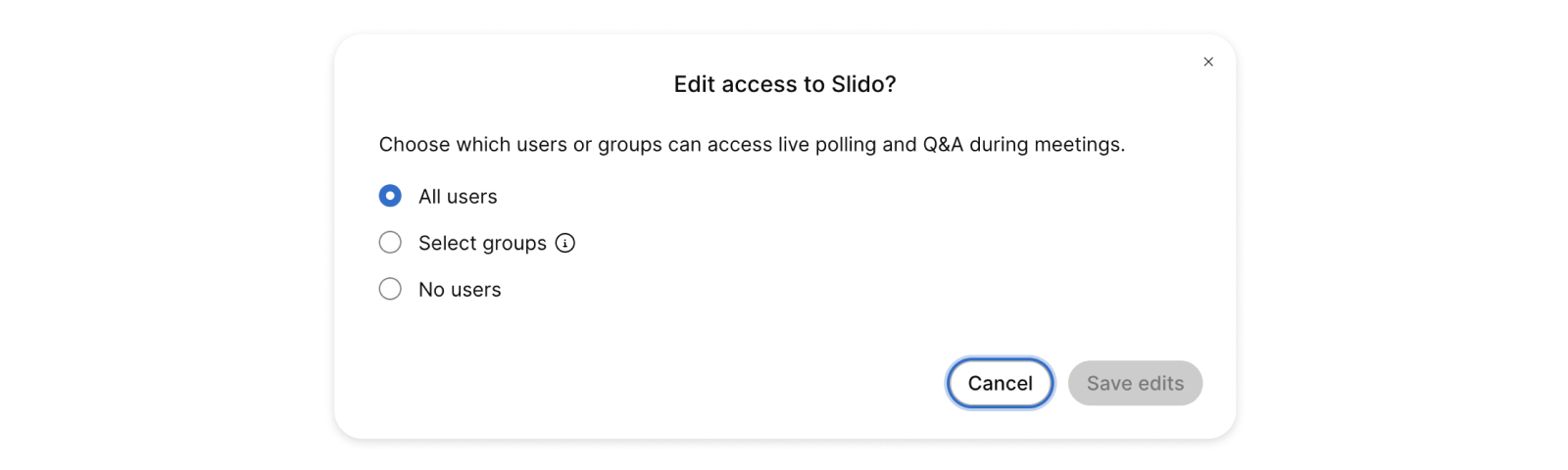
Aşağıdakilerden seçim yapmak için Erişimi düzen le'ye tıklayın:
|
Bundan sonra ne yapmalı
Slido organizasyonunuzu yapılandırın.
Bunlar Slido yönetim portalında yapmanızı önerdiğimiz değişikliklerdir. İlgili tüm makaleler Organizasyon ayarları sayfasında bulunabilir.
Başlamadan önce
Slido organizasyonunuzu oluşturmak için Control Hub'da Slido'yu etkinleştirin.
| 1 |
https://www.slido.com adresine gidin, Oturum aç 'ı tıklayın ve ardından Webex kimlik bilgilerinizi kullanarak Webex ile oturum açın. |
| 2 |
İhtiyacınız olursa yeni yöneticiler oluşturun. E kip sekmesini açın ve Davet Et 'i tıklayın. Başka yöneticileriniz varsa Slido'yu yönetmek daha kolaydır, ancak sahibi ve tam yönetici olarak bu ilk adımı yalnızca siz yapabilirsiniz. Diğer kişilere Slido yönetici rolünü verdiğinizde, tüm ekip yönetimi görevlerini yapabilirler. (Webex'in Slido kuruluşunuzda otomatik olarak yeni kullanıcılar oluşturduğunu unutmayın.) Azure AD'niz varsa Azure AD kullanıcı tabanından sağlama işlemini etkinleştirmek için bir kurumsal ayar kullanabilirsiniz. Slido ekip yönetimi özellikleri ve kuruluş rolleri hakkında daha fazla bilgiyi bu makalede bulabilirsiniz: Lisansınızdaki kullanıcıları yön etme. |
| 3 |
Profilinize tıklayın (sağ üstte, baş harfleriniz) ve Organizasyon ayarları ve fatur alandırma'yı seçin. Bu ayarlar kuruluşunuz altında oluşturulan tüm etkinlikler için geçerlidir. Aşağıdakileri öneririz:
|
| 4 |
(İsteğe bağlı) Harici misafirlerin Slidos'larınızda işbirliği yapmasına izin verin. Kuruluşunuz oturum açmak için Webex ayrıntılarınızı kullandığından, varsay ılan olarak kuruluşunuzun dışından Slidos 'a misafir eklemeye izin verilmez. Kullanıcıların kuruluşunuzun dışından Slidos'lar ınızda işbirliği yapmasına izin vermek istiyorsanız, kuruluş sahibinin Kuruluş ayarları altındaki Üye SAML/SSO ayarlarında Misafirleri SSO'dan hariç tut seçeneğini etkin leştirmesi gerekir. |
| 5 |
(İsteğe bağlı) Şirketinizdeki kişilerin kendi kişisel Slido hesaplarını oluşturmadığından emin olmak için alan adınızı talep edin. Talep edilen bir etki alanı, kullanıcı kaydını kısıtlar ve hesapların ekip kuruluşunuzun bir parçası olduğundan emin olur. Tek bir Slido organizasyonunda birden fazla etki alanı talep edebilirsiniz. Önemli: Webex'teki etki alanı talepleriniz otomatik olarak Slido'ya aktarılmaz. Benzer şekilde, Slido'daki etki alanı talepleriniz otomatik olarak Webex'e aktarılmaz. Alan adına göre kaydolmayı kısıtlamak istiyorsanız, bunları her iki yerde de talep etmelisiniz.
|
| 6 |
(İsteğe bağlı) Slido verilerinizin normal bir kadansta silinmesine ihtiyacınız varsa, bu form bir istek oluşturmak için. Webex hesabınız için bir veri saklama politikanız varsa Slido'nun bu politika kapsamında olmadığını unutmayın. |
Bu görev yalnızca siz Webex kuruluşunuz için etkinleştirmeden önce çalışanlarınız Slido kullanıyorsa geçerlidir.
| 1 |
Lütfen hesabınızın ayrıntılarını bu formda gönderin. |
| 2 |
Slido ekibi istenen etki alanına ilişkin talebinizi doğrular ve size o etki alan ındaki Slido kullanıcılarının listesini sağlar. |
| 3 |
Listeyi her kullanıcı için kararınızla işaretleyin:
|
| 4 |
Listeyi support@slido.com adresine iade edin. |
Şirketinizdeki kişilerin kendi kişisel Slido hesaplarını oluşturmadığından, bunun yerine ekibinizin organizasyonunun bir parçası olduklarından emin olmak için Slido kayıtlarını kısıtlayabilirsiniz. Control Hub'daki etki alanı talebi Slido'da değiştirilmez, bu nedenle ayrı olarak ayarlanması gerekir.
Birden fazla şirket etki alanı için kısıtlı kayıt talep etmek istiyorsanız, lütfen bu etki alanlarını Control Hub'da talep edin. Bu etki alanlarını talep ettiğinizi doğrulamak için, destek ekibi yardım sağlamak için sizinle iletişime geçtiğinde Control Hub'dan talep edilen etki alanlarının ekran görüntüsünü paylaşabilirsiniz.
| 1 |
Kullanıcıları, Webex ile kaydolabilecekleri slido.com 'u ziyaret etmeye davet edin. Ayrıca Webex'ten Slido entegrasyonunu da kullanabilirler. |
| 2 |
Read Slido artık kuruluşunuz için etkinleştiril di. Makale, siz ve kullanıcılarınız için yararlı bağlantılarla doludur. |
Kullanıcı erişimi
- Hiçbir Webex kullanıcısı Slido uygulamasını göremez:
-
-
Slido'nun kuruluşunuzda etkin olduğunu kontrol edin.
-
Güvenlik duvarınızın Slido'ya özgü etki alanlarına erişime izin verdiğini kontrol edin.
-
Webex'ten bir sorun rapor u gönderin.
E-postada bir sorun raporu izleme kimliği alırsınız.
Slido desteğiyle iletişime geçin ve bu kimliği belirtin.
-
- Bazı ana bilgisayarlar Uygulamalar sekmesini bulamıyor veya uygulamalar sekmesinde Slido'yu bulamıyor (AppHub):
-
-
Kullanıcıların Webex kuruluşunuzda bulunup bulunmadığını kontrol edin.
-
Toplantı sahibinin toplantı sitesinde oturum açtığını kontrol edin.
-
Toplantı siteniz Site Yöneticisi'nden bağlıysa, etkilenen kullanıcıların da bağlantılı olup olmadığını kontrol edin.
-
Mobil istemci ve Web istemcisi Uygulamalar düğmesini desteklemez.
-
Webex'ten bir sorun rapor u gönderin.
E-postada bir sorun raporu izleme kimliği alırsınız.
Slido desteğiyle iletişime geçin ve bu kimliği belirtin.
-
- Slido uygulaması bazı kullanıcılar için beklendiği gibi çalışmıyor:
- Kullanıcının Slido'ya erişimini engelleyen bir güvenlik kısıtlaması olabilir. Okuyun https://community.sli.do/troubleshooting-47/troubleshoot-slido-531
- Toplantı veya web semineri sunucusu Slido etkinliği oluşturamaz veya bu etkinliğe bağlantı kuramaz
-
-
Toplantıya ev sahibinin toplantıya ev sahipliği yapan sitede oturum açtığını kontrol edin.
-
- Kullanıcı anket başladığında uzun süre “Bir dakika bekle” görür
- Kullanıcı Windows kullanıyorsa, WebView2'nin yüklü olduğunu kontrol edin.
Slido'ya kullanıcı erişiminde herhangi bir değişiklik için, değişiklikleri slido.com adresindeki Slido yönetici portalında yapmanız gerekir. Bir toplantı sunucusu kuruluşunuz altında Webex'e erişme yetkisine sahip olduğu sürece, doğrudan Slido'ya erişim elde etmelerine izin verilir.
| 1 |
Kuruluşunuz için Slido'yu devre dışı bırakmak için Den alar'a gidin. |
| 2 |
Uygulamalar ümüne gidin ve ardından Slido'yu seçin. |
| 3 |
Erişim altında, tüm kuruluşunuz için tümleştirmeyi engellemek için Kullanıcı yok'u seçin. |
| 4 |
Slido hesabınızı silme seçeneğini takip ederek Slido kuruluşunuzdaki tüm Slido içeriğini silin. Bu, yalnızca Slido hesap sahibi tarafından yapılabilecek geri dönüşü olmayan bir işlemdir. |
- Slido, Webex ile ücretsiz olacak mı? Müşterilerin Slido'yu kullanması için ek fiyatlandırma var mı?
-
Ücretli Webex planları, ek ücret ödemeden tam bir Slido lisansı içerir.
- Slido'nun bağımsız sürümü Webex istemcileri için ücretsiz olarak sunulacak mı?
-
Evet, tüm ödeme yapan Webex istemcileri Slido'nun tam sürümüne erişebilir (ister Webex'te bir entegrasyon olarak ister bağımsız olarak kullansınlar).
- Zaten bir Slido hesabım varsa ve Webex kuruluşuma bağlı Slido'ya erişmek istiyorsam ne olur?
-
Slido'ya Webex'te kullanmaya başlamadan önce kaydolduysanız, birden çok Slido kuruluşuna erişebilirsiniz. Aynı e-posta adresini birden fazla Slido kuruluşuyla da kullanıyor olabilirsiniz. Kuruluşların farklı oturum açma yöntemleri olabilir.
Webex kuruluşunuza bağlı Slido'ya erişmek için Slido oturum aç ma sayfasına geldiğinizde Webex ile Oturum Aç 'ı seçin. Slido, Slido'ya erişim için kimliğinizi doğrulamak için sizi normal Webex oturum açma akışınız aracılığıyla yönlendirir.
E-posta adresiniz birden fazla Slido kuruluşuna bağlıysa ve farklı bir kuruluşta oturum açtıysanız, Webex bağlantılı Sli do kuruluş unuza ulaşmak için kuruluş değiştirebilirsiniz.
Değiştirme işlemi tekrar oturum açmanızı gerektirir ve Webex ile Oturum Aç'ı seçmelisiniz.
-
Slido entegrasyonu Webex for Government ile kullanılamaz.
- Yönetici oturumu zaman aşımı ne kadardır ve bunu değiştirebilir miyim?
-
Varsayılan oturum zaman aşımı 60 gündür. Bunu slido.com'da oturum açıp profilinize ve Gizlilik bölümüne giderek değiştirebilirsiniz.
- Slido"da hangi roller var, ve ne yapabilirler?
-
Ayrıcalığı artırma sırasına göre Slido rolleri şunlardır: Mis afir, Kullanıcı, Yönetici ve Sa hibi.
Slido Misafir'in Slido etkinliği için Soru-Cevap ve anketleri yönetmesine izin verilir, ancak etkinlik veya organizasyon ayarlarına erişimi yoktur. Konukları doğrudan bir Slido etkinliğine davet edebilirsiniz.
Slido diğer rollere aşağıdaki ayrıcalıkları verir:
Ayrıcalık Kullanıcı Yönetici Sahibi Yeni etkinlik oluştur
Evet
Evet
Evet
Üye etkinliklerine erişin
Evet
Evet
Başkalarını lisansa davet edin
Evet
Evet
Rolleri güncelle
Evet
Evet
Hesap ayarlarına erişin
Evet
Evet
Yeni sahip atayın
Evet
Etkinlik özelliklerini yönetme
Evet
Evet
Evet
SSO ayarlarına erişin
Evet
- Bir kullanıcının şirketten ayrıldıklarında etkinliklerine ne olur?
-
-
Bir kullanıcıyı bir Slido kuruluşundan kaldırdığınızda, Slido kullanıcının olaylarını otomatik olarak lisans sahibine aktarır.
-
Slido kullanıcısıysanız, kendi etkinliklerinizi aynı Webex kuruluşundaki başka bir kullanıcıya veya yöneticiye aktarabilirsiniz.
-
Slido yöneticisiyseniz, diğer kullanıcılar için etkinlikleri aktarabilirsiniz.
https://community.sli.do/organization-settings-and-team-management-64/transfer-event-ownership-542 okuyun.
-
- Bir kullanıcının şirketten ayrıldığında analitiğine ne olur?
-
Analitikler olaylarla bağlantılıdır. Olaylar önceki cevapta açıklandığı gibi aktarıldığında, analiz verileri olaylarla birlikte hareket eder.
- Bir Webex toplantısında veya web seminerinde Slido etkileşimlerini yönetmem için bir konuğu davet etmek için Slido'yu kullanabilir miyim?
-
Evet. Misafiri Slido arayüzünden bir e-posta göndererek davet edebilirsiniz. https://community.sli.do/use-slido-with-webex-90/add-collaborators-to-help-you-manage-slido-in-webex-1295 okuyun.
Varsayılan olarak, yalnızca aynı Webex kuruluşunun üyeleri Slido ortak çalışanları olarak davet edilebilir. Slido/Webex lisansının sahibi, Slido hesap ayarlarında harici ortak çalışanları etkin leştirebilir.
- Slido'daki Webex ortak sunucularına ne olur?
-
Bir Slido kullanıcı hesab@@ ı aldıklarından emin olmak ve toplantı sırasında Slido etkileşimlerini yönetmenize yardımcı olabileceğinden emin olmak için ortak sunucunuzu toplantıdan önce Slido etkinliğine misafir olarak davet edin.
Misafir aynı Webex kuruluşunun bir parçası değilse, üye olduğunuz Slido/Webex lisansının sahibi Slido hesap ayarlarında harici ortak çalışanları etkinleştirebilir.
Cohosts hakkında bilgi edinin. Webex Meetings
- Slido'ya SCIM (Etki Alanları Arası Kimlik Yönetimi Sistemi) sağlama Webex ile entegrasyondan nasıl etkilenir?
-
İki sistem entegre edildiğinde, Webex gerektiğinde Slido kullanıcıları oluşturur. Buna just-in-time (JIT) provizyon denir. Aynı Slido organizasyonunda Slido kullanıcıları oluşturmak için SCIM'i de kullanamazsınız.
- Mevcut Webex Soru-Cevap ve yoklama özelliklerine ne olur?
-
Webex ve Slido arasındaki entegrasyonu geliştirirken sonunda mevcut Webex özelliklerini değiştirmeyi amaçlıyoruz.
- Birden fazla yanıt göndererek kullanıcıların geri bildirimleri yapay olarak ağırlıklandırmasını engelleyebilir misiniz? yani. geri bildirim/oylama
-
Evet. Temel güvenlik seçenekleri, her katılımcının cihazında aynı tarayıcıdan yalnızca bir kez oy kullanmasına izin verir. Etkinlik için daha fazla kimlik doğrulaması etkinleştirilmeden, katılımcılar potansiyel olarak farklı tarayıcılardan, cihazlardan veya gizli pencerelerden birden çok kez oy kullanabilir. Etkinlik için SSO gerektirerek bunu çözebilirsiniz.


