
Obrigado pelos seus comentários.
 Comentários?
O Slido é uma plataforma de interação fácil para qualquer tipo de reunião. Ele ajuda sua equipe a tirar o máximo proveito das reuniões e eventos por meio do crowdsourcing das principais perguntas e do engajamento dos participantes com perguntas e respostas, enquetes e questionários.
O Slido é ativado por padrão para todos os usuários com uma licença ativa de organizador de reuniões em todos os sites de reunião da sua organização. Consulte Gerenciando o acesso ao Slido em Webex Meetings para obter detalhes.
Seus usuários podem adicionar o Slido às suas reuniões e webinars no aplicativo Webex e aumentar o engajamento do público usando enquetes e perguntas e respostas.
Como administrador completo da sua organização Webex, você pode entrar no Slido em slido.com via Login with Webex para personalizar a experiência do Slido para seus usuários.
Para administradores Webex usando o Slido pela primeira vez
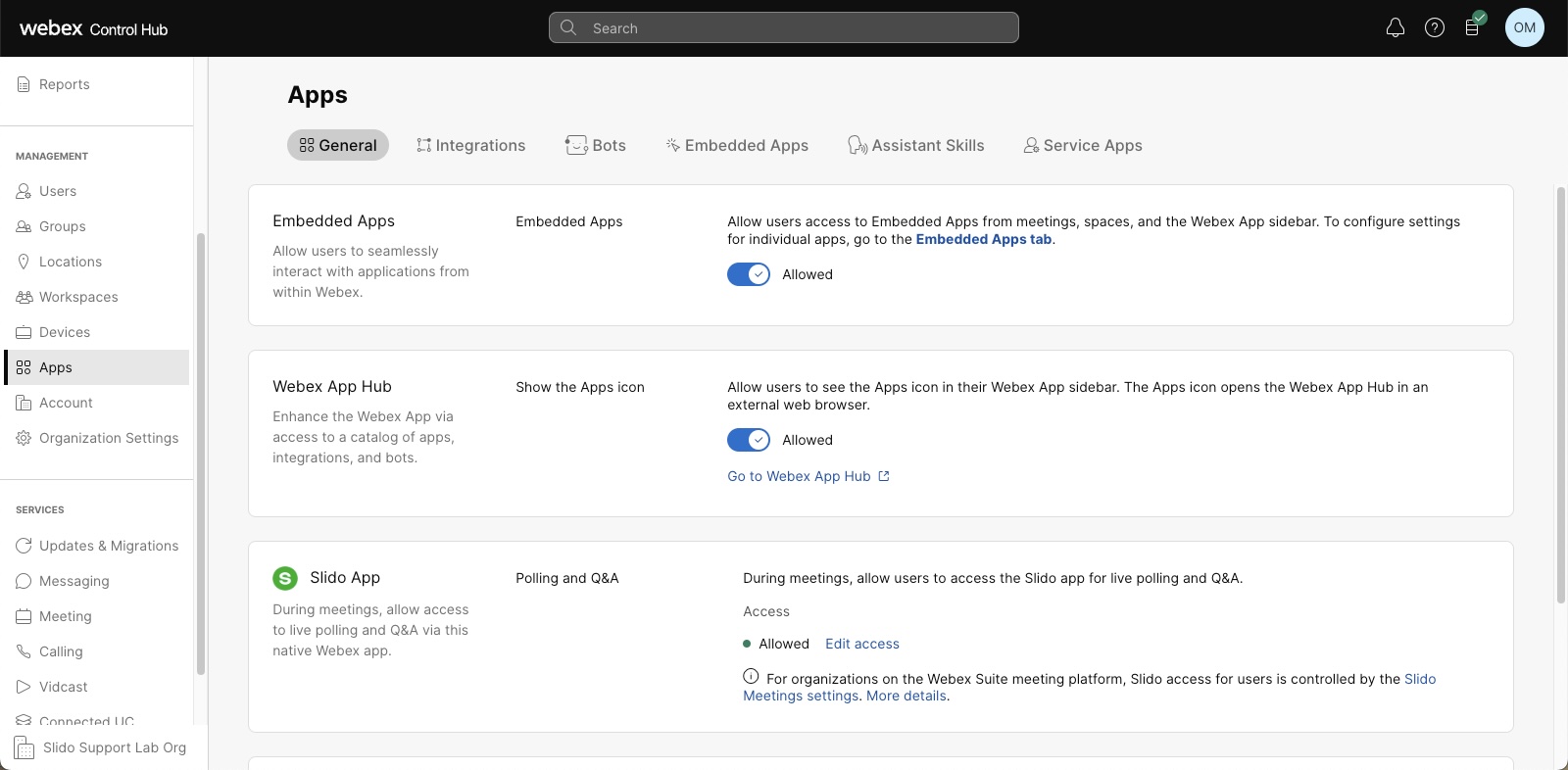
O Slido é ativado por padrão no Control Hub em Aplicativos > Geral. Leia o artigo a seguir para gerenciar o acesso ao Slido em Webex Meetings.
O aplicativo Slido está disponível para usuários com uma licença de organizador de reuniões em todos os sites Webex da sua organização. Quando os usuários clicam no aplicativo Slido do aplicativo Webex, eles se tornam um novo membro em sua organização Slido. Chamamos isso de provisionamento “sob demanda” ou “just-in-time” (JIT).
Quando o Webex cria o usuário no Slido, ele fornece o token do usuário para autenticá-lo.
Recomendamos que você entre em https://www.slido.com para gerenciar funções e configurar sua organização Slido. Você deve usar sua conta Webex para entrar no Slido.
Para usuários
Quando um organizador de reuniões Webex usa o Slido pela primeira vez, ele recebe automaticamente uma nova conta de usuário do Slido. A conta é criada em sua organização Slido vinculada ao Webex.
O anfitrião gerencia as interações do Slido a partir do aplicativo Webex.
Para preparar as interações do Slido com antecedência ou acessar os dados do Slido após a reunião ou webinar, os anfitriões podem entrar no Slido em https://www.slido.com. Os usuários devem entrar com suas credenciais Webex.
Para administradores do Webex que já usam o Slido
Mesmo se você já tiver uma organização Slido, ao habilitar o Slido no Control Hub, o Webex cria outra organização Slido para você.
O aplicativo Slido funciona exatamente como descrito acima para organizações Webex que o usam pela primeira vez: o Slido está disponível para usuários em todos os sites Webex da sua organização. Quando usuários com uma licença de organizador de reuniões Webex clicam no aplicativo Slido do aplicativo Webex, eles se tornam novos usuários em sua nova organização Slido. Você pode gerenciar o acesso ao Slido em Webex Meetings.
Ao contrário das organizações Webex no Control Hub, os usuários do Slido podem pertencer a várias organizações do Slido.
Você pode mesclar manualmente seus usuários existentes do Slido e seu conteúdo do Slido em sua nova organização do Slido. Você deve entrar em contato com o suporte do Slido para obter ajuda com essa opção.
Usuários
-
Quando um usuário do aplicativo Webex com uma licença de organizador de reuniões abre pela primeira vez o aplicativo Slido, ele é automaticamente adicionado como usuário em sua organização Slido. Como resultado, sua organização do Slido contém somente os usuários da sua organização Webex que têm licenças de organizador de reuniões e acessaram o Slido.
-
Esses usuários podem entrar diretamente na sua organização Slido. Ao fazer login, eles devem usar suas contas Webex (“Fazer login com o Webex”) e já devem ter acessado o Slido no painel do aplicativo Webex.
-
Se você excluir usuários da sua organização Webex, eles não poderão mais entrar diretamente na sua organização Slido.
-
Para alterar o endereço de e-mail de um usuário, siga o processo padrão para alterá-lo em sua organização Webex. A alteração se aplica automaticamente à sua organização Slido.
-
Usuários sem uma licença de organizador de reuniões Webex verão uma página de erro “Acesso negado” com a mensagem Sua licença de usuário Webex não inclui acesso ao Slido. Entre em contato com o administrador do Webex para resolver o problema.
- Esses usuários ainda podem participar do Slido e iniciar um slide durante a reunião de outra pessoa, mas eles só terão acesso a esse slide dentro da reunião.
- Somente usuários com uma licença de organizador de reuniões Webex podem acessar o modo Slido Host fora de uma reunião Webex.
Identidade, segurança e conformidade
-
Sua organização Slido impõe o login com o Webex como a única maneira pela qual os usuários podem entrar. O Webex atua como um provedor de identidade para o Slido. Portanto, seus controles de acesso Webex (como SSO) governam os usuários que acessam o Slido diretamente.
- Sua organização Slido está vinculada à sua organização Webex por meio do Control Hub, e o método de autenticação Webex (como SSO) que você configurou no Control Hub é necessário para que todos os usuários acessem o Slido.
-
Todos os seus usuários na organização Slido recebem a função de membro por padrão. Você pode alterar a função de um usuário para Administrador em sua conta Slido para conceder a ele privilégios avançados, incluindo a capacidade de acessar e visualizar qualquer conteúdo criado por todos os usuários na organização Slido. Você só pode gerenciar as funções de usuário do Slido na sua conta do Slido, não no Control Hub.
Os administradores do Slido têm acesso para visualizar qualquer conteúdo criado por todos os usuários da organização Slido.
-
Sua organização Slido, seus usuários e seu conteúdo não são regidos pelos mesmos padrões e políticas de sua organização, usuários e conteúdo Webex.
Leia sobre o Slido Security para obter os padrões de conformidade e segurança.
As configurações configuráveis do Slido (enquetes, perguntas e respostas, integrações, segurança, privacidade dos participantes e outras) estão disponíveis no portal de administração do Slido em slido.com
- Além disso, leia sobre segurança e privacidade do Webex.
Alteração da propriedade da licença Slido
Como proprietário da licença Slido, você pode transferir a propriedade para outra pessoa a qualquer momento. Leia https://community.sli.do/organization-settings-and-team-management-64/change-the-license-owner-475.
Licenças do Webex Host
Todos os anfitriões em sua organização Webex têm direito a contas Slido associadas. Você pode gerenciar licenças/direitos do organizador de reuniões Webex no Control Hub.
Por exemplo, você pode atribuir licenças de host a usuários com um modelo de atribuição de licenças. Isso dá aos usuários do Webex o direito de usar o Slido.
Todos os anfitriões licenciados em todos os seus sites de reuniões têm o direito de usar o Slido. Não há controle site por site. Além da licença de host, não há controle de usuário por usuário.
Centralização de licenças
Esta seção só se aplica se sua organização usou o Slido antes de usá-lo com o Webex.
É altamente recomendável que você centralize seus usuários do Slido e seu conteúdo, pois isso lhe dá:
-
Uma experiência Slido mais simples para anfitriões.
Essa é a única maneira pela qual os usuários poderão usar os aplicativos Slido e Webex.
-
Controle todos os dados do Slido da sua organização em um só lugar.
-
Capacidade de aplicar as configurações do Slido em toda a empresa.
Você deve mesclar todo o conteúdo do usuário na organização (Webex) Slido e reivindicar a propriedade do (s) domínio (s) de usuário associado (s).
Importante: Suas reivindicações de domínio no Webex não são transferidas automaticamente para o Slido. Da mesma forma, suas reivindicações de domínio no Slido não são transferidas automaticamente para o Webex. Você deve reivindicá-los em ambos os lugares se quiser restringir a inscrição por domínio.
-
Leia Restringir a inscrição nos domínios da sua empresa (artigo do Slido).
-
Leia Gerenciar seus domínios (artigo Webex).
Retenção
Importante: Suas políticas de retenção de dados Webex (definidas no Control Hub) não se aplicam automaticamente à sua organização Slido.
Leia sobre a política de retenção de dados no Control Hub.
Preencha o formulário Fale conosco para solicitar um período de retenção de dados específico para seu conteúdo do Slido, se quiser alinhá-lo com o período de retenção do Webex.
O trabalho diário de retenção de dados verifica a propriedade DATE TO de todos os seus slides e adiciona o período de retenção para determinar se os dados do slide devem ser excluídos. O trabalho funciona com todos os slides em sua conta, incluindo slides do passado.
Por exemplo, se DATE TO for 35 dias a partir de hoje e seu período de retenção for 5 dias, seus dados do slido serão excluídos 40 dias a partir de hoje.
Proteção
Todo o conteúdo do Slido criado por meio do Webex é armazenado em uma organização do Slido que impõe o Webex como o único tipo de login.
Residência
Todos os dados do Slido são armazenados em um data center europeu por padrão. Para clientes localizados nos Estados Unidos, Canadá, Emirados Árabes Unidos e Austrália, os dados são armazenados em seus respectivos data centers locais. Isso se aplica somente às organizações que se registraram após a disponibilização dos data centers locais.
Para ver qual data center sua organização está usando, acesse o portal de administração do Slido em https://www.slido.com, clique em seu perfil no canto superior direito e, em seguida, em .
Documentação relacionada à segurança
-
Webex MeetingsFolha de dados de privacidade (versão em PDF; consulte o Adendo 5 para obter detalhes sobre o Slido).
-
Questionário de segurança no Trust Portal (deve ser acessado por clientes com contas Cisco).
Consulte Problemas e limitações conhecidos para pesquisas e perguntas e respostas no Slido para obter informações sobre esses recursos específicos.
Limitações gerais
-
A funcionalidade Slido não está disponível em reuniões criptografadas de ponta a ponta.
-
Os usuários do Webex devem ser criados ou vinculados a uma organização do Control Hub.
O Slido não está disponível para anfitriões de reuniões em sites gerenciados pelo Site Admin, a menos que o site e os usuários estejam vinculados ao Control Hub.
- O Slido usa o método de autenticação usado pelo Control Hub por padrão. Quando uma organização usa a Administração do Site e o Control Hub, os usuários gerenciados pela Administração do Site precisam usar seu login de login único (SSO) para se autenticar no Slido. Isso se aplica quando o SSO está habilitado na organização do Control Hub.
-
Os anfitriões devem estar logados em seu site de reuniões Webex para hospedar interações com o Slido. Se eles tiverem mais de um site de reunião, eles devem estar logados no site que está hospedando a reunião.
-
Por padrão, somente pessoas da mesma organização Webex podem ser adicionadas como coanfitriões do Slido. O proprietário da licença Slido/Webex pode habilitar convidados externos como coanfitriões nas configurações da conta do Slido.
-
As enquetes do Slido e as perguntas e respostas em webinars estão disponíveis para até 10.000 participantes, enquanto os questionários estão disponíveis para até 5.000 participantes. A visualização do webcast para mais de 10.000 participantes suporta apenas enquete de múltipla escolha, pesquisa de classificação e perguntas e respostas. Se você quiser usar o Slido em um evento maior, entre em contato com o suporte do Slido.
-
A página da equipe de https://admin.slido.com pode sofrer problemas de desempenho se a organização Slido tiver mais de 1.000 usuários.
Limitações adicionais para organizações que hospedam dados em datacenters dos EUA, Canadá, EUA e Austrália
- Somente um coanfitrião da mesma organização Webex pode ser adicionado a um slide antes da reunião ou webinar. Coanfitriões de fora desse grupo não poderão aceitar o convite.
Os coanfitriões e palestrantes que solicitam acesso ao slide de um anfitrião também precisam ser da mesma organização para poderem colaborar.
Administrador de clientes
Para configurar a integração do Slido no Control Hub, sua conta deve ter privilégios de administrador completos do cliente.
Consulte Atribuir funções de conta da organização no Control Hub.
Preparação da rede
Configure seu firewall para permitir conexões HTTP/S com os seguintes domínios:
-
slido. com -
auth.slido.com -
*.slido.com -
sli.do -
*.sli.do -
data.logentries.com -
*.webexapis.com -
produção de ativos de slides. s3.eu-west-1.amazonaws.com
Para outras preparações de rede relacionadas ao Webex, leia https://help.webex.com/WBX000029031.
Anfitriões e participantes da reunião lançam o Slido
A pessoa que está lançando o Slido precisa do seguinte:
-
Webex Meetingsversão 41.6 (ou posterior) ou Webex Webinars 41.9 (ou posterior), no Windows ou macOS.
Leia os requisitos do sistema.
-
Microsoft Edge WebView2 instalado (se estiver usando o Windows).
Recomendamos que você envie esse componente para seus usuários do Windows antes de ativar o Slido.
Caso contrário, o Slido solicita que os usuários o instalem na primeira utilização. O download e a instalação podem levar vários minutos, o que pode afetar sua experiência de reunião.
-
Envie o componente que corresponde ao seu ambiente Windows, seja de 32 bits ou 64 bits.
Participantes
Webex Meetingsversão 41.6 (ou posterior) ou Webex Webinars 41.9 (ou posterior) no Windows ou macOS.
Microsoft Edge WebView2 instalado (se estiver usando o Windows). Recomendamos que você envie esse componente para seus usuários do Windows antes de ativar o Slido.
Plataformas suportadas para que os participantes participem de enquetes:
-
Janela
-
MacOS
-
iOS
-
Android
-
RoomOS
-
Online (cliente web)
Leia os requisitos do sistema.
Antes de começar
-
Se sua organização ainda não foi migrada para a Webex Suite Meeting Platform, verifique se os aplicativos incorporados estão habilitados para sua organização.
| 1 |
Na visualização do cliente em https://admin.webex.com, acesse e escolha Slido. O Slido é permitido por padrão para toda a organização. |
| 2 |
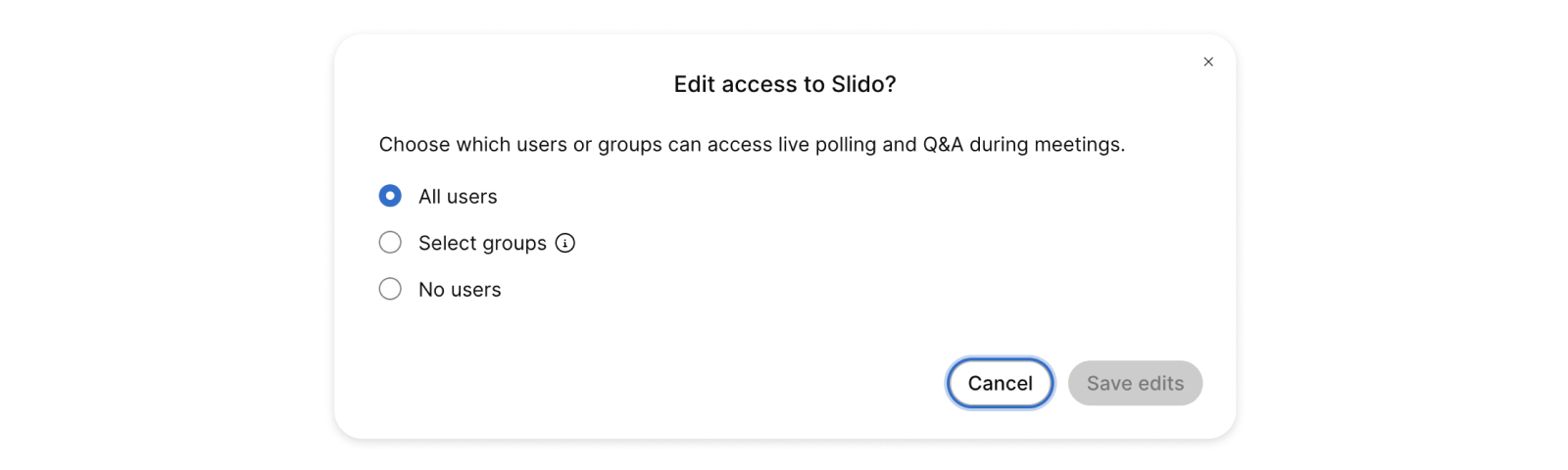
Clique em Editar acesso para escolher entre:
|
O que fazer a seguir
Configure sua organização Slido.
Essas são as alterações que recomendamos que você faça no portal de administração do Slido. Todos os artigos relacionados podem ser encontrados na página de configurações da organização.
Antes de começar
Ative o Slido no Control Hub para criar sua organização Slido.
| 1 |
Vá para https://www.slido.com, clique em Login e, em seguida, Faça login com o Webex usando suas credenciais Webex. |
| 2 |
Crie novos administradores se precisar deles. Abra a guia Equipe e clique em Convidar. Gerenciar o Slido é mais fácil se você tiver outros administradores, mas como proprietário e administrador completo, somente você pode fazer essa primeira etapa. Quando você concede a outras pessoas a função de administrador do Slido, elas podem realizar todas as tarefas de gerenciamento de equipe. (Lembre-se de que o Webex cria novos usuários automaticamente em sua organização Slido.) Se você tiver o Azure AD, poderá usar uma configuração corporativa para habilitar o provisionamento a partir da base de usuários do Azure AD. Você pode aprender mais sobre os recursos de gerenciamento de equipe e as funções da organização do Slido neste artigo: Gerenciando usuários em sua licença. |
| 3 |
Clique no seu perfil (canto superior direito, suas iniciais) e selecione Configurações e cobrança da organização. Essas configurações se aplicam a todos os eventos criados em sua organização. Recomendamos o seguinte:
|
| 4 |
(Opcional) Permita que convidados externos colaborem em seus Slidos. Como sua organização usa os detalhes do Webex para entrar, adicionar convidados ao Slidos de fora da sua organização não é permitido por padrão. Se você quiser permitir que pessoas colaborem em seus Slidos de fora da sua organização, o proprietário da organização precisa ativar a opção Excluir convidados do SSO nas configurações de SAML/SSO de membros nas configurações da organização. |
| 5 |
(Opcional) Reivindique seu domínio para garantir que as pessoas em sua empresa não criem suas próprias contas pessoais do Slido. Um domínio reivindicado restringe a inscrição de usuários e garante que as contas façam parte da organização da sua equipe. Você pode reivindicar vários domínios em uma única organização Slido. Importante: Suas reivindicações de domínio no Webex não são transferidas automaticamente para o Slido. Da mesma forma, suas reivindicações de domínio no Slido não são transferidas automaticamente para o Webex. Você deve reivindicá-los em ambos os lugares se quiser restringir a inscrição por domínio.
|
| 6 |
(Opcional) Se você precisar que seus dados do Slido sejam excluídos regularmente, este formulário deve gerar uma solicitação. Esteja ciente de que, se você tiver uma política de retenção de dados para sua conta Webex, o Slido não está coberto por esta política. |
Essa tarefa só se aplica se seu pessoal estava usando o Slido antes de você habilitá-lo para sua organização Webex.
| 1 |
Envie os detalhes da sua conta neste formulário. |
| 2 |
A equipe do Slido verifica sua reivindicação ao domínio solicitado e fornece a lista de usuários do Slido nesse domínio. |
| 3 |
Marque a lista com sua decisão para cada usuário:
|
| 4 |
Retorne a lista para support@slido.com. |
Para garantir que as pessoas da sua empresa não criem suas próprias contas pessoais no Slido, mas façam parte da organização da sua equipe, você pode restringir a inscrição no Slido. A reivindicação de domínio no Control Hub não é refletida no Slido, portanto, ela precisa ser configurada separadamente.
Se você quiser solicitar uma inscrição restrita para vários domínios da empresa, reivindique esses domínios no Control Hub. Para verificar se você reivindica esses domínios, você pode compartilhar uma captura de tela dos domínios reivindicados no Control Hub quando a equipe de suporte entrar em contato com você para fornecer assistência.
| 1 |
Convide os usuários a visitar slido.com, onde eles podem se inscrever no Webex. Eles também podem usar a integração Slido do Webex. |
| 2 |
O Read Slido agora está habilitado para sua organização. O artigo está cheio de links úteis para você e seus usuários. |
Acesso do usuário
- Nenhum usuário Webex pode ver o aplicativo Slido:
-
-
Verifique se o Slido está ativado em sua organização.
-
Verifique se seu firewall está permitindo o acesso a domínios específicos do Slido.
-
Envie um relatório de problema do Webex.
Você receberá um ID de rastreamento do relatório de problemas por e-mail.
Entre em contato com o suporte da Slido e cite esse ID.
-
- Alguns anfitriões não conseguem encontrar a guia Aplicativos ou não conseguem encontrar o Slido na guia de aplicativos (AppHub):
-
-
Verifique se os usuários existem em sua organização Webex.
-
Verifique se o anfitrião está conectado ao site da reunião.
-
Se o seu site de reunião estiver vinculado ao Administrador do Site, verifique se os usuários afetados também estão vinculados.
-
O cliente móvel e o cliente Web não suportam o botão Aplicativos.
-
Envie um relatório de problema do Webex.
Você receberá um ID de rastreamento do relatório de problemas por e-mail.
Entre em contato com o suporte da Slido e cite esse ID.
-
- O aplicativo Slido não funciona conforme o esperado para alguns usuários:
- Pode haver uma restrição de segurança impedindo o acesso do usuário ao Slido. Leia https://community.sli.do/troubleshooting-47/troubleshoot-slido-531
- O organizador da reunião ou do webinar não pode criar ou vincular a um evento do Slido
-
-
Verifique se o organizador está conectado ao site que está hospedando a reunião.
-
- O usuário vê “Espere um momento” por um longo tempo quando a enquete começa
- Se o usuário estiver no Windows, verifique se o WebView2 está instalado.
Para qualquer alteração no acesso do usuário ao Slido, você deve fazer as alterações no portal de administração do Slido em slido.com. Desde que o organizador da reunião esteja autorizado a acessar o Webex em sua organização, ele poderá obter acesso direto ao Slido.
| 1 |
Para desativar o Slido para sua organização, vá para . |
| 2 |
Vá para e escolha Slido. |
| 3 |
Em Acesso, escolha Sem usuários para bloquear a integração de toda a organização. |
| 4 |
Exclua todo o conteúdo do Slido da sua organização do Slido seguindo Excluindo sua conta do Slido. Essa é uma ação irreversível que só pode ser feita pelo proprietário da conta Slido. |
- O Slido será gratuito com o Webex? Há preços adicionais para os clientes usarem o Slido?
-
Os planos pagos do Webex incluem uma licença completa do Slido sem custo adicional.
- A versão autônoma do Slido estará disponível sem nenhum custo para os clientes Webex?
-
Sim, todos os clientes pagantes do Webex terão acesso à versão completa do Slido (independentemente de usá-la como uma integração no Webex ou de forma independente).
- E se eu já tiver uma conta do Slido e quiser acessar o Slido vinculado à minha organização Webex?
-
Se você se inscreveu no Slido antes de começar a usá-lo no Webex, poderá ter acesso a várias organizações do Slido. Você também pode usar o mesmo endereço de e-mail com várias organizações do Slido. As organizações podem ter diferentes métodos de login.
Para acessar o Slido vinculado à sua organização Webex, selecione Login com o Webex ao acessar a página de login do Slido. O Slido redireciona você por meio do fluxo normal de login do Webex para autenticá-lo para acessar o Slido.
Se o seu endereço de e-mail estiver vinculado a várias organizações do Slido e você estiver conectado a uma diferente, poderá mudar de organização para acessar sua organização do Slido vinculada ao Webex.
A mudança exige que você entre novamente e escolha Entrar com o Webex.
-
A integração do Slido não está disponível com o Webex for Government.
- Quanto tempo dura o tempo limite da sessão do administrador? Posso alterá-lo?
-
O tempo limite padrão da sessão é de 60 dias. Você pode alterá-lo entrando em slido.com e acessando seu perfil e .
- Quais funções estão disponíveis no Slido e o que elas podem fazer?
-
Para aumentar os privilégios, as funções do Slido são: Convidado, Usuário, Administrador e Proprietário.
Um convidado do Slido pode gerenciar perguntas e respostas e enquetes para um evento do Slido, mas não tem acesso às configurações do evento ou da organização. Você pode convidar pessoas diretamente para um evento do Slido.
O Slido concede os seguintes privilégios às outras funções:
Privilégio Usuário Administrador Proprietário Criar novo evento
sim
sim
sim
Acesse os eventos dos membros
sim
sim
Convide outras pessoas para a licença
sim
sim
Atualizar funções
sim
sim
Acesse as configurações da conta
sim
sim
Atribuir novo proprietário
sim
Gerenciar recursos do evento
sim
sim
sim
Acesse as configurações de SSO
sim
- O que acontece com os eventos de um usuário quando ele sai da empresa?
-
-
Quando você remove um usuário de uma organização do Slido, o Slido transfere automaticamente os eventos do usuário para o titular da licença.
-
Se você for um usuário do Slido, poderá transferir seus próprios eventos para outro usuário ou administrador na mesma organização Webex.
-
Se você for administrador do Slido, poderá transferir eventos para outros usuários.
Leia https://community.sli.do/organization-settings-and-team-management-64/transfer-event-ownership-542.
-
- O que acontece com as análises de um usuário quando ele sai da empresa?
-
As análises estão vinculadas aos eventos. Os dados de análise se movem com os eventos, quando os eventos são transferidos conforme descrito na resposta anterior.
- Posso usar o Slido para convidar um convidado para me ajudar a gerenciar as interações do Slido em uma reunião ou webinar Webex ?
-
Sim Você pode convidar o convidado a partir da interface do Slido enviando um e-mail. Leia https://community.sli.do/use-slido-with-webex-90/add-collaborators-to-help-you-manage-slido-in-webex-1295.
Por padrão, somente membros da mesma organização Webex podem ser convidados como colaboradores do Slido. O proprietário da licença Slido/Webex pode habilitar colaboradores externos nas configurações da conta Slido.
- O que acontece com os coanfitriões do Webex no Slido?
-
Convide seu coanfitrião como convidado para o evento Slido antes da reunião para garantir que ele tenha uma conta de usuário do Slido e possa ajudá-lo a gerenciar as interações do Slido durante a reunião.
Caso o convidado não faça parte da mesma organização Webex, o proprietário da licença Slido/Webex da qual você é membro pode habilitar colaboradores externos nas configurações da conta Slido.
Leia sobre Cohosts para Webex Meetings.
- Como o provisionamento do SCIM (System for Cross-domain Identity Management) para o Slido é afetado pela integração com o Webex?
-
Quando os dois sistemas estão integrados, o Webex cria usuários do Slido conforme necessário. Isso é chamado de provisionamento just-in-time (JIT). Você também não pode usar o SCIM para criar usuários do Slido na mesma organização do Slido.
- O que acontece com os recursos existentes de perguntas e respostas e pesquisas do Webex?
-
Pretendemos eventualmente substituir os recursos existentes do Webex à medida que melhoramos a integração entre o Webex e o Slido.
- Você pode impedir que os usuários ponderem artificialmente o feedback enviando várias respostas? ou seja, feedback/votação
-
Sim As opções básicas de segurança permitem que cada participante vote apenas uma vez em seu dispositivo usando o mesmo navegador. Sem a autenticação adicional ativada para o evento, os participantes podem potencialmente votar várias vezes em diferentes navegadores, dispositivos ou janelas anônimas. Você pode resolver isso exigindo o SSO para o evento.


