
コメントありがとうございます。
 フィードバックがある場合
Slidoは、どんなタイプの会議でも簡単に交流できるプラットフォームです。 よくある質問をクラウドソーシングし、参加者に質疑応答、投票、クイズに参加してもらうことで、チームが会議やイベントを最大限に活用するのに役立ちます。
Slidoは、組織内のすべての会議会場で、有効な会議主催者ライセンスを持つすべてのユーザーに対してデフォルトで有効になっています。 詳細については、の「Slidoアクセスの管理」Webex Meetings を参照してください。
ユーザーは Webex アプリのミーティングやウェビナーに Slido を追加して、投票や Q&A を使って視聴者のエンゲージメントを高めることができます。
Webex 組織のフル管理者は、Webex でログインして slido.com で Slido にサインインして、ユーザーの Slido エクスペリエンスをカスタマイズできます。
Slidoを初めて使用するWebex管理者向け
Slidoは、コントロールハブのアプリ > 一般でデフォルトで有効になっています。 Webex MeetingsでのSlidoアクセスを管理するには、次の記事を読んでください。
Slidoアプリは、組織のすべての Webex サイトの会議主催者ライセンスを持つユーザーが利用できます。 ユーザーが Webex アプリから Slido アプリをクリックすると、Slido 組織の新しいメンバーになります。 これを「オンデマンド」または「ジャストインタイム」(JIT)プロビジョニングと呼んでいます。
WebexがSlidoでユーザーを作成するときに、ユーザーのトークンを提供してユーザーを認証します。
ロールを管理したり、Slido組織を設定したりするには、https://www.slido.com でサインインすることをお勧めします。 Slidoにサインインするには、 Webexアカウントを使用する必要があります。
ユーザー向け
Webex ミーティングのホストが Slido を初めて使用すると、自動的に新しい Slido ユーザーアカウントを取得します。 アカウントはWebexにリンクされたSlido組織で作成されます。
ホストはWebexアプリからSlidoのやりとりを管理します。
Slidoとの対話を事前に準備したり、会議やウェビナーの後にSlidoデータにアクセスしたりするには、主催者は https://www.slido.com でSlidoにサインインできます。 ユーザーはWebexの認証情報でサインインする必要があります。
SlidoアンケートやQ&Aの作成と管理については、https://community.slido.com/setting-up-and-running-slido-41 をご覧ください。
すでにSlidoを使っているWebex管理者向け
すでに Slido 組織を持っている場合でも、コントロールハブで Slido を有効にすると、Webex は別の Slido 組織を作成します。
Slidoアプリは、初めて使用するWebex組織では上記の説明とまったく同じように機能します。Slidoは、組織のすべての Webex サイトのユーザーが利用できます。 Webex ミーティングホストライセンスを持つユーザーが Webex アプリから Slido アプリをクリックすると、新しい Slido 組織の新しいユーザーになります。 でSlidoへのアクセスを管理できます。Webex Meetings
コントロールハブのWebex組織とは異なり、Slidoユーザーは複数のSlido組織に所属できます。
既存のSlidoユーザーとそのSlidoコンテンツを新しいSlido組織に手動で統合できます。 このオプションについては、Slidoのサポートに連絡する必要があります。
ユーザー
-
ミーティングホストライセンスを持つ Webex アプリユーザーが最初に Slido アプリを開くと、Slido 組織のユーザーとして自動的に追加されます。 その結果、Slido組織には、ミーティングホストライセンスを持ち、SlidoにアクセスしたWebex組織のユーザーのみが含まれます。
-
これらのユーザーは、Slido組織に直接サインインできます。 サインインするときは、Webexアカウント(「Webexでログイン」)を使用し、WebexアプリのアプリパネルからSlidoに既にアクセスしている必要があります。
-
Webex 組織からユーザーを削除すると、そのユーザーは Slido 組織に直接サインインできなくなります。
-
ユーザーのメールアドレスを変更するには、Webex 組織で変更するための標準プロセスに従ってください。 変更は自動的にあなたのSlido組織に適用されます。
-
Webex ミーティングホストライセンスを持たないユーザーには、「アクセス拒否」エラーページが表示され、「Webex ユーザーライセンスには Slido へのアクセスが含まれていません」というメッセージが表示されます。問題を解決するには、Webex 管理者に連絡してください。
- これらのユーザーは引き続きSlidoに参加して、他の人の会議中にスライドを開始できますが、そのスライドにアクセスできるのは会議中だけです。
- Webex ミーティングホストライセンスを持つユーザーのみが、Webex ミーティング以外で Slido Host モードにアクセスできます。
アイデンティティ、セキュリティ、コンプライアンス
-
Slidoの組織では、ユーザーがサインインできる唯一の方法として、Webexでログインすることを義務付けています。 WebexはSlidoのアイデンティティプロバイダーとして機能します。 つまり、Webexアクセス制御(SSOなど)は、Slidoに直接アクセスするユーザーを管理します。
- Slido組織はコントロールハブを介してWebex組織にリンクされており、すべてのユーザーがSlidoにアクセスするには、コントロールハブで設定したWebex認証方法(SSOなど)が必要です。
-
Slido組織のすべてのユーザーには、デフォルトでメンバーの役割が割り当てられています。 Slidoアカウントでユーザーの役割を管理者に変更して、Slido組織内のすべてのユーザーが作成したコンテンツへのアクセスや閲覧などの高度な権限を付与できます。 SlidoのユーザーロールはSlidoアカウントでのみ管理でき、コントロールハブからは管理できません。
Slido管理者は、Slido組織のすべてのユーザーが作成したすべてのコンテンツを表示できます。
-
Slidoの組織、ユーザー、およびそのコンテンツは、Webexの組織、ユーザー、およびコンテンツと同じ基準やポリシーによって管理されていません。
コンプライアンスとセキュリティ基準については、Slido Securityについて読んでください。
Slidoの設定可能な設定(投票、Q&A、統合、セキュリティ、参加者のプライバシーなど)は、slido.comのSlido管理ポータルで確認できます。
- さらに、Webex のセキュリティとプライバシーについても読んでください。
Slidoライセンスの所有権の変更
Slidoのライセンス所有者は、いつでも所有権を他の人に譲渡できます。 https://community.sli.do/organization-settings-and-team-management-64/change-the-license-owner-475 を読んでください。
Webex ホストライセンス
Webex 組織のすべてのホストは、関連する Slido アカウントを持つ資格があります。 Webex ミーティングホストのライセンス/資格はコントロールハブで管理できます。
たとえば、ライセンス割り当てテンプレートを使用して、ユーザーにホストライセンスを割り当てることができます。 これにより、WebexユーザーはSlidoを使用する権利が与えられます。
すべての会議サイトのライセンスを受けたホスト全員に、Slidoを使用する権利があります。 サイト・バイ・サイト・コントロールはありません。 ホストライセンスとは別に、ユーザーによる制御はありません。
ライセンスの一元化
このセクションは、組織でWebexを使用する前にSlidoを使用した場合にのみ適用されます。
Slidoのユーザーとそのコンテンツを一元化することを強くお勧めします。そうすることで次のことが可能になります。
-
ホスト向けのよりシンプルなSlidoエクスペリエンス。
これは、ユーザーがSlidoとWebexアプリを使用できる唯一の方法です。
-
組織のすべてのSlidoデータを1か所で管理できます。
すべてのユーザーコンテンツを(Webex)Slido組織に統合し、関連するユーザードメインの所有権を主張する必要があります。
重要:Webex でのドメインクレームは、Slido に自動的に移管されません。 同様に、SlidoでのドメインクレームはWebexに自動的に移管されません。 ドメインによる登録を制限したい場合は、両方の場所で申請する必要があります。
-
会社のドメインへのサインアップを制限する(Slidoの記事)を読んでください。
-
ドメインの管理 (Webex 記事) を読んでください。
リテンション
重要:Webexデータ保持ポリシー(コントロールハブで設定)は、 Slido組織に自動的に適用されません。
Control Hubのデータ保持ポリシーについて読んでください。
Webexの保存期間に合わせたい場合は、お問い合わせフォームに記入して、Slidoコンテンツの特定のデータ保持期間をリクエストしてください。
毎日のデータ保持ジョブでは、すべてのスライドの DATE TO プロパティをチェックし、保持期間を追加してスライドのデータを削除するかどうかを決定します。 このジョブは、過去のスライドを含め、アカウントのすべてのスライドに対して実行されます。
たとえば、日付が今日から35日後で、保存期間が5日間の場合、スライドデータは今日から40日後に削除されます。
保護
Webexを通じて作成されたすべてのSlidoコンテンツは、Webexを唯一のログインタイプとして強制するSlido組織に保存されます。
レジデンシー
Slidoのデータはすべて、デフォルトではヨーロッパのデータセンターに保存されます。 米国、カナダ、アラブ首長国連邦、オーストラリアに拠点を置くクライアントの場合、データはそれぞれのローカルデータセンターに保存されます。 これは、現地のデータセンターが利用可能になった後に登録された組織にのみ適用されます。
あなたの組織が使用しているデータセンターを確認するには、Slido管理ポータル(https://www.slido.com)にアクセスし、右上のプロフィールをクリックしてから、[] の順にクリックします。
セキュリティ関連の文書
-
Webex Meetingsプライバシーデータシート(PDF版。Slidoの詳細については、補遺5を参照してください)。
-
トラストポータルでのセキュリティアンケート(Ciscoアカウントをお持ちのお客様もアクセスできるはずです)。
これらの特定の機能については、Slidoの投票とQ&Aに関する既知の問題と制限を参照してください。
一般的な制限事項
-
Slido機能は、エンドツーエンドの暗号化された会議では使用できません。
-
Webex ユーザーは、コントロールハブ組織で作成するか、コントロールハブ組織にリンクする必要があります。
サイトとユーザーがコントロールハブにリンクされていない限り、サイト管理サイトの会議主催者はSlidoを利用できません。
- Slidoはデフォルトでコントロールハブで使用されている認証方法を使用します。 組織がサイト管理とコントロールハブの両方を使用している場合、 サイト管理者によって管理されているユーザーは、シングルサインオン(SSO)ログインを使用してSlidoで認証する必要があります。 これは、 コントロールハブ組織でSSOが有効になっている場合に当てはまります。
-
Slidoインタラクションを主催するには、主催者はWebex Meetingsサイトにログインする必要があります。 会議会場が複数ある場合は、会議を主催しているサイトにログインする必要があります。
-
デフォルトでは、同じ Webex 組織の人だけを Slido の共同ホストとして追加できます。 Slido/Webex ライセンスの所有者は、Slido アカウント設定で外部ゲストを共同ホストとして有効にすることができます。
-
スライド投票とウェビナーでのQ&Aは最大10,000人の参加者が利用でき、クイズは最大5,000人の参加者が利用できます。 10,000人以上の出席者のWebキャストビューでは、多肢選択式投票、評価投票、Q&Aのみがサポートされています。 大規模なイベントでSlidoを使用したい場合は、Slidoのサポートに連絡してください。
-
Slido組織のユーザーが1,000人を超えると、https://admin.slido.com のチームページにパフォーマンスの問題が発生する可能性があります。
米国、カナダ、米国、オーストラリアのデータセンターでデータをホストする組織に対するその他の制限事項
- 会議やウェビナーの前にスライドに追加できるのは、同じ Webex 組織の共同ホストだけです。 そのグループ外の共同ホストは招待を受け入れることができません。
ホストのスライドへのアクセスをリクエストする共同主催者とパネリストも、共同作業を行うには同じ組織の出身である必要があります。
顧客管理者
Control HubでSlido統合を設定するには、アカウントにお客様の完全な管理者権限が必要です。
ネットワークの準備
次のドメインへのHTTP/S接続を許可するようにファイアウォールを設定してください。
-
slido.com -
auth.slido.com -
*.slido.com -
sli.do -
*.sli.doさん -
data.logentries.com -
*.webexapis.com -
スライドアセットプロダクション。s3.eu-west-1.amazonaws.com
その他の Webex 関連のネットワークの準備については、https://help.webex.com/WBX000029031 を読んでください。
Slidoを立ち上げる主催者と会議参加者
Slidoを起動する人には、次のものが必要です。
-
Webex MeetingsWindowsまたはmacOSのバージョン41.6(またはそれ以降)Webex Webinarsまたは41.9(またはそれ以降)。
-
マイクロソフトエッジWebView2がインストールされています(Windowsを使用している場合)。
Slidoを有効にする前に、このコンポーネントをWindowsユーザーにプッシュすることをお勧めします。
それ以外の場合、Slidoはユーザーに初回使用時にインストールするように促します。 ダウンロードとインストールには数分かかる場合があり、会議体験に影響を与える可能性があります。
-
お使いのWindows環境(32ビットまたは64ビット)に合ったコンポーネントをプッシュしてください。
出席者
Webex MeetingsWindowsまたはmacOSのバージョン41.6(またはそれ以降)Webex Webinarsまたは41.9(またはそれ以降)。
マイクロソフトエッジWebView2がインストールされています(Windowsを使用している場合)。 Slidoを有効にする前に、このコンポーネントをWindowsユーザーにプッシュすることをお勧めします。
参加者が投票に参加するためにサポートされているプラットフォーム:
-
ウィンドウズ
-
macOS
-
iOS
-
Android
-
ルームOS
-
オンライン(ウェブクライアント)
始める前に
-
Webex Suite組織がまだMeeting Platformに移行していない場合は、組織で組み込みアプリが有効になっていることを再確認してください。
| 1 |
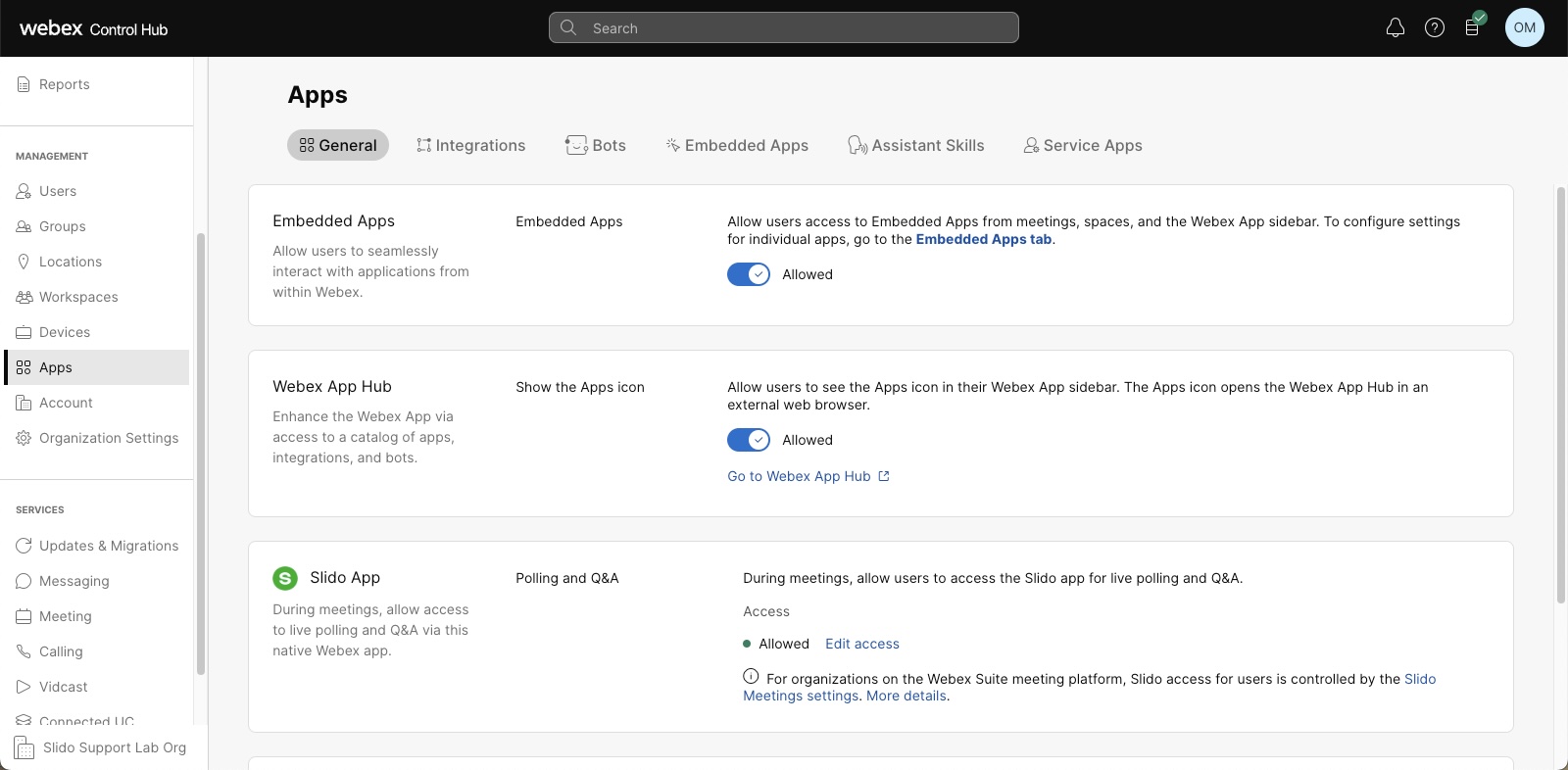
https://admin.webex.com のカスタマービューから、「」に移動して、「Slido」を選択します。 Slidoはデフォルトで組織全体で許可されています。 |
| 2 |
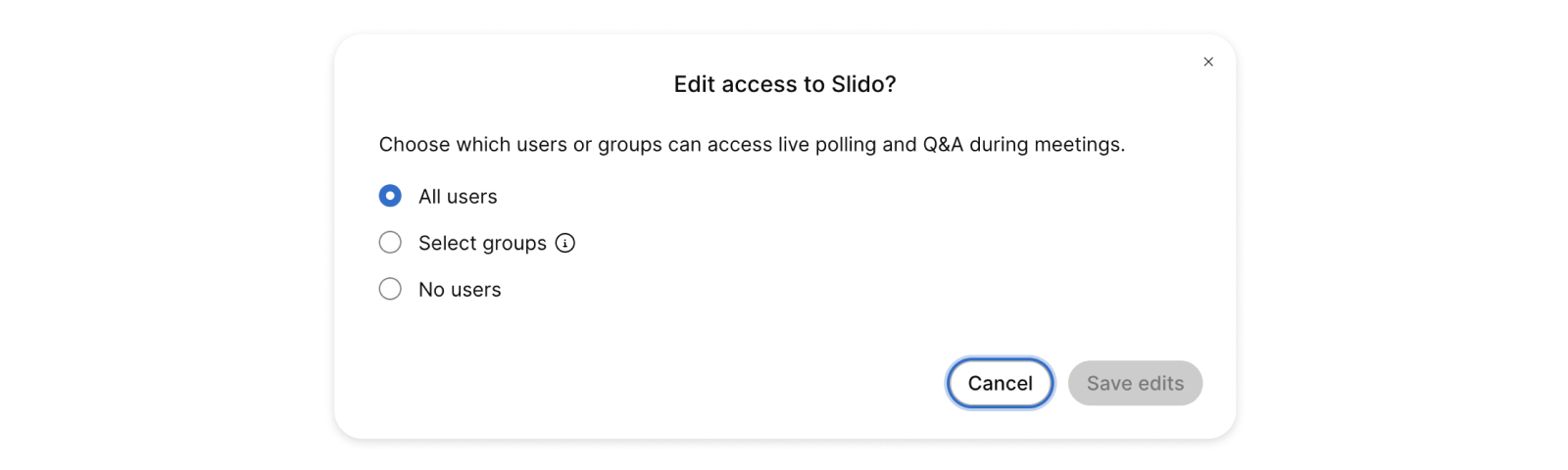
「アクセスを編集」をクリックして、次の中から選択してください。
|
次にすべきこと
Slidoの組織を設定してください。
これらは、Slido管理ポータルで行うことをお勧めする変更です。 すべての関連記事は、組織の設定ページにあります。
始める前に
コントロールハブでSlidoを有効にして、Slido組織を作成してください。
| 1 |
https://www.slido.com にアクセスして [ログイン] をクリックし、Webex の認証情報を使用して Webex でログインします。 |
| 2 |
必要に応じて、新しい管理者を作成してください。 「チーム」タブを開き、「招待」をクリックします。 Slidoの管理は、他の管理者がいると簡単ですが、所有者であり管理者でもある場合は、この最初のステップを実行できるのはあなただけです。 他の人にSlido管理者の役割を付与すると、その人はすべてのチーム管理タスクを実行できるようになります。 (Webex は Slido 組織に自動的に新しいユーザーを作成することを覚えておいてください。) Azure ADを使用している場合は、エンタープライズ設定を使用してAzure ADユーザーベースからのプロビジョニングを有効にできます。 Slidoのチーム管理機能と組織の役割について詳しくは、次の記事を参照してください:ライセンスでのユーザーの管理。 |
| 3 |
プロフィール(右上のイニシャル)をクリックして、[組織の設定と請求] を選択します。 これらの設定は、あなたの組織で作成されたすべてのイベントに適用されます。 以下をお勧めします:
|
| 4 |
(オプション)外部のゲストがSlidoで共同作業できるようにしましょう。 組織はWebexの詳細を使用してサインインするため、 組織外からSlidosにゲストを追加することはデフォルトでは許可されていません。 組織外の人がSlidoで共同作業できるようにしたい場合は、組織のオーナーが、組織設定のメンバーSAML/SSO設定で「ゲストをSSOから除外する」 オプションを有効にする必要があります。 |
| 5 |
(オプション)ドメインを申請して、社内のユーザーが個人のSlidoアカウントを作成しないようにしてください。 ドメインを取得すると、ユーザーのサインアップが制限され、アカウントがチーム組織の一部であることを確認できます。 1つのSlido組織で複数のドメインを申請できます。 重要:Webex でのドメインクレームは、Slido に自動的に移管されません。 同様に、SlidoでのドメインクレームはWebexに自動的に移管されません。 ドメインによる登録を制限したい場合は、両方の場所で申請する必要があります。
|
| 6 |
(オプション)Slidoのデータを定期的に削除する必要がある場合は、 このフォームを使ってリクエストしてください。 Webex アカウントのデータ保持ポリシーがある場合、Slido はこのポリシーの対象外であることに注意してください。 |
このタスクは、Webex 組織で有効にする前に社員が Slido を使用していた場合にのみ適用されます。
| 1 | |
| 2 |
Slidoチームは、リクエストされたドメインに対するあなたの主張を確認し、 そのドメインのSlidoユーザーのリストを提供します。 |
| 3 |
各ユーザーの決定をリストにマークアップしてください:
|
| 4 |
社内の人が自分のSlidoアカウントを作成せず、代わりにチームの組織の一員になるようにするには、Slidoのサインアップを制限できます。 Control HubのドメインクレームはSlidoには反映されないので、別途設定する必要があります。
複数の企業ドメインの制限付きサインアップをリクエストしたい場合は、Control Hubでそれらのドメインを申請してください。 これらのドメインを申請していることを確認するために、サポートチームから支援の連絡があったときに、Control Hubから申請されたドメインのスクリーンショットを共有できます。
| 1 |
Webex にサインアップできる slido.com にユーザーを招待してください。 また、WebexのSlidoインテグレーションを使用することもできます。 |
| 2 |
Read Slidoがあなたの組織で有効になりました。 記事には、あなたとあなたのユーザーにとって役立つリンクが満載です。 |
ユーザーアクセス
- いいえ、WebexユーザーはSlidoアプリを見ることができません:
-
-
あなたの組織でSlidoが有効になっていることを確認してください。
-
ファイアウォールがSlidoの特定のドメインへのアクセスを許可していることを確認してください。
-
Webex から問題報告を送ってください。
問題報告の追跡IDがメールで届きます。
Slidoのサポートに連絡して、そのIDを見積もってください。
-
- ホストによっては「アプリ」タブが見つからなかったり、アプリタブ(AppHub)にSlidoが見つからなかったりします。
-
-
Webex 組織にユーザーが存在することを確認してください。
-
主催者が会議サイトにログインしていることを確認してください。
-
会議サイトがサイト管理者からリンクされている場合は、影響を受けるユーザーもリンクされていることを確認してください。
-
モバイルクライアントとウェブクライアントは「アプリ」ボタンをサポートしていません。
-
Webex から問題報告を送ってください。
問題報告の追跡IDがメールで届きます。
Slidoのサポートに連絡して、そのIDを見積もってください。
-
- Slidoアプリは、一部のユーザーにとって期待どおりに動作しません:
- セキュリティ上の制限により、ユーザーがSlidoにアクセスできない可能性があります。 https://community.sli.do/troubleshooting-47/troubleshoot-slido-531 を読んでください
- 会議やウェビナーの主催者は、Slidoイベントを作成したり、リンクしたりすることはできません
-
-
主催者が会議を主催しているサイトにログインしていることを確認してください。
-
- 投票が始まると、ユーザーに「ちょっと待ってください」と長時間表示されます
- ユーザーがWindowsを使用している場合は、WebView2がインストールされていることを確認してください。
Slidoへのユーザーアクセスを変更する場合は、 slido.comのSlido管理ポータルで変更する必要があります。 会議の主催者があなたの組織のWebexにアクセスする権限を持っている限り、 Slidoに直接アクセスできます。
| 1 |
組織でSlidoを無効にするには、。 |
| 2 |
[] に移動し、Slidoを選択します。 |
| 3 |
組織全体の統合をブロックするには、「アクセス」で「ユーザーなし」を選択します。 |
| 4 |
「Slidoアカウントを削除する」に従って、Slidoの組織からすべてのSlidoコンテンツを削除してください。 これは元に戻せないアクションで、Slidoアカウントの所有者しかできません。 |
- SlidoはWebexで無料になりますか?顧客がSlidoを使用するための追加価格はありますか?
-
有料のWebexプランには、追加費用なしでSlidoのフルライセンスが含まれています。
- Slidoのスタンドアロンバージョンは、Webexのクライアントに無料で提供されますか?
-
はい、有料のWebexクライアントは全員、Slidoのフルバージョンにアクセスできます(Webexの統合として使用するか、スタンドアロンとして使用するかにかかわらず)。
- すでに Slido アカウントを持っていて、Webex 組織にリンクされている Slido にアクセスしたい場合はどうなりますか?
-
Webexで使い始める前にSlidoにサインアップしていれば、複数のSlido組織にアクセスできる可能性があります。 また、同じメールアドレスを複数のSlido組織で使用することもできます。 組織によってサインイン方法が異なる場合があります。
Webex 組織にリンクされている Slido にアクセスするには、Slido のサインインページが表示されたら [ Webex でログイン] を選択します。 Slidoは、通常のWebexサインインフローにリダイレクトして、Slidoへのアクセスを認証します。
メールアドレスが複数のSlido組織にリンクされていて、別の組織にサインインしている場合は、組織を切り替えてWebexにリンクされたSlido組織に移動できます。
切り替えるには再度サインインする必要があります。また、[Webex でログイン] を選択する必要があります。
-
Slidoの統合は、政府機関向けWebexでは利用できません。
- 管理者セッションのタイムアウトはどのくらいですか?変更できますか?
-
デフォルトのセッションタイムアウトは60日です。 slido.comにサインインして、プロフィールと プライバシー] に移動して変更できます。
- Slidoにはどんな役割があり、どんなことができるのですか?
-
権限が増える順に、Slidoの役割は、ゲスト、 ユーザー、管理者、 オーナーです。
Slido GuestはSlidoイベントのQ&Aや投票を管理できますが、イベントや組織の設定にはアクセスできません。 Slidoのイベントにゲストを直接招待できます。
Slidoは他の役割に次の権限を与えます:
特権 ユーザー 管理者 オーナー 新しいイベントを作成する
はい
はい
はい
メンバーイベントにアクセスする
はい
はい
他の人をライセンスに招待してください
はい
はい
役割を更新してください
はい
はい
アカウント設定にアクセスする
はい
はい
新しい所有者を割り当ててください
はい
イベント機能を管理します
はい
はい
はい
SSO設定にアクセスします
はい
- ユーザーが会社を辞めたときの出来事はどうなりますか?
-
-
Slido組織からユーザーを削除すると、Slidoは自動的にユーザーのイベントをライセンス所有者に転送します。
-
Slidoユーザーの場合は、自分のイベントを同じ Webex 組織内の別のユーザーまたは管理者に転送できます。
-
Slidoの管理者であれば、他のユーザーにイベントを転送できます。
https://community.sli.do/organization-settings-and-team-management-64/transfer-event-ownership-542 を読んでください。
-
- ユーザーが会社を辞めると、アナリティクスはどうなりますか?
-
アナリティクスはイベントにリンクされています。 前の回答で説明したように、イベントが転送されると、分析データはイベントとともに移動します。
- Slidoを使ってゲストを招待して、 WebexミーティングやウェビナーでSlidoのやりとりを管理できるようにすることはできますか?
-
はい。 Slidoインターフェースからメールを送信してゲストを招待できます。 https://community.sli.do/use-slido-with-webex-90/add-collaborators-to-help-you-manage-slido-in-webex-1295 を読んでください。
デフォルトでは、同じ Webex 組織のメンバーだけを Slido コラボレーターとして招待できます。 Slido/Webex ライセンスの所有者は、Slido アカウント設定で外部コラボレーターを有効にできます。
- スライドの Webex 共同ホストはどうなりますか?
-
会議の前に共同ホストをゲストとしてSlidoイベントに招待して、彼らがSlidoユーザーアカウントを取得し、会議中のSlidoのやりとりを管理できるようにしてください。
ゲストが同じ Webex 組織に所属していない場合は、メンバーになっている Slido/Webex ライセンスの所有者は、Slido アカウント設定で外部コラボレーターを有効にできます。
- SlidoへのSCIM(クロスドメインアイデンティティ管理システム)のプロビジョニングは、Webexとの統合によってどのような影響を受けますか?
-
2つのシステムが統合されると、Webexは必要に応じてSlidoユーザーを作成します。 これはジャストインタイム(JIT)プロビジョニングと呼ばれます。 SCIMを使って同じSlido組織にSlidoユーザーを作成することもできません。
- 既存の Webex Q&A および投票機能はどうなりますか?
-
WebexとSlidoの統合を改善するにつれて、最終的には既存のWebex機能を置き換える予定です。
- ユーザーが複数の回答を送信して、フィードバックに人為的な重み付けをすることを防ぐことはできますか?つまり。フィードバック/投票
-
はい。 基本的なセキュリティオプションでは、各参加者は同じブラウザから自分のデバイスで1回だけ投票できます。 イベントでさらに認証を有効にしないと、参加者はさまざまなブラウザ、デバイス、またはシークレットウィンドウから複数回投票する可能性があります。 イベントにSSOを要求することでこれを解決できます。


