
Благодарим за обратната връзка.
Проверете гласовите съобщения на 9800/8875 (Мултиплатформен)
 Обратна връзка?
Когато имате нови гласови съобщения на телефона си, можете да видите следните индикатори на телефона:
- Ако е активиран, светодиодът Top 360 на настолния телефон 9841, 9851 и 9861 на Cisco и светодиодът на предната дъга на Cisco Desk Phone 9811 светват в сърцебиещо червено.
- Иконата на гласовата поща
 или иконата за спешна гласова поща
  показва заедно с броя на съобщенията.
За телефона с един ред индикаторите се показват на началния екран на телефона.
За телефона с множество линии индикаторите се показват до реда.
За да получите достъп до гласовите си съобщения, направете следното:
Стъпките могат да варират в зависимост от функциите, които администраторът ви е конфигури рал на телефона.
Преди да започнете
Вашият администратор е конфигурирал акаунта за гласова поща за вас и е настроил телефона ви за достъп до системата за гласова поща.
| 1 |
Натиснете Любими
|
| 2 |
Ако функциите гласовата поща и бюрото за помощ са конфигурирани по телефона, направете следното:
|
| 3 |
Следвайте гласовите инструкции, за да получите достъп до съобщенията си. |
 .
.Когато имате нови гласови съобщения на телефона си, можете да видите следните индикатори на телефона:
- Светодиодът Top 360 на телефона светва в сърцебиещо червено.
- На телефона с няколко реда иконата на гласовата поща или иконата за спешна гласова поща показване заедно с броя на съобщенията до реда, който
има нови гласови съобщения.
Иконата и броят на съобщенията не се показват на телефона с един ред.
- На последните се появява цифра
 , което показва, че телефонът ви може да има нови пропуснати повиквания, гласови съобщения или и двете. Цифрата представлява общия брой нови пропуснати повиквания и гласови съобщения по телефона. За да видите гласови съобщения от историята на обажданията, вижте 8875 за подробности.
За да получите достъп до гласовите си съобщения, направете следното:
Стъпките могат да варират в зависимост от функциите, които администраторът ви е активирал на телефона.
Преди да започнете
Вашият администратор е конфигурирал акаунт за гласова поща за вас и е настроил телефона ви за достъп до система за гласова поща.
| 1 |
Натиснете Любими
|
| 2 |
Ако гласовата поща и бюрото за помощ са конфигурирани по телефона, направете следното:
|
| 3 |
Следвайте гласовите инструкции, за да получите достъп до съобщенията си. |
Когато имате непрочетени гласови съобщения на телефона си, можете да видите следните индикатори на телефона:
- Светодиодът на лентата на телефона светва, ако администраторът ви е конфигурирал LED индикатора на слушалката.
- На бутона Последни се появява цифра . Появява се и когато има нови пропуснати повиквания по телефона.
- В списъка Последни, иконата за гласова поща
 или иконата за спешна гласова поща
  се появява. Цифрата на иконите показва броя на непрочетените съобщения.
За да получите достъп до гласовите си съобщения, можете да натиснете Съобщ ения
 или да използвате сензорния екран, като следвате тези стъпки:
Преди да започнете
Вашият администратор е конфигурирал акаунт за гласова поща за вас и е настроил телефона ви за достъп до система за гласова поща.
| 1 |
На началния екран на телефона докоснете Послед ни
Цифрата на Recents
В заглавния ред иконата до текущия ред показва, че телефонът (включително всички линии) има нови пропуснати повиквания Ако телефонът ви има спешна гласова поща, иконата на гласовата поща |
| 2 |
Ако телефонът ви има няколко реда и искате да проверите гласовите съобщения на друг ред, докоснете бутона Раз ши рение > (до Всички линии или текущия ред), за да отворите списъка Линии, след което изберете ред от списъка. Например: 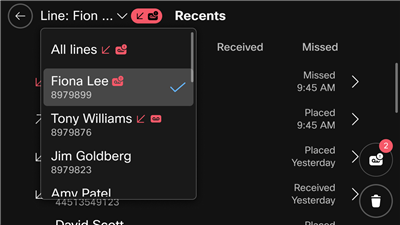
Този пример показва следната информация:
|
| 3 |
В списъка Последни докоснете
|
| 4 |
Следвайте гласовите инструкции, за да получите достъп до съобщенията си. |
 или гласови съобщения
  или и двете
 .
.


