
Obrigado pelos seus comentários.
Verifique os correios de voz no 9800/8875 (multiplataforma)
 Comentários?
Quando você tem novas mensagens de voz em seu telefone, você pode ver os seguintes indicadores no telefone:
- Se ativado, o LED Top 360 no Cisco Desk Phone 9841, 9851 e 9861 e o LED Front Arc no Cisco Desk Phone 9811 acendem em vermelho pulsante.
- O ícone do correio de voz
 ou o ícone de correio de voz urgente
  é exibido junto com uma contagem de mensagens.
Para o telefone com uma única linha, os indicadores são exibidos na tela inicial do telefone.
Para o telefone com várias linhas, os indicadores são exibidos ao lado da linha.
Para acessar suas mensagens de voz, faça o seguinte:
As etapas podem variar dependendo dos recursos que o administrador configurou no telefone.
Antes de começar
Seu administrador configurou a conta de correio de voz para você e configurou seu telefone para acessar o sistema de correio de voz.
| 1 |
Prensa como favorito
|
| 2 |
Se os recursos de correio de voz e suporte técnico estiverem configurados no telefone, faça o seguinte:
|
| 3 |
Siga as instruções de voz para acessar suas mensagens. |
 .
.Quando você tem novas mensagens de voz em seu telefone, você pode ver os seguintes indicadores no telefone:
- O LED Top 360 do telefone acende em vermelho pulsante.
- No telefone com várias linhas, o ícone do correio de voz ou o ícone de correio de voz urgente exibir junto com uma contagem de mensagens ao lado da linha que
tem novos correios de voz.
O ícone e a contagem de mensagens não são exibidos no telefone com uma única linha.
- Um dígito aparece nos Recentes
 , o que indica que seu telefone pode ter novas chamadas perdidas, mensagens de voz ou ambas. O dígito representa o número total de novas chamadas e mensagens de voz perdidas no telefone. Para ver mensagens de voz do histórico de chamadas, consulte 8875 para obter detalhes.
Para acessar suas mensagens de voz, faça o seguinte:
As etapas podem variar dependendo dos recursos que seu administrador ativou no telefone.
Antes de começar
Seu administrador configurou uma conta de correio de voz para você e configurou seu telefone para acessar um sistema de correio de voz.
| 1 |
Prensa como favorito
|
| 2 |
Se o correio de voz e o suporte técnico estiverem configurados no telefone, faça o seguinte:
|
| 3 |
Siga as instruções de voz para acessar suas mensagens. |
Quando você tem mensagens de voz não lidas em seu telefone, você pode ver os seguintes indicadores no telefone:
- A faixa de LED no fone do telefone acende se o administrador tiver configurado o indicador LED do telefone.
- Um dígito aparece no botão Recentes . Também aparece quando há novas chamadas perdidas no telefone.
- Na lista Recentes, o ícone do correio de voz
 ou o ícone de correio de voz urgente
  aparece. O dígito nos ícones mostra o número de mensagens não lidas.
Para acessar suas mensagens de voz, você pode pressionar Mensagens
 ou usar a tela sensível ao toque seguindo estas etapas:
Antes de começar
Seu administrador configurou uma conta de correio de voz para você e configurou seu telefone para acessar um sistema de correio de voz.
| 1 |
Na tela inicial do telefone, toque em Recentes
O dígito em Recentes
Na linha do cabeçalho, o ícone ao lado da linha atual mostra que o telefone (incluindo todas as linhas) tem novas chamadas perdidas Se o seu telefone tiver um correio de voz urgente, o ícone do correio de voz |
| 2 |
Se o telefone tiver várias linhas e você quiser verificar as mensagens de voz em outra linha, toque no botão Expandir > (ao lado de Todas as linhas ou da linha atual) para abrir a lista Linhas e selecione uma linha na lista. Por exemplo: 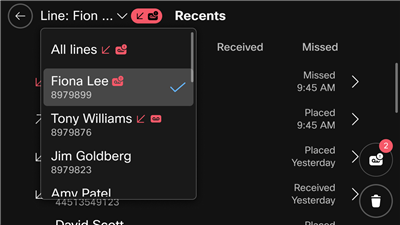
Esse exemplo mostra as seguintes informações:
|
| 3 |
Na lista Recentes, toque em
|
| 4 |
Siga as instruções de voz para acessar suas mensagens. |
 ou mensagens de voz
 , ou ambas.


