
Благодарим за обратната връзка.
Персонализирани табла за анализ за вашето портфолио за сътрудничество в облак в Control Hub
 Обратна връзка?
Приспос обленията за ангажи ране на повиквания и качество на повикването са остарели. Ако тези джаджи са прикрепени към персонализирано табло за анализ, те автоматично се заменят с подобрени джаджи от анализа за качество на повикване на медиите.
В началото на Мо ите табла за управление е включено таблото за обобщение по подразбиране, което има два раздела: „Как моите потребители използват Webex?“ и „Как се представя Webex.“ Тези два раздела имат предварително попълнени диаграми, които ви показват преглед на високо ниво за това как се справя вашето внедряване на Webex във вашата организация.
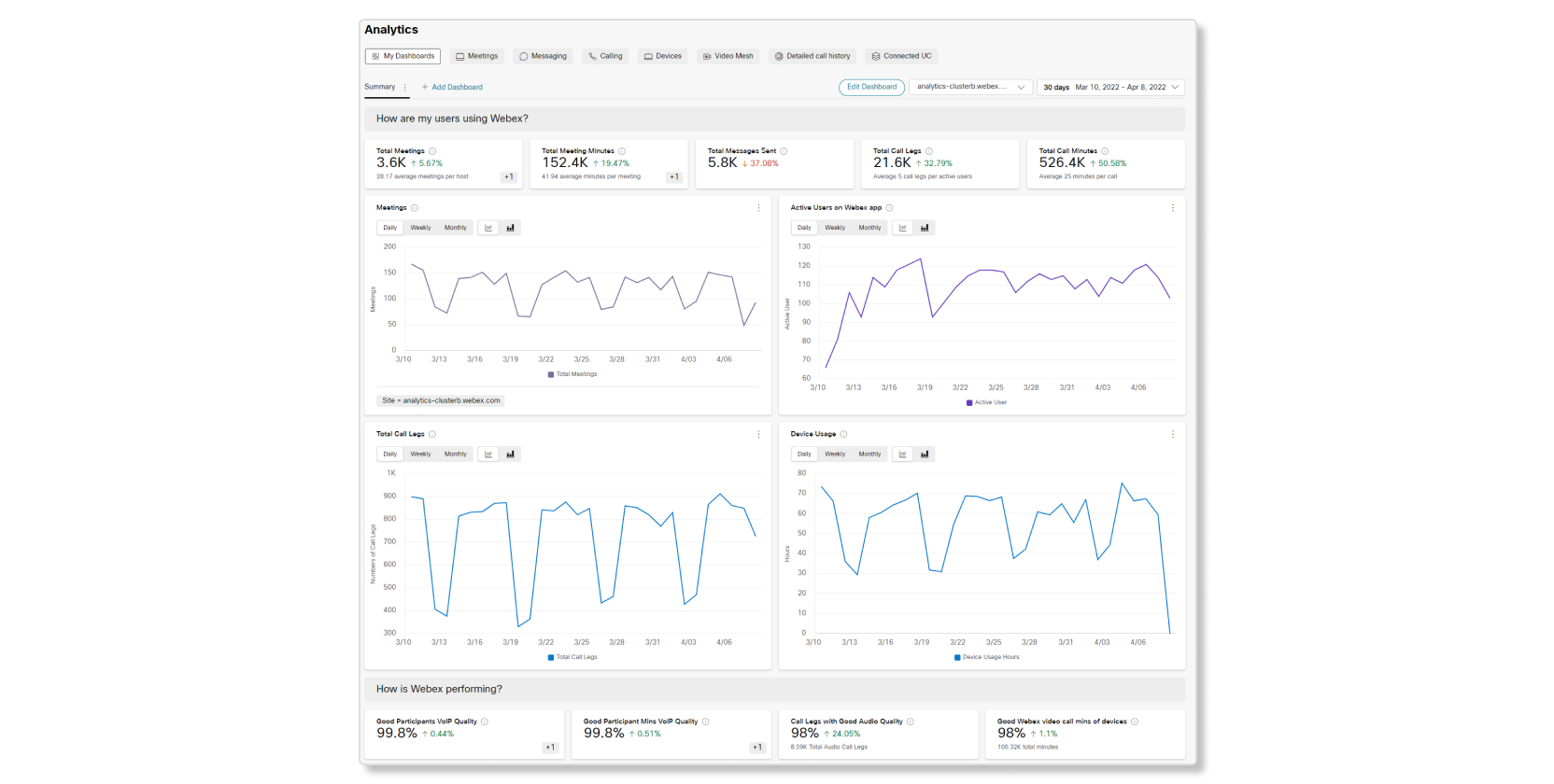
Можете да персонализирате таблото за управление за обобщение, като кликнете върху Реда ктиране на таблото за управление, или можете да създадете свои собствени табла за управление, като щракнете върху Добавяне на табло за управление.
Можете да преглеждате само таблата за управление, които сте създали.
Как работят персонализираните табла
За да започнете изграждането на табло за управление, отидете на ракнете върху Добавяне на табло за управление. След това можете да кликнете върху Реда ктиране на таблото за управление, за да преименувате таблото за управление и да добавите или премахнете секции в таблото за управление. След като приготвите таблото за управление и секциите си, можете да започнете да добавяте диаграми към него, като добавите персонализирани джаджи или закрепвате диаграми към таблото за управление.
Добавяне на персонализирани джаджи
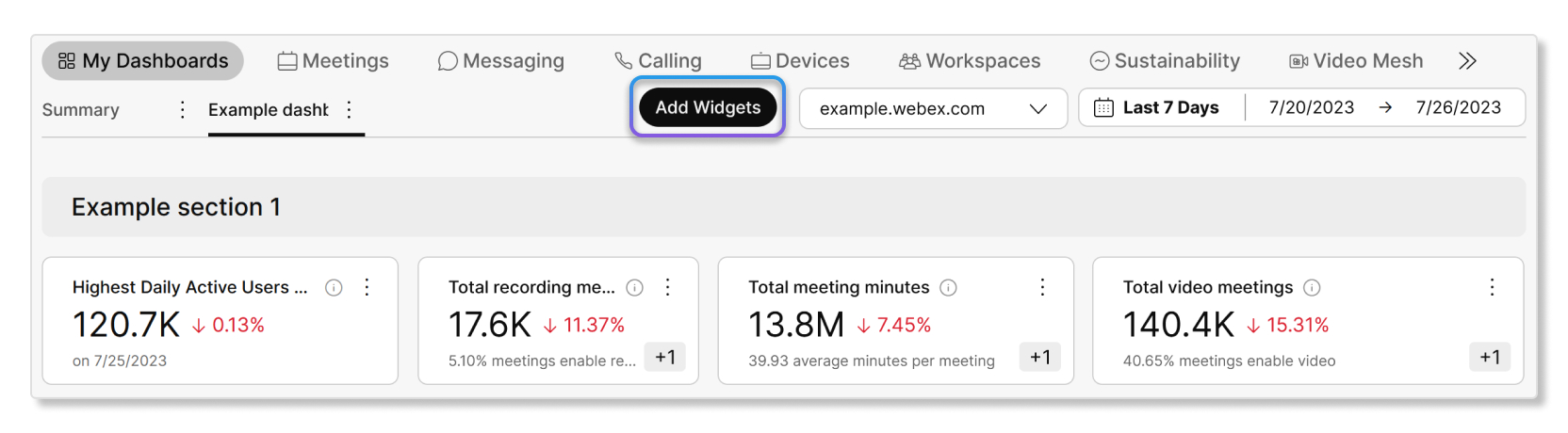
Докато редактирате табло за управление, можете да щракнете върху Добавяне на джаджи, за да добавите диаграми от различни секции за анализ.
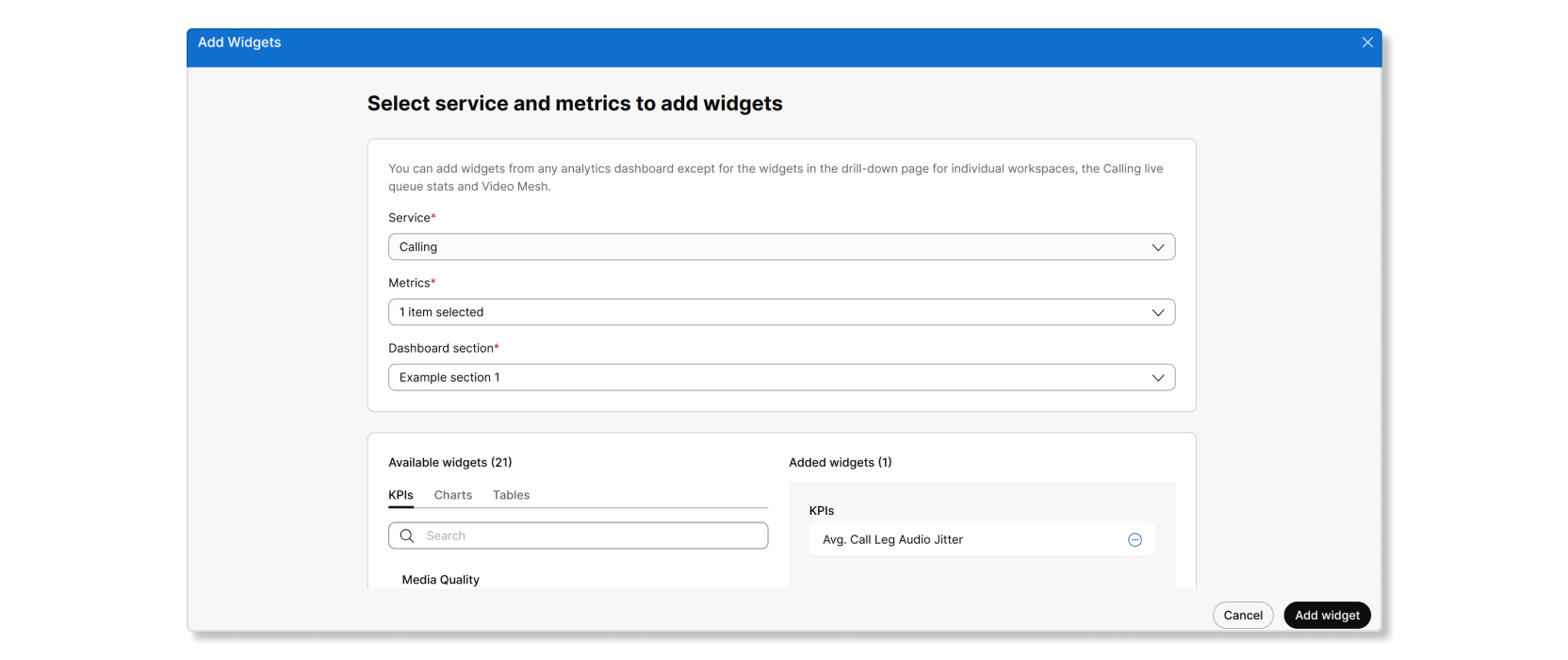
Този прозорец ви позволява групово да добавяте диаграми от услуга към таблото си.
След като тези диаграми бъдат добавени, можете да персонализирате филтрите за диаграмите, като кликнете върху трите вертикални точки и след това Реда ктирайте филтъра на джаджа.

Прикрепете към таблото за управление
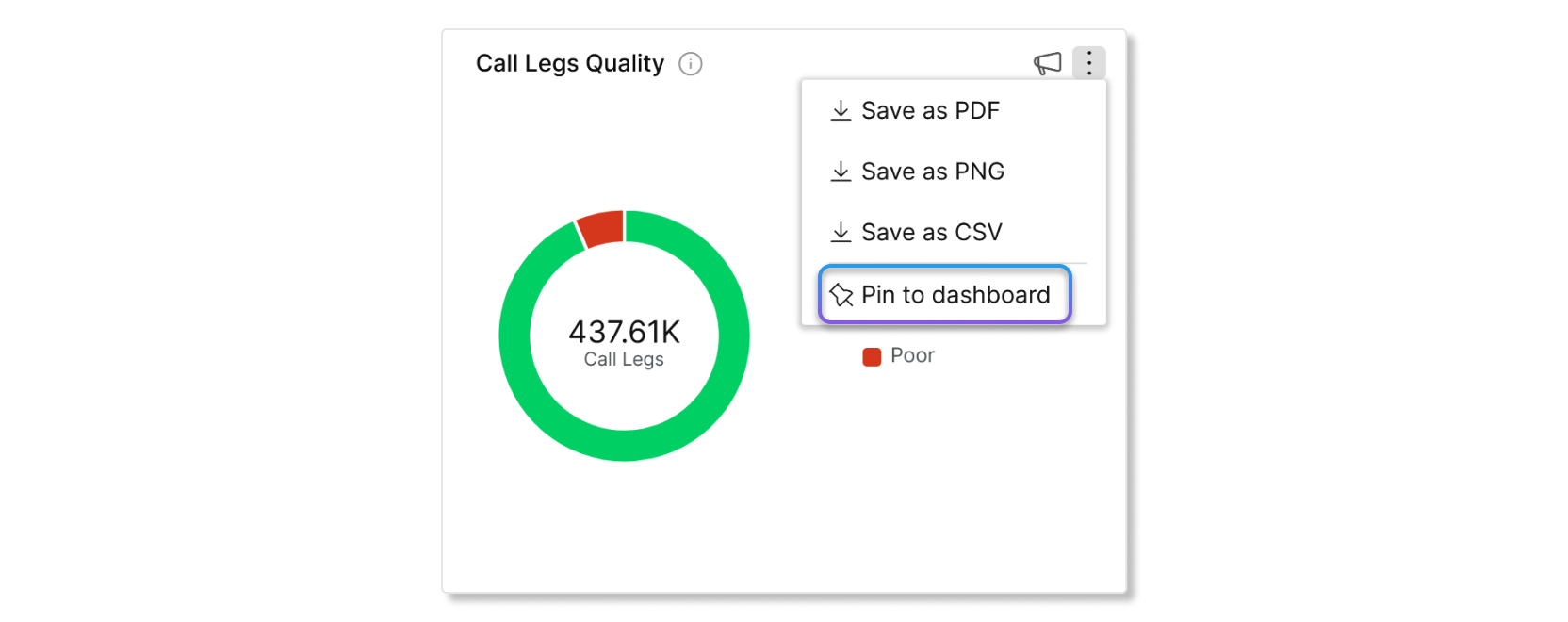
Друг начин да добавите диаграми към таблото за управление е да отидете в секциите „Събрания“, „Съобщения“, „Обаждания“ или „Анализ на устройства“ и да щракнете върху „За качете“ към таблото за управление на диаграмата. За да закачите диагра ми с филтри, първо трябва да приложите филтри към тях. След като приложите филтрите, можете да прикрепите тези диаграми към таблото за управление и те ще запазят този филтър.
Избор на часова зона
Ако искате да зададете определена часова зона за табло за управление, тогава всички добавени джаджи трябва да идват от табла за обслужване, които поддържат избор на час ова зона. Таблата за услуги, които в момента поддържат избор на часова зона, са:
-
Обаждане
-
Устройства
-
Работни пространства
-
Помощ за клиента
-
Устойчивост
Ако някоя джаджа идва от табло за обслужване, което не поддържа избор на часова зона, няма да можете да зададете часова зона за това табло.
Изтеглете като PDF
Можете да изтеглите табла за управление като PDF, ако искате да споделите данните с вашата организация или да запазите данните за себе си като запис. Когато изтеглите табло за управление като PDF, то прави моментна снимка на данните по това време. Всеки раздел също ще има свой собствен прекъс ване на страницата.
Как са полезни персонализираните табла за управление?
Персонализираните табла за управление са полезни, защото можете да задоволите всеки един, за да отговаря на вашите нужди. Като пример, да приемем, че искате да създадете табло за управление, което има KPI от всички останали раздели. Това табло за управление помага, като ви дава изглед на високо ниво на всяка услуга на Webex на едно място , за да можете да ги сравнявате и спестявате време, като не се налага да щраквате във всеки раздел един по един. Ако забележите, че данните за един от KPI изглеждат неправилно, можете да преминете към съответния раздел и да отстраните неизправностите оттам.
Всеки администратор има достъп само до собствен набор от персонализирани табла за управление.
| 1 |
От изгледа на клиента в https://admin.webex.com отидете на Моите табла за управление. |
| 2 |
Щракнете върху Добавяне на таб ло. Автоматично се създава ново табло за управление. Можете да видите как можете да редактирате
таблото за управление, като погледнете секцията Реда ктиране на таб ло за управление или започнете да
добавяте KPI и диаграми към него.
|
Можете да добавяте джаджи само от една услуга наведнъж. Ако искате да добавите джаджи от други услуги, първо се уверете, че сте завършили добавянето на джаджи от текущата услуга.
| 1 |
От изгледа на клиента в https://admin.webex.com отидете на . |
| 2 |
Изберете табло за управление и щракнете върху Реда . |
| 3 |
Използвайте падащите списъци под У слу га и показ атели, за да изберете типовете джаджи, които да добавите, и след това секцията Та бло за управление за това къде да добавите джаджите. |
| 4 |
Изберете типа джаджи под Нал ични джаджи и използвайте бутона плюс, за да преместите джаджите в Добавени джаджи. Можете да кликнете върху бутона за око, за да видите преглед на това как изглежда
джаджата. |
| 5 |
Щракнете върху Добавяне на джа джа, след като приключите. Избраните от вас джаджи вече се добавят към таблото ви за управление. Можете да премествате, преоразмерявате
или добавяте филтри към джаджите.
|
Когато редактирате табло за управление, можете:
- Преименувайте таблото за управление.
- Преоразмеряване, реорганизиране или премахване на KPI, диаграми и графики.
- Преименуване, реорганизиране, добавяне или премахване на секции.
| 1 |
От изгледа на клиента в https://admin.webex.com отидете на Моите табла за управление. |
| 2 |
Изберете таблото за управление, което искате да редактирате, и след това щракнете върху Реда ктиране на таблото за управление. |
| 3 |
Извършете едно от следните действия:
|
| 4 |
Щракнете върху Изход, след като приключите с редактирането на таблото за управление. |
| 1 |
От изгледа на клиента в https://admin.webex.com отидете на Моите табла за управление. |
| 2 |
Кликнете върху трите вертикални точки до таблото за управление, което искате да изтеглите като PDF. |
| 3 |
Изберете Из тегляне като PDF. Появява се изскачащ прозорец, който ви показва състоянието на изтеглянето.
|
| 1 |
От изгледа на клиента в https://admin.webex.com отидете на Моите табла за управление. |
| 2 |
Щракнете върху Редактиране на таблото |
| 3 |
Кликнете върху трите вертикални точки до таблото за управление. |
| 4 |
Щракнете върху Пре мах ни и след това щракнете върху Да, за да потвърдите, че искате да изтриете таблото за управление. |
Като пълен администратор можете да споделяте таблата си за управление с други администратори във вашата организация. Когато споделяте табло за управление, се прави моментна снимка на текущото оформление на таблото .
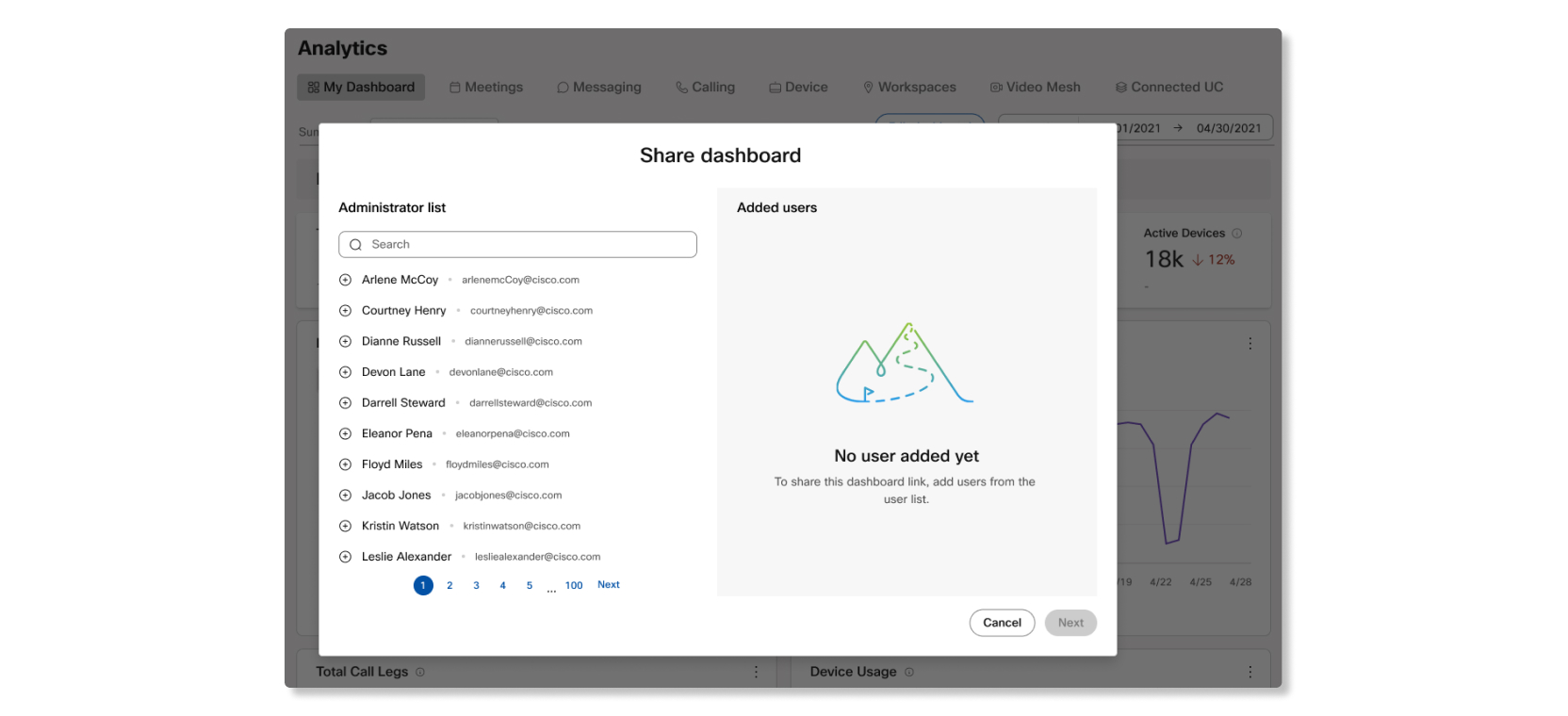
Администраторите, с които сте споделили таблото, ще добавят таблото към изгледа на таблото им и ще се покаже изскачащ балон, който да ги уведоми за споделеното табло за управление, когато за първи път влязат в Control Hub.
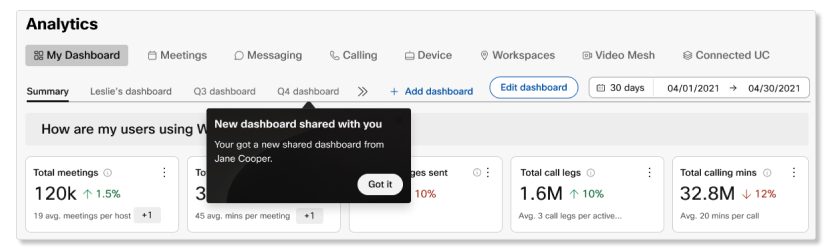
Актуализациите, които правите на таблото за управление, след като сте го споделили, няма да повлияят на същото споделено табло за управление на други администратори. Ако сте актуализирали споделено табло за управление и искате други администратори да имат актуализираното табло за управление, трябва да споделите таблото отново.
| 1 |
Влезте в Control Hub и отидете в Моите табла за управление. |
| 2 |
Щракнете върху трите вертикални точки до таблото за управление, което искате да споделите. |
| 3 |
Изберете табло за споделяне. |
| 4 |
Добавете потребители, за да изпратите имейл с връзка към споделеното табло за управление и след това щракнете върху Напред. |
| 5 |
(Незадължително) Напишете съобщение, което да поставите в имейла, след което щракнете върху таблото за споделяне. Изпраща се имейл до всички потребители, които сте добавили, а споделеното ви табло за управление
се добавя към техния персонализиран списък с табла.
|


