
Tak for din feedback.
Brugerdefinerede analysedashboards til din cloud-samarbejdsportefølje i Control Hub
 Har du feedback?
Widget' erne Calling Engagement og C alling Quality er blevet forældet. Hvis du havde disse widgets fastgjort til et brugerdefineret analysedashboard, erstattes de automatisk med forbedrede widgets fra analysen C alling Media Quality.
Inkluderet i begyndelsen af Mine dashboards er et standard oversigtspanel, der har to sektioner: „Hvordan bruger mine brugere Webex?“ og „Hvordan klarer Webex sig.“ Disse to sektioner har forududfyldte diagrammer, der viser dig en visning på højt niveau af, hvordan din Webex-implementering klarer sig i din organisation.
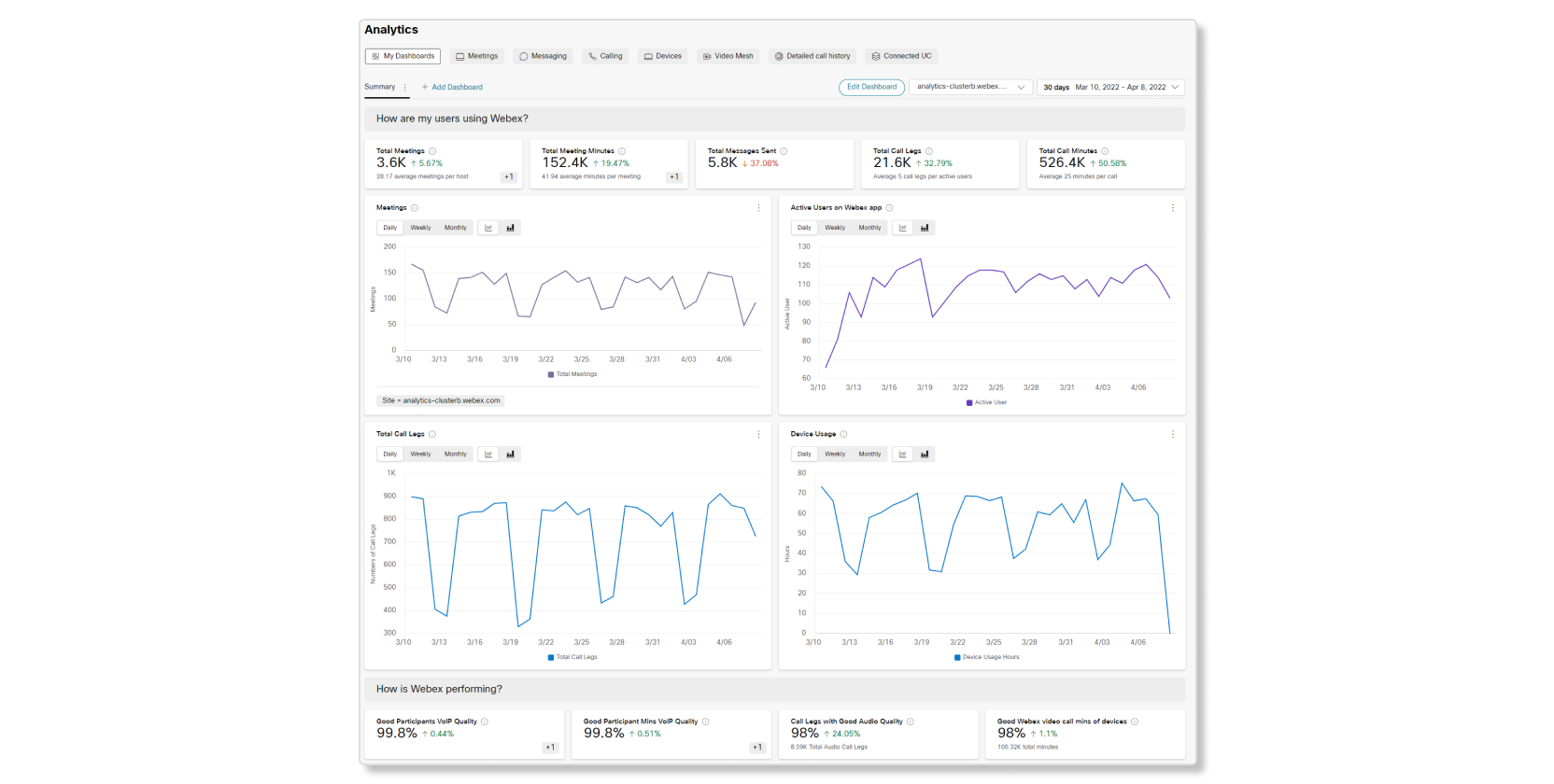
Du kan tilpasse oversigtspanelet ved at klikke på Rediger dashboard, eller du kan oprette dine egne dashboards ved at klikke på Tilføj dashboard.
Du kan kun se dashboards, du har oprettet.
Sådan fungerer brugerdefinerede dashboards
For at begynde at opbygge et dashboard skal du gå til og klikke på Tilføj dashboard. Du kan derefter klikke på Rediger Dashboard for at omdøbe instrumentbrættet og tilføje eller fjerne sektioner i instrumentbrættet. Når du har dit dashboard og sektioner klar til brug, kan du begynde at tilføje diagrammer til det, enten ved at tilføje brugerdefinerede widgets eller fastgøre diagrammer til et dashboard.
Tilføj brugerdefinerede widgets
Mens du redigerer et dashboard, kan du klikke på Tilføj widgets for at tilføje diagrammer fra forskellige analysesek tioner.
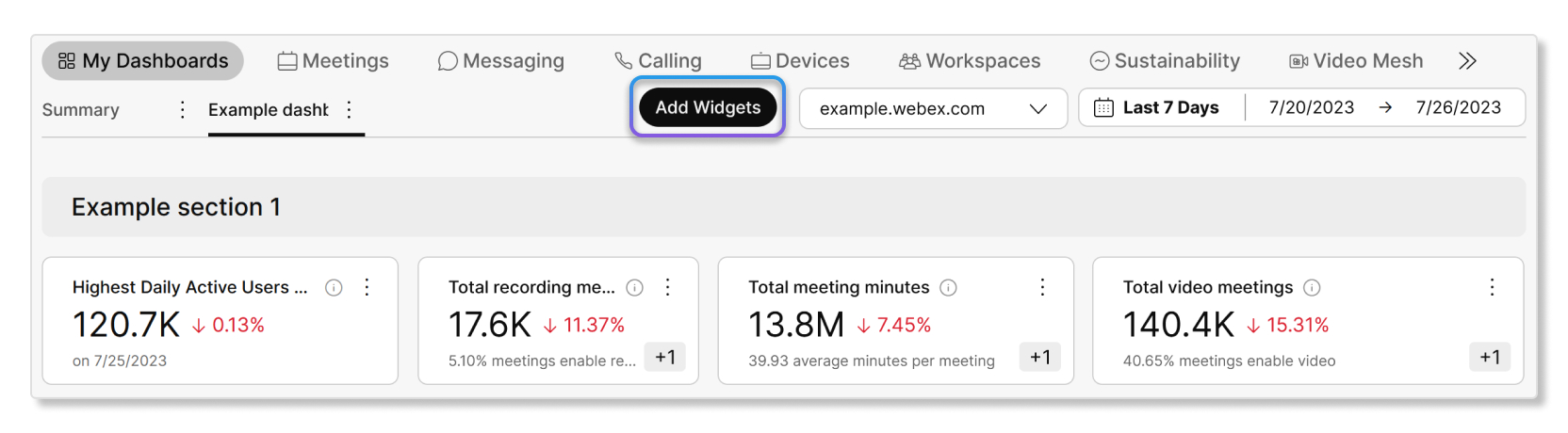
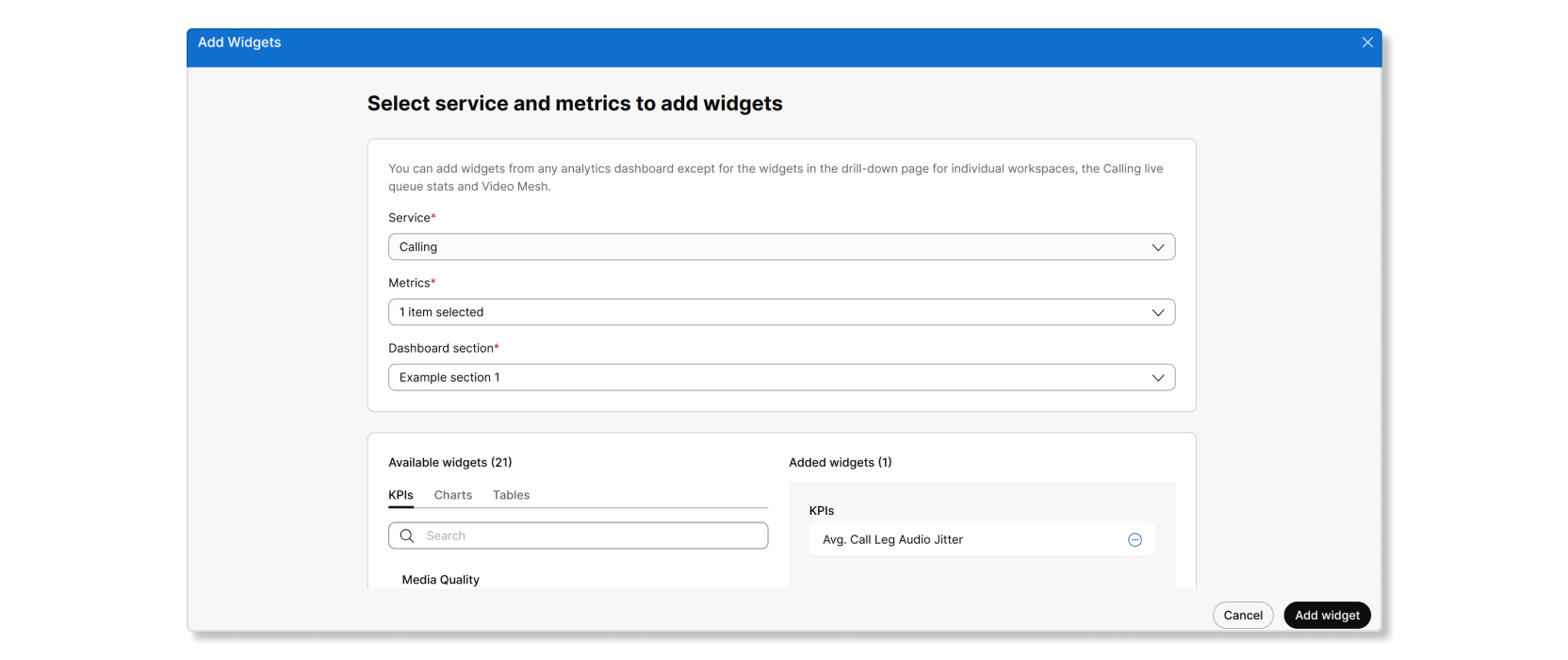
Dette vindue giver dig mulighed for masseføje diagrammer fra en tjeneste til dit dashboard.
Når disse diagrammer er tilføjet, kan du tilpasse filtre til diagrammerne ved at klikke på de tre lodrette prikker og derefter Rediger widgetfilter.

Fastgør til instrumentbrættet
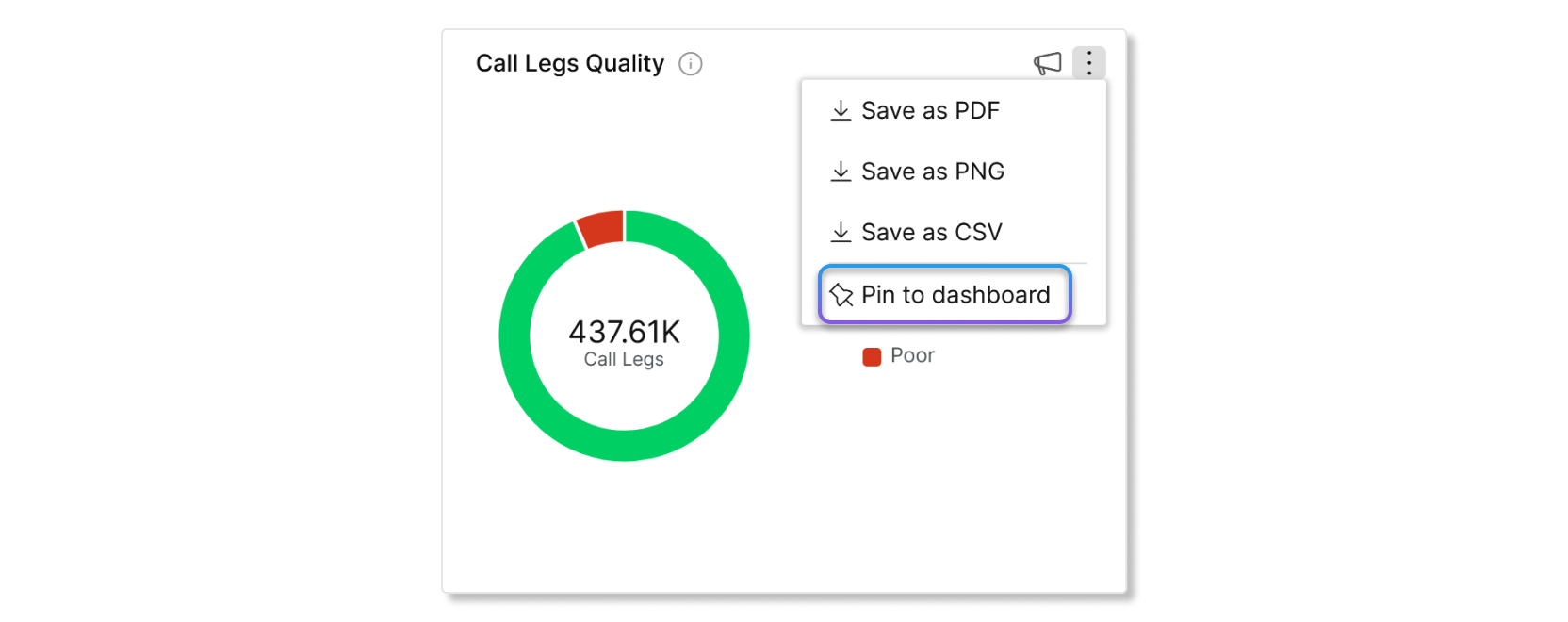
En anden måde at føje diagrammer til et dashboard på er at gå til af snittene Analyse af Møder, Beskeder, Opkald eller Enheder og klikke på Fastgør til dashboard på et diagram. For at fastgøre diagrammer med filtre skal du først anvende filtre på dem. Når du har anvendt filtrene, kan du fastgøre disse diagrammer til et dashboard, og de beholder dette filter.
Valg af tidszone
Hvis du vil indstille en bestemt tidszone for et dashboard, skal alle tilføjede widgets komme fra servicedashboards, der understøtter valg af tidszone. Servicedashboards, der i øjeblikket understøtter valg af tidszone, er:
-
Opkald
-
Enheder
-
Arbejdsområder
-
Kundeservice
-
Bæredygtighed
Hvis en widget kommer fra et servicedashboard, der ikke understøtter valg af tidszone, kan du ikke angive en tidszone for det pågældende dashboard.
Download som PDF
Du kan downloade dashboards som en PDF, hvis du vil dele dataene med din organisation eller gemme dataene for dig selv som en post. Når du downloader et dashboard som en PDF, tager det et øjebliksbillede af dataene på det tidspunkt. Hvert afsnit vil også have sit eget sideskift.
Hvordan er brugerdefinerede dashboards nyttige?
Brugerdefinerede dashboards er nyttige, fordi du kan imødekomme hver enkelt, så den passer til dit behov. Lad os som et eksempel sige, at du vil oprette et dashboard, der har KPI'er fra alle de andre sektioner. Dette dashboard hjælper ved at give dig en visning på højt niveau af hver Webex-tjeneste på ét sted, så du kan sammenligne dem, og du sparer tid ved ikke at skulle klikke ind i hvert afsnit en efter en. Hvis du bemærker, at dataene for en af KPI'erne ser ud, kan du gå ned til det relevante afsnit og foretage fejlfinding derfra.
Hver administrator kan kun få adgang til deres eget sæt brugerdefinerede dashboards.
| 1 |
Gå til Mine dashboards fra kundevisningen på https://admin.webex.com. |
| 2 |
Klik på Tilføj dashboard. Et nyt dashboard oprettes automatisk. Du kan se, hvordan du kan redigere
instrumentbrættet ved at se afsnittet Rediger et dashboard eller begynde at
tilføje KPI'er og diagrammer til det.
|
Du kan kun tilføje widgets fra én tjeneste ad gangen. Hvis du vil tilføje widgets fra andre tjenester, skal du sørge for at være færdig med at tilføje widgets fra den aktuelle tjeneste først.
| 1 |
Fra kundevisningen på https://admin.webex.com skal du gå til . |
| 2 |
Vælg et dashboard, og klik på . |
| 3 |
Brug rullelisterne under Service og målinger til at vælge de typer widgets, der skal tilføjes, og derefter afsnittet Dashboard om, hvor widgets skal tilføjes. |
| 4 |
Vælg typen af widgets under Til gængelige widgets, og brug plusknappen til at flytte widgets til Tilføjede widgets. Du kan klikke på øjeknappen for at se en forhåndsvisning af, hvordan
widgeten ser ud. |
| 5 |
Klik på Tilføj widget, når du er færdig. De widgets, du valgte, føjes nu til dit dashboard. Du kan flytte, ændre størrelsen på
eller tilføje filtre til widgets.
|
Når du redigerer et dashboard, kan du:
- Omdøb instrumentbrættet.
- Ændre størrelse på, omorganiser eller fjern KPI'er, diagrammer og grafer.
- Omdøb, omorganiser, tilføj eller fjern sektioner.
| 1 |
Gå til Mine dashboards fra kundevisningen på https://admin.webex.com. |
| 2 |
Vælg det dashboard, du vil redigere, og klik derefter på Rediger dashboard. |
| 3 |
Udfør en af følgende handlinger:
|
| 4 |
Klik på Afslut, når du er færdig med at redigere instrumentbrættet. |
| 1 |
Gå til Mine dashboards fra kundevisningen på https://admin.webex.com. |
| 2 |
Klik på de tre lodrette prikker ud for et dashboard, som du vil downloade som en PDF. |
| 3 |
Vælg Download som PDF. Et pop op-vindue vises for at vise status for din download.
|
| 1 |
Gå til Mine dashboards fra kundevisningen på https://admin.webex.com. |
| 2 |
Klik på Rediger dashboard. |
| 3 |
Klik på de tre lodrette prikker ved siden af et dashboard. |
| 4 |
Klik på Fjern, og klik derefter på Ja for at bekræfte, at du vil slette instrumentbrættet. |
Som fuldgyldig administrator kan du dele dine dashboards med andre administratorer i din organisation. Når du deler et dashboard, tages der et øjebliksbillede af dit dashboards aktuelle layout.
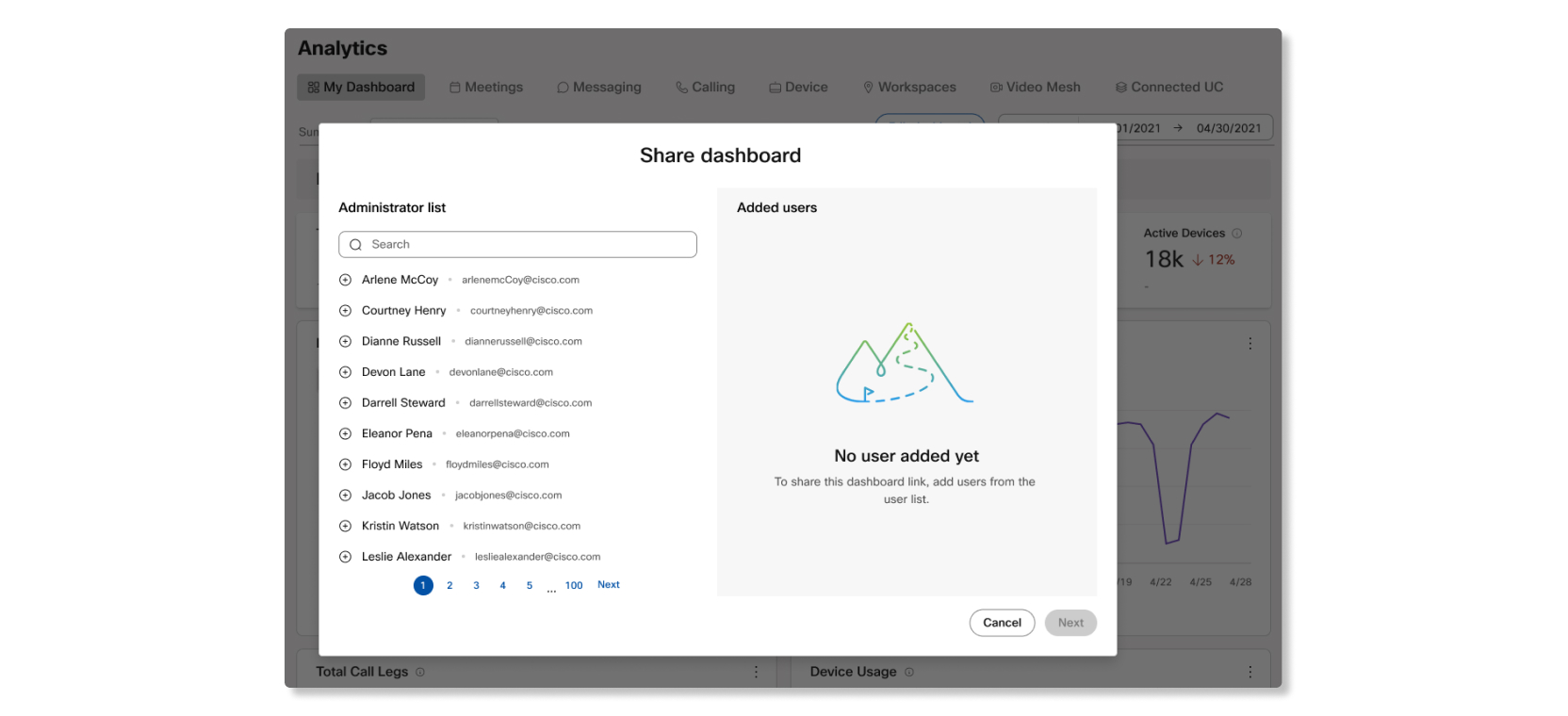
Administratorer, som du delte instrumentbrættet med, får instrumentbrættet føjet til deres dashboardvisning, og der vises en pop-up-boble, der fortæller dem om det delte dashboard, når de først logger på Control Hub.
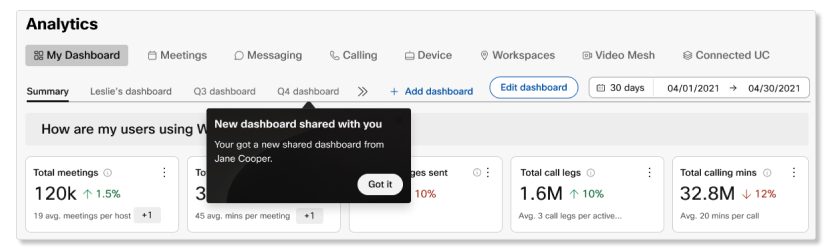
Opdateringer, som du foretager på et dashboard, når du har delt det, påvirker ikke det samme delte dashboard for andre administratorer. Hvis du har opdateret et delt dashboard, og du ønsker, at andre administratorer skal have det opdaterede dashboard, skal du dele dashboardet igen.
| 1 |
Log ind på Control Hub, og gå til Mine dashboards. |
| 2 |
Klik på de tre lodrette prikker ud for det dashboard, du vil dele. |
| 3 |
Vælg Del dashboard. |
| 4 |
Tilføj brugere til at sende en e-mail med et link til dit delte dashboard, og klik derefter på Næste. |
| 5 |
(Valgfrit) Skriv en besked, der skal indsættes i e-mailen, og klik derefter på Del dashboard. Der sendes en e-mail til alle de brugere, du har tilføjet, og dit delte dashboard fø
jes til deres brugerdefinerede dashboard-liste.
|


