
Ďakujeme za vašu spätnú väzbu.
Vlastné analytické dashboardy pre portfólio cloudovej spolupráce v Control Hub
 Spätná väzba?
Widgety Calling Engag ement a C alling Quality boli zastarané. Ak ste mali tieto widgety pripnuté na vlastný informačný panel analýzy, automaticky sa nahradia vylepšenými widgetmi z analytiky Kvalita médií.
Na začiatku aplikácie Moje dashboard y je zahrnutý predvolený súhrnný panel, ktorý obsahuje dve časti: „Ako moji používatelia používajú Webex?“ a „Ako funguje Webex.“ Tieto dve časti majú vopred vyplnené grafy, ktoré vám zobrazujú pohľad na vysokej úrovni o tom, ako funguje nasadenie Webexu vo vašej organizácii.
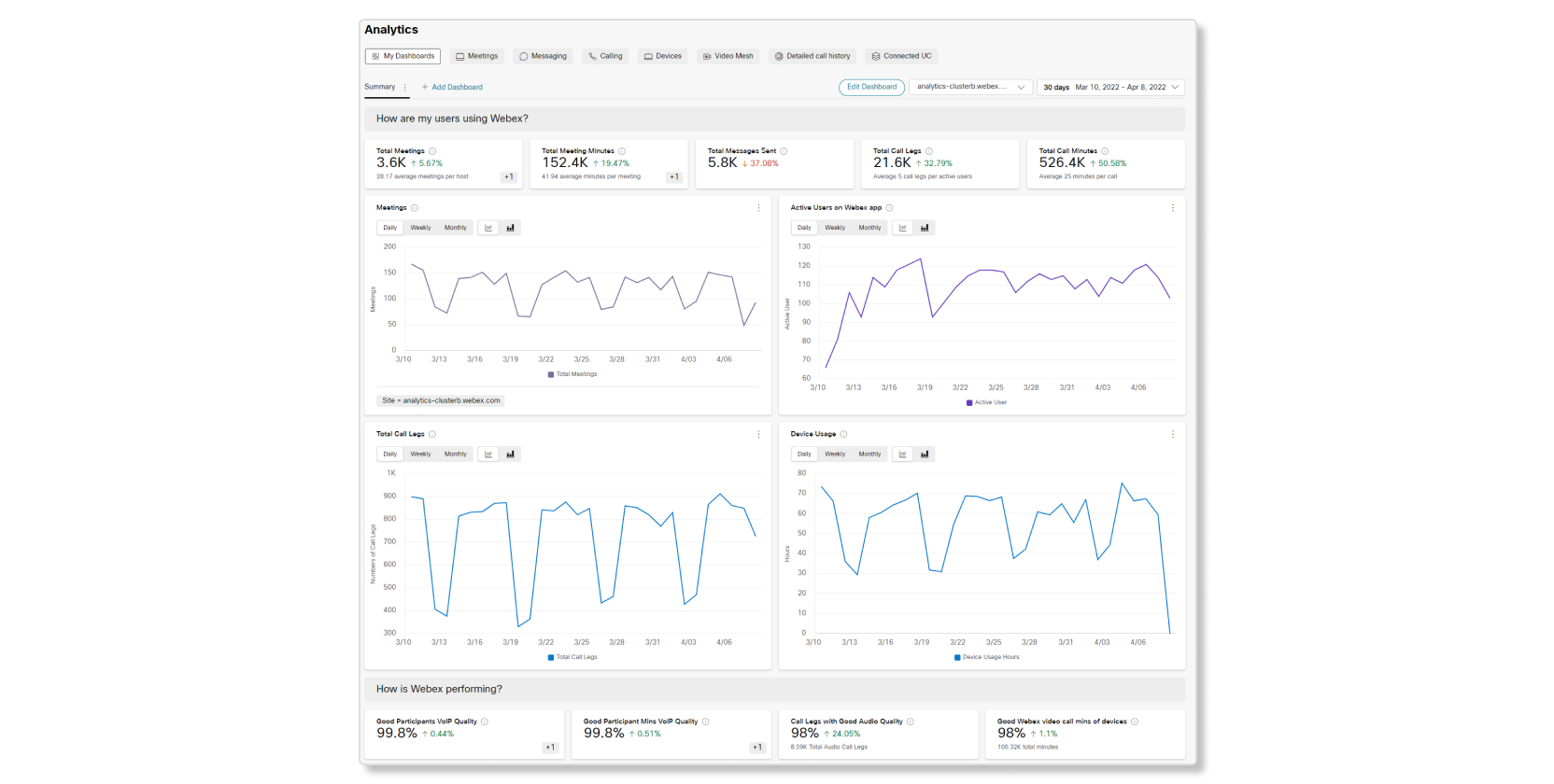
Prístrojový panel Súhrn si môžete prispôsobiť kliknutím na Upraviť informačný panel, alebo si môžete vytvoriť vlastné dashboardy kliknutím na položku Pri dať informačný panel.
Môžete zobraziť iba dashboardy, ktoré ste vytvorili.
Ako fungujú vlastné dashboardy
Ak chcete začať vytvárať informačný panel, prejdite na položky a kliknite na položku Pri dať informačný panel. Potom môžete kliknúť na Upraviť panel pre premen ovanie prístrojovej dosky a pridať alebo odstrániť sekcie v prístrojovej doske. Keď máte prístrojový panel a sekcie pripravené, môžete k nemu začať pridávať grafy buď pridaním vlastných miniaplikácií alebo pripnutím grafov na panel .
Pridanie vlastných widgetov
Počas úpravy panela môžete kliknutím na Pridať miniaplikácie a pridať gra fy z rôznych analytických sekcií.
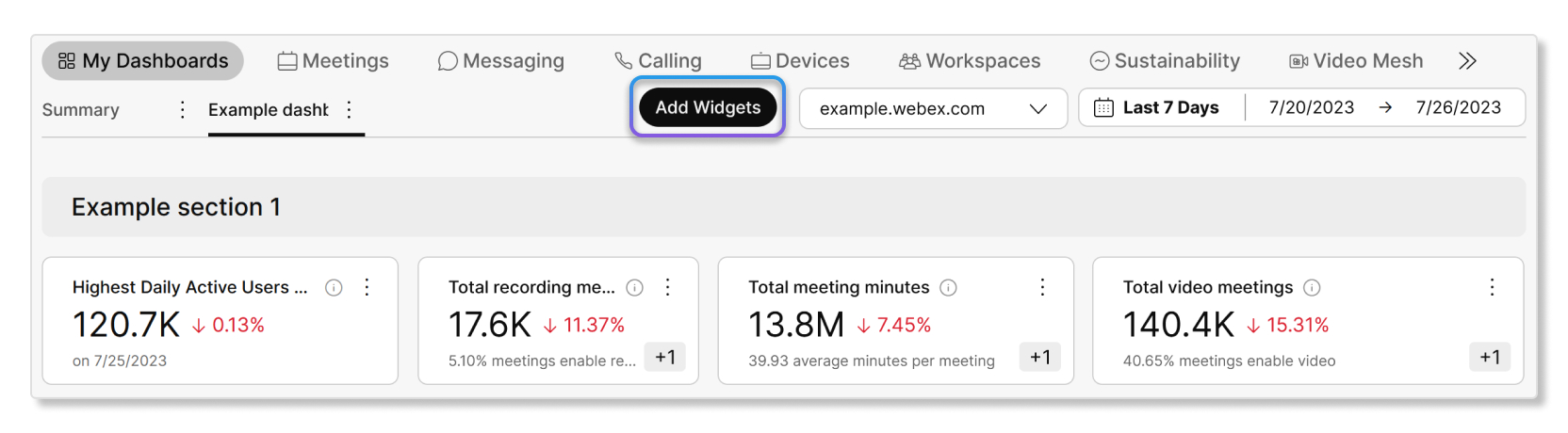
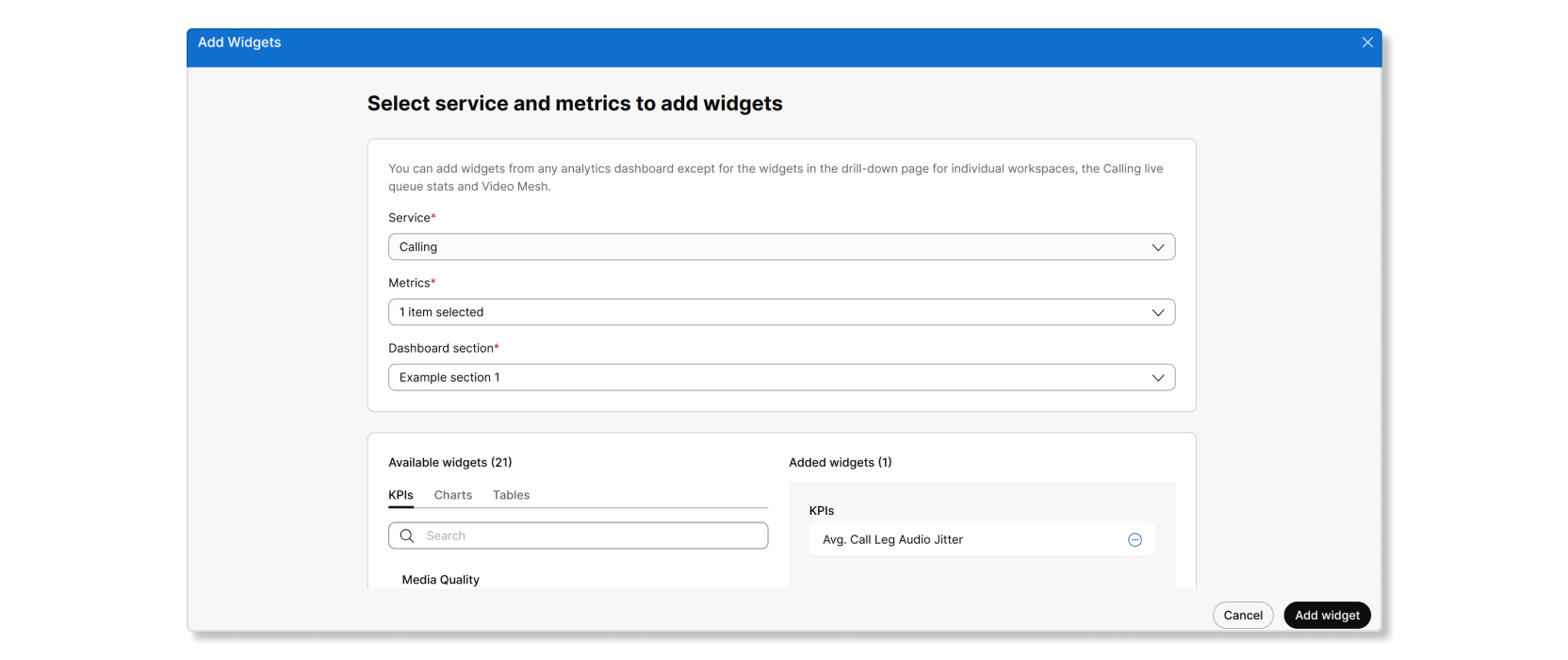
Toto okno umožňuje hromadné pridávanie grafov zo služby na váš informačný panel.
Po pridaní týchto grafov môžete prispôsobiť filtre pre grafy klik nutím na tri zvislé bodky a potom Upraviť filter miniaplikácií.

Pripnúť na panel
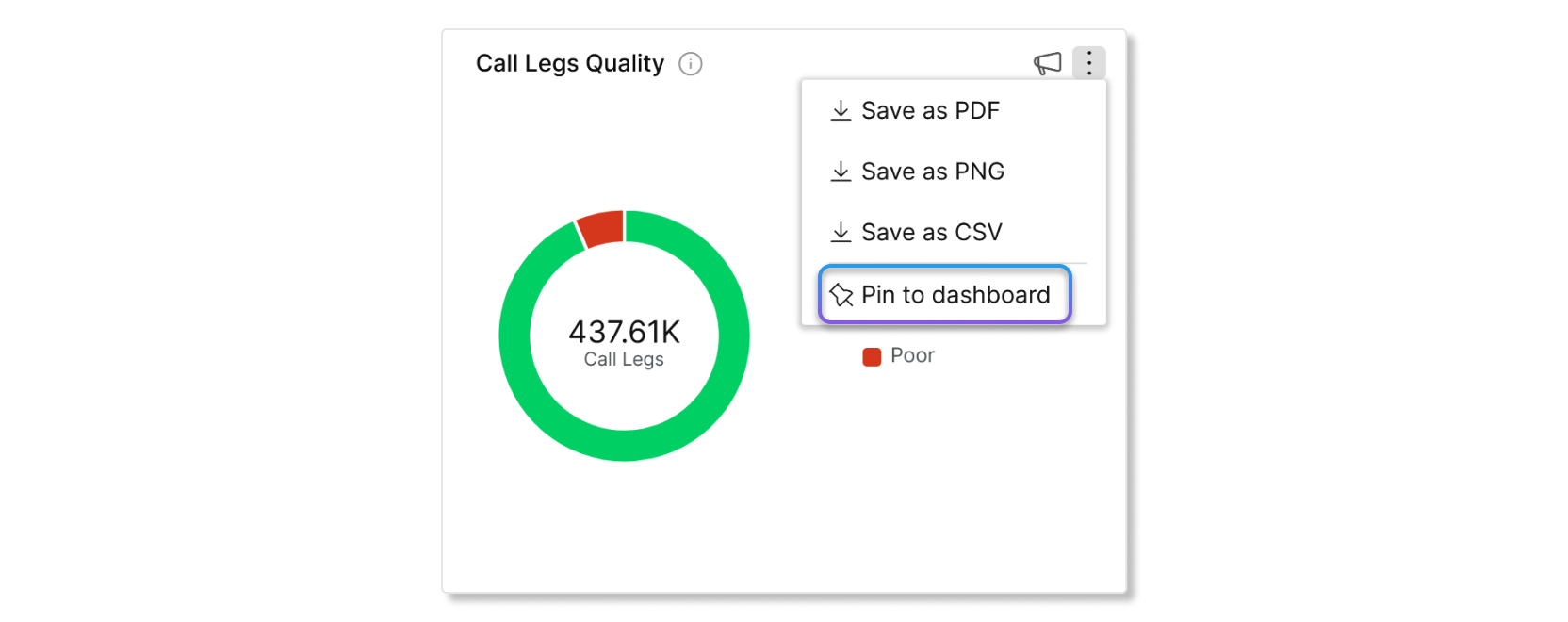
Ďalším spôsobom, ako pridať grafy na informačný panel, je prejsť do sekcií Stretnutia, Správy, Hovory alebo Analytika zariadení a kliknúť na Pripnúť na panel v grafe. Ak chcete pripnúť gra fy pomocou filtrov, musíte na ne najskôr použiť filtre. Po použití filtrov môžete tieto grafy prip núť na panel a tento filter si ponechajú.
Výber časového pásma
Ak chcete nastaviť konkrétne časové pásmo pre panel, všetky pridané widgety musia pochádzať z informačných panelov služieb, ktoré podporujú výber časového pásma. Servisné dashboardy, ktoré moment álne podporujú výber časového pásma, sú:
-
Volanie
-
Zariadenia
-
Pracovné priestory
-
Asistent zákazníkom
-
Udržateľnosť
Ak nejaký widget pochádza z informačného panela služieb, ktorý nepodporuje výber časového pásma, ne budete môcť nastaviť časové pásmo pre daný panel.
Stiahnite si ako PDF
Ak chcete údaje zdieľať so svojou organizáciou alebo si ich uložiť ako záznam, môžete prevziať informačné panely vo formáte PDF. Keď si stiahnete informačný panel ako PDF, urobí snímku údajov v danom čase. Každá sekcia bude mať aj svoj vlastný prepad stránky.
Ako sú užitočné vlastné dashboardy?
Vlastné dashboardy sú užitočné, pretože každý z nich môžete uspokojiť podľa vašich potrieb. Ako prí klad povedzme, že chcete vytvoriť panel, ktorý obsahuje KPI zo všetkých ostatných sekcií. Tento panel pomáha tým, že vám poskytuje pohľad na každú službu Webex na vysokej úrovni na jednom mieste, aby ste ich mohli porovnávať, a ušetríte čas tým, že nemusíte kliknúť do každej sekcie jeden po druhom. Ak si všimnete, že údaje pre jeden z KPI vyzerajú zle, môžete prejsť do príslušnej časti a odtiaľ vyriešiť problémy.
Každý správca má prístup iba k vlastnej sadze vlastných dashboardov.
| 1 |
Z pohľadu zákazníka na stránke https://admin.webex.com prejdite na Moje dashboardy. |
| 2 |
Kliknite na polož ku Pridať informačný panel. Automaticky sa vytvorí nový panel. Ako môžete upravovať prístrojový panel, môžete
vidieť v časti Upraviť prístrojový panel alebo k nemu začať
pridávať KPI a grafy.
|
Môžete pridať iba miniaplikácie z jednej služby naraz. Ak chcete pridať widgety z iných služieb, uistite sa, že ste najskôr dokončili pridávanie widgetov z aktuálnej služby.
| 1 |
V zobrazení zákazníka na stránke https://admin.webex.com prej dite na položku . |
| 2 |
Vyberte panel a kliknite na položku . |
| 3 |
Pomocou rozbaľovacích zoznamov v časti Služ ba a metri ky vyberte typy widgetov, ktoré chcete pridať, a potom časť Dashboard, kde môžete miniaplikácie pridať. |
| 4 |
V časti Dostupné widgety vyberte typ miniaplikácií a pomocou tlačidla plus presuňte widgety do Pri dané widgety. Kliknutím na tlačidlo oka zobrazíte ukážku toho, ako miniaplik
ácia vyzerá. |
| 5 |
Po dokon čení kliknite na položku Pridať miniaplikáciu. Vybrané widgety sa teraz pridajú na váš informačný panel. Do miniaplikácií môžete presúvať,
meniť veľkosť alebo pridať filtre.
|
Pri úprave prístrojovej dosky môžete:
- Premenujte prístrojovú dosku.
- Zmeňte veľkosť, reorganizujte alebo odstráňte KPI, grafy a grafy.
- Premenujte, reorganizujte, pridávajte alebo odstráňte sekcie.
| 1 |
Z pohľadu zákazníka na stránke https://admin.webex.com prejdite na Moje dashboardy. |
| 2 |
Vyberte panel, ktorý chcete upraviť, a potom kliknite na položku Upraviť informa čný panel. |
| 3 |
Vykonajte jednu z nasledujúcich akcií:
|
| 4 |
Po dokončení ú prav prístrojovej dosky kliknite na položku Ukončiť. |
| 1 |
Z pohľadu zákazníka na stránke https://admin.webex.com prejdite na Moje dashboardy. |
| 2 |
Kliknite na tri zvislé bodky vedľa prístrojovej dosky, ktorú chcete stiahnuť ako PDF. |
| 3 |
Vyberte položku Stiahnuť ako PDF. Zobrazí sa vyskakovacie okno, ktoré zobrazí stav vášho sťahovania.
|
| 1 |
Z pohľadu zákazníka na stránke https://admin.webex.com prejdite na Moje dashboardy. |
| 2 |
Kliknite na položku Upraviť informačný panel. |
| 3 |
Kliknite na tri zvislé bodky vedľa palubnej dosky. |
| 4 |
Kliknite na položku Od strániť a potom kliknite na tlačidlo Áno, aby ste potvrdili, že chcete panel odstrániť. |
Ako plný správca môžete svoje dashboardy zdieľať s ostatnými správcami vo vašej organizácii. Keď zdieľate informačný panel, urobí sa snímka aktuálneho rozloženia prístrojovej dosky .
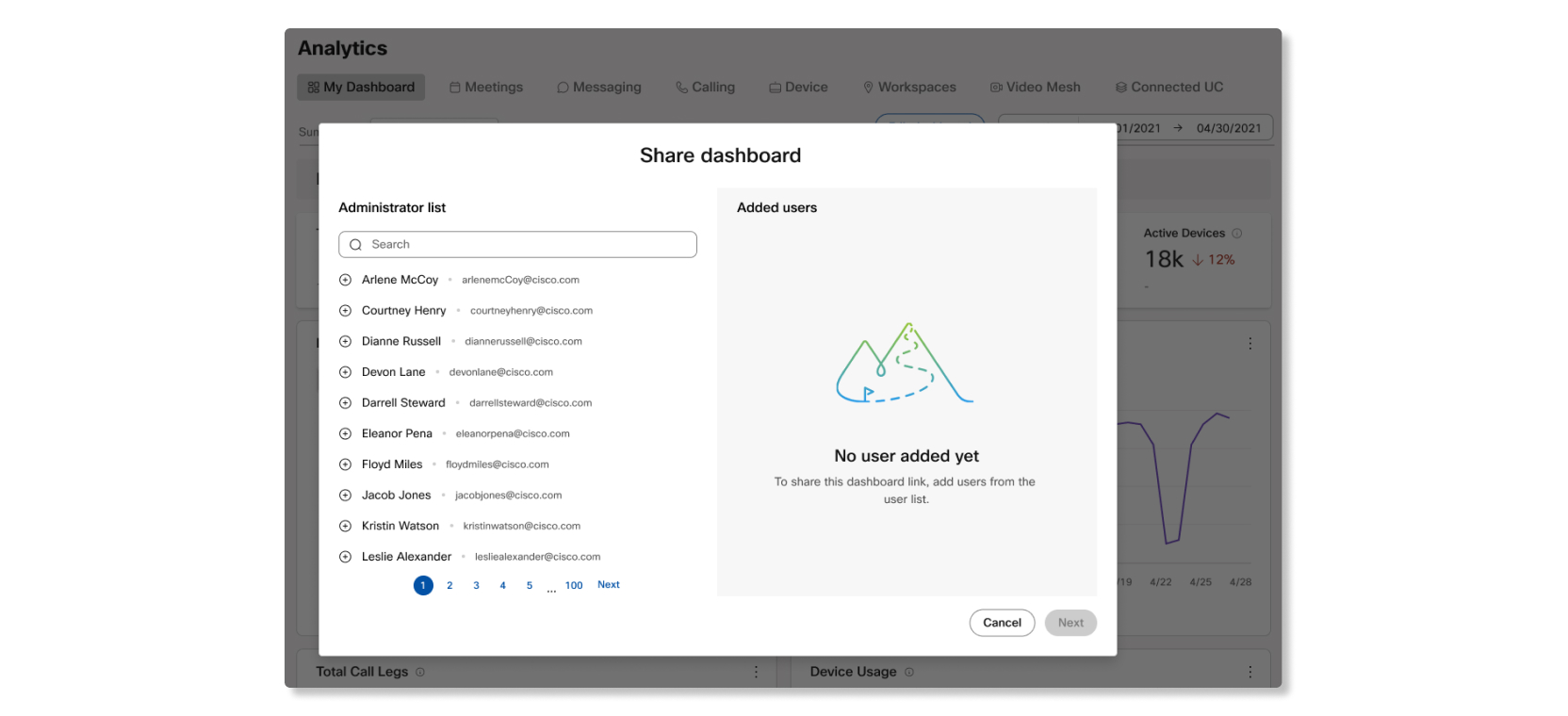
Správcovia, s ktorými ste zdieľali panel, budú mať panel pridaný do zobrazenia panela a zobrazí sa vyskakovacia bublina, ktorá im informuje o zdieľanom paneli, keď sa prvýkrát prihlásia do Control Hub.
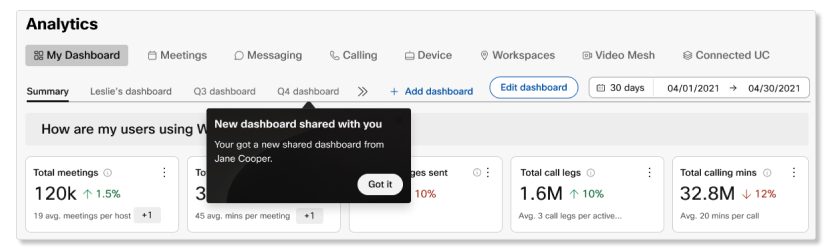
Aktualizácie, ktoré vykonáte na informačnom paneli po jeho zdieľaní, neovplyvnia rovnaký zdieľ aný panel iných správcov. Ak ste aktualizovali zdieľaný informačný panel a chcete, aby ostatní správ covia mali aktualizovaný informačný panel, musíte znova zdieľať informačný panel.
| 1 |
Prihláste sa do Control Hub a prejdite na položku Moje dashboardy. |
| 2 |
Kliknite na tri zvislé bodky vedľa panela, ktoré chcete zdieľať. |
| 3 |
Vyberte položku Zdieľať informačný panel. |
| 4 |
Pridajte používateľov na odoslanie e-mailu s odkazom na zdieľaný panel a potom kliknite na tlači dlo Ďalej. |
| 5 |
(Voliteľné) Napíšte správu, ktorú chcete vložiť do e-mailu, a potom kliknite na položku Zdieľ ať panel. Všetkým používateľom, ktorých ste pridali, sa odošle e-mail a váš zdieľaný panel
sa pridá do ich vlastného zoznamu informačných panelov.
|


