
Дякуємо за відгук.
Індивідуальні інформаційні панелі аналітики для вашого портфоліо хмарної співпраці в Control Hub
 Надіслати відгук?
Від жети «Залу чення викликів» та «Якість дзвінків» були застарілі. Якщо ви закріпили ці віджети на спеціальній інформаційній панелі аналітики, вони автоматично заміняться розширеними віджетами з аналітики якості медіа викликів.
На початку Мої інформаційні панелі включена інформа ційна панель за замовчуванням, яка має два розділи: «Як мої користувачі використовують Webex?» і «Як працює Webex». Ці два розділи мають попередньо заповнені діаграми, які показують вам перегляд високого рівня того, як працює розгортання Webex у вашій організації.
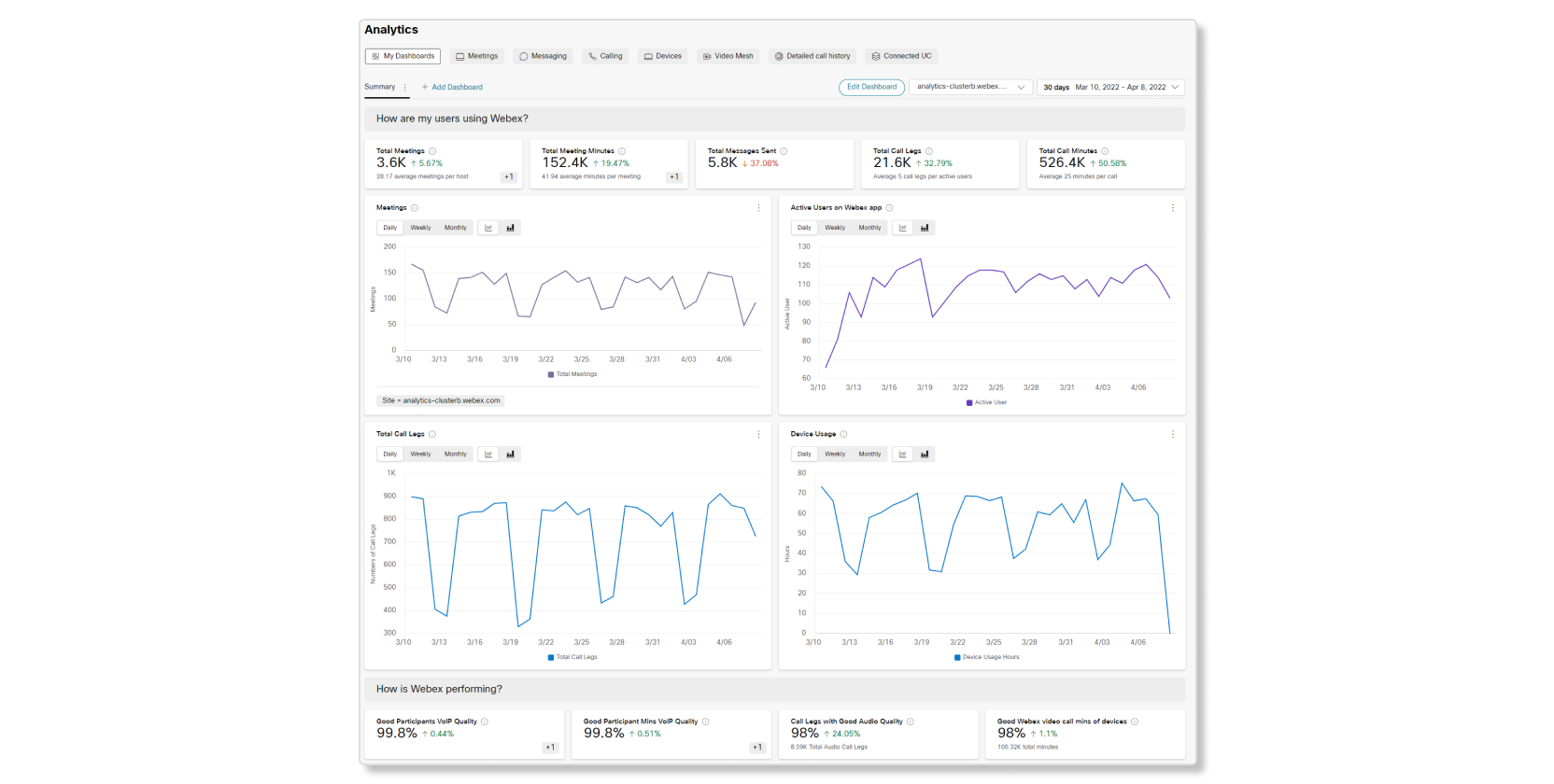
Ви можете налаштувати інформаційну панель підсумків, натиснувши Ре дагувати інформаційну панель, або ви можете створити власні інформаційні панелі, натиснувши Додати інформаційну панель.
Ви можете переглядати лише панелі приладів, які ви створили.
Як працюють користувацькі інформаційні панелі
Щоб розпочати створення інформа ційної панелі, перейдіть до натисніть Додати інформаційну панель. Потім ви можете натиснути Реда гувати інформаційну панель, щоб перейменувати інформаційну панель та додати або видалити розділи на інформацій ній панелі. Після того, як ваша інформаційна панель та розділи готові до роботи, ви можете почати додавати до неї діаграми, додаючи власні віджети або закріплюючи діаграми на інформаційній панелі.
Додати власні віджети
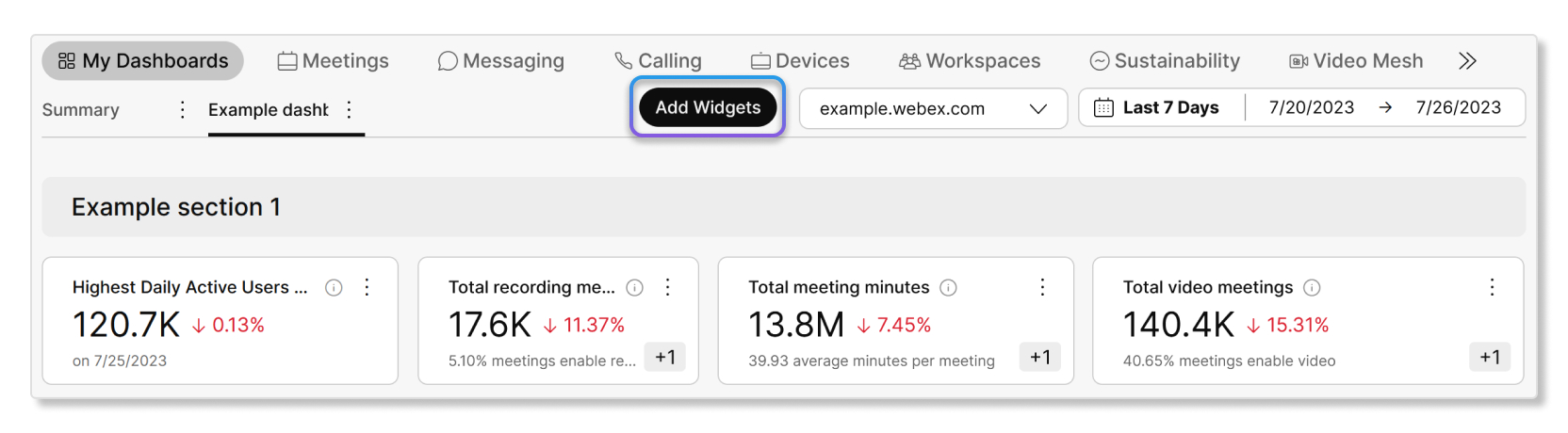
Під час редагування інформаційної панелі ви можете натиснути Додати віджети, щоб додати діаграми з різних розділів аналітики.
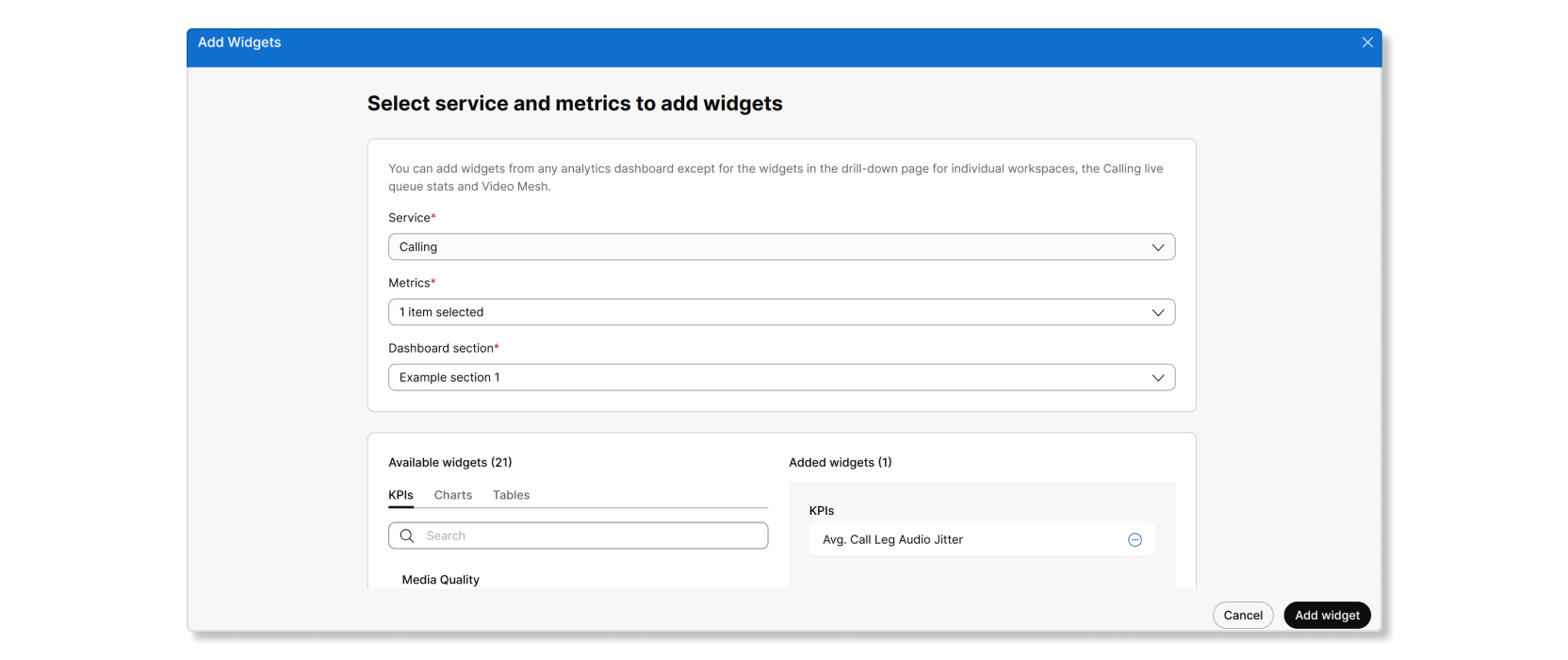
Це вікно дозволяє масово додавати діаграми зі служби на інформаційну пан ель.
Після додавання цих діаграм ви можете налаштувати фільтри для діаграм, натиснувши три вертикальні точки, а потім Реда гувати фільтр віджетів.

Закріпити на приладову панель
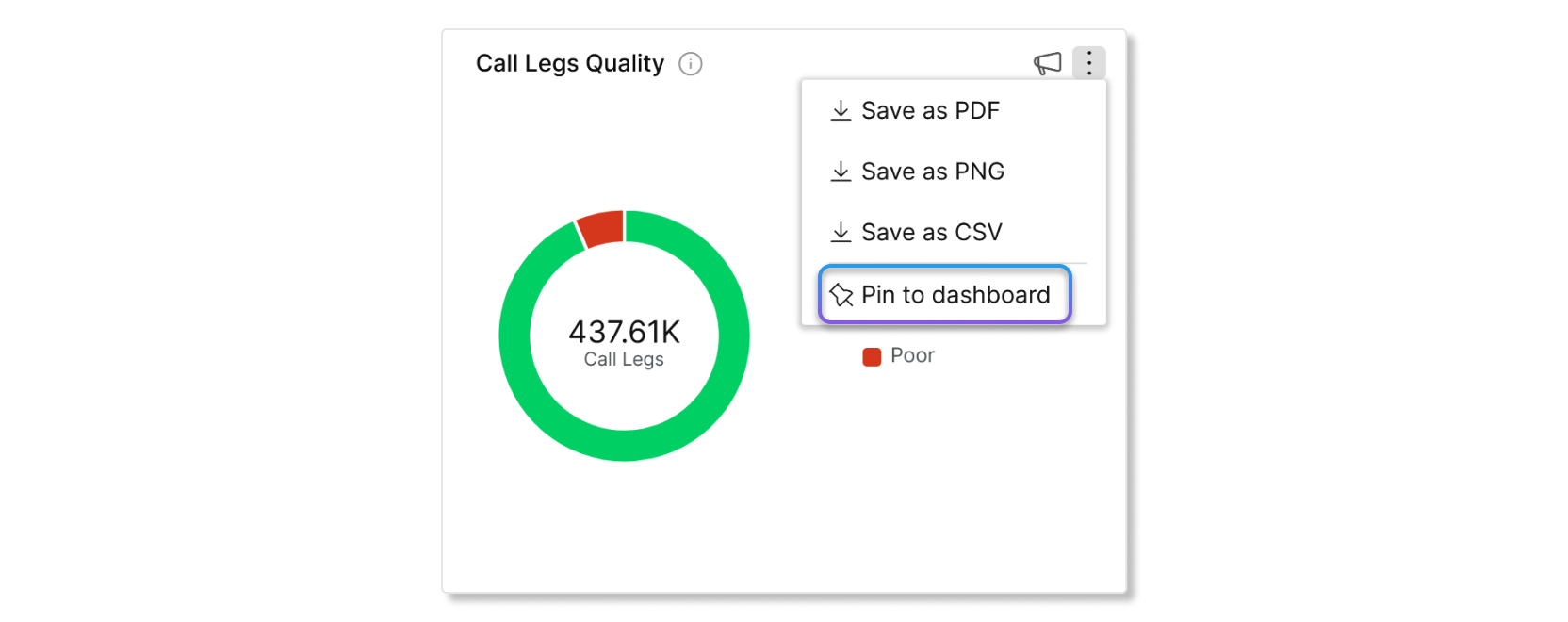
Інший спосіб додати діаграми на інформаційну панель — перейти до розділів аналітики «Зустрічі», «Повідомлення», «Дзвінки» або «Пристрої» і натиснути «Прикріпити до інформаційної панелі» на діаграмі. Щоб закріпити діагра ми з фільтрами, потрібно спочатку застосувати до них фільтри. Після застосування фільтрів ви можете закріпити ці діаграми на інформаційній панелі, і вони збережуть цей фільтр.
Вибір часового поясу
Якщо ви хочете встановити певний часовий пояс для інформа ційної панелі, то всі додані віджети повинні надходити з інформаційних панелей служби, які підтримують вибір часового поясу. Інформаційні панелі служб, які на разі підтримують вибір часового поясу:
-
Телефонуємо
-
Пристрої
-
Робочі простори
-
Допомога клієнтам
-
Стійкість
Якщо будь-який віджет надходить із інформаційної панелі служби, яка не підтримує вибір часового поясу, ви не зможете встановити часовий пояс для цієї інформаційної панелі.
Завантажити у форматі PDF
Ви можете завантажити інформаційні панелі у форматі PDF, якщо хочете поділитися даними зі своєю організацією або зберегти дані для себе як запис. Коли ви завантажуєте інформа ційну панель у форматі PDF, вона робить знімок даних на той час. Кожен розділ також матиме свій розри в сторінки.
Чим корисні користувальницькі інформаційні панелі?
Спеціальні інформаційні панелі корисні, оскільки ви можете задовольнити кожну з них відповідно до ваших потреб. Як приклад, припустимо, ви хочете створити інформаційну панель, яка містить KPI з усіх інших розділів. Ця інформаційна панель допомагає, надаючи вам перегляд на високому рівні кожної служби Webex в одному місці, щоб ви могли порівнювати їх, і ви заощадите час, не потребуючи натискання кожного розділу по одному. Якщо ви помітили, що дані для одного з KPI виглядають неправильно, то ви можете перейти до відповідного розділу та усунути несправності звідти.
Кожен адміністратор може отримати доступ лише до власного набору користувацьких інформаційних панелей.
| 1 |
У поданні клієнта в https://admin.webex.com перейдіть до М ої інформаційні панелі. |
| 2 |
Натисніть Додати інформаційну панель. Автоматично створюється нова інформаційна панель. Ви можете побачити, як можна редагувати інформаційну пан
ель, переглянувши розділ Ре дагувати інформаційну панель або почати
додавати до неї KPI та діаграми.
|
Одночасно можна додавати віджети лише з однієї служби. Якщо ви хочете додати віджети з інших служб, переконайтеся, що ви закінчили додавання віджетів з поточної служби.
| 1 |
У поданні клієнта на сторінці https://admin.webex.com перейдіть до розділу Аналі |
| 2 |
Виберіть інформаційну панель і натисніть Реда . |
| 3 |
Скористайтеся спадними списками у розділі Слу ж би та метри ки, щоб вибрати типи віджетів, які потрібно додати, а потім розділ «Інформаційна пан ель», де потрібно додати віджети. |
| 4 |
Виберіть тип віджетів у розділі До ступні віджети та скористайтеся кноп кою плюс, щоб перемістити віджети до Додані віджети. Ви можете натиснути кнопку ока, щоб побачити попередній перегляд того, як виглядає
віджет. |
| 5 |
Натисніть Додати віджет, коли закінчите. Віджети, які ви вибрали, тепер додаються до вашої інформаційної панелі. Ви можете переміщати, змінювати розмір
або додавати фільтри до віджетів.
|
Під час редагування інформаційної панелі ви можете:
- Перейменуйте інформаційну панель.
- Змініть розмір, реорганізуйте або видаляйте KPI, діаграми та графіки.
- Перейменувати, реорганізувати, додавати або видаляти розділи.
| 1 |
У поданні клієнта в https://admin.webex.com перейдіть до М ої інформаційні панелі. |
| 2 |
Виберіть інформаційну панель, яку потрібно відредагувати, а потім натисніть Реда гувати інформаційну панель. |
| 3 |
Виконайте одну з наступних дій:
|
| 4 |
Натисніть Ви йти, коли закінчите редагувати інформаційну панель. |
| 1 |
У поданні клієнта в https://admin.webex.com перейдіть до М ої інформаційні панелі. |
| 2 |
Клацніть на трьох вертикальних крапках поруч із інформаційною панеллю, яку ви хочете завантажити у форматі PDF. |
| 3 |
Виберіть Завантажити як PDF. З'явиться спливаюче вікно, яке показує стан завантаження.
|
| 1 |
У поданні клієнта в https://admin.webex.com перейдіть до М ої інформаційні панелі. |
| 2 |
Натисніть Ре дагувати інформаційну панель. |
| 3 |
Натисніть на три вертикальні точки поруч з інформаційною панеллю. |
| 4 |
Натисніть Ви далити, а потім натисніть кнопку Так, щоб підтвердити, що ви хочете видалити інформаційну панель. |
Як повний адміністратор, ви можете ділитися своїми інформаційними панелями з іншими адміністраторами вашої організації. Коли ви ділитесь інформаційною панеллю, робиться знімок поточного макета вашої інформа ційної панелі.
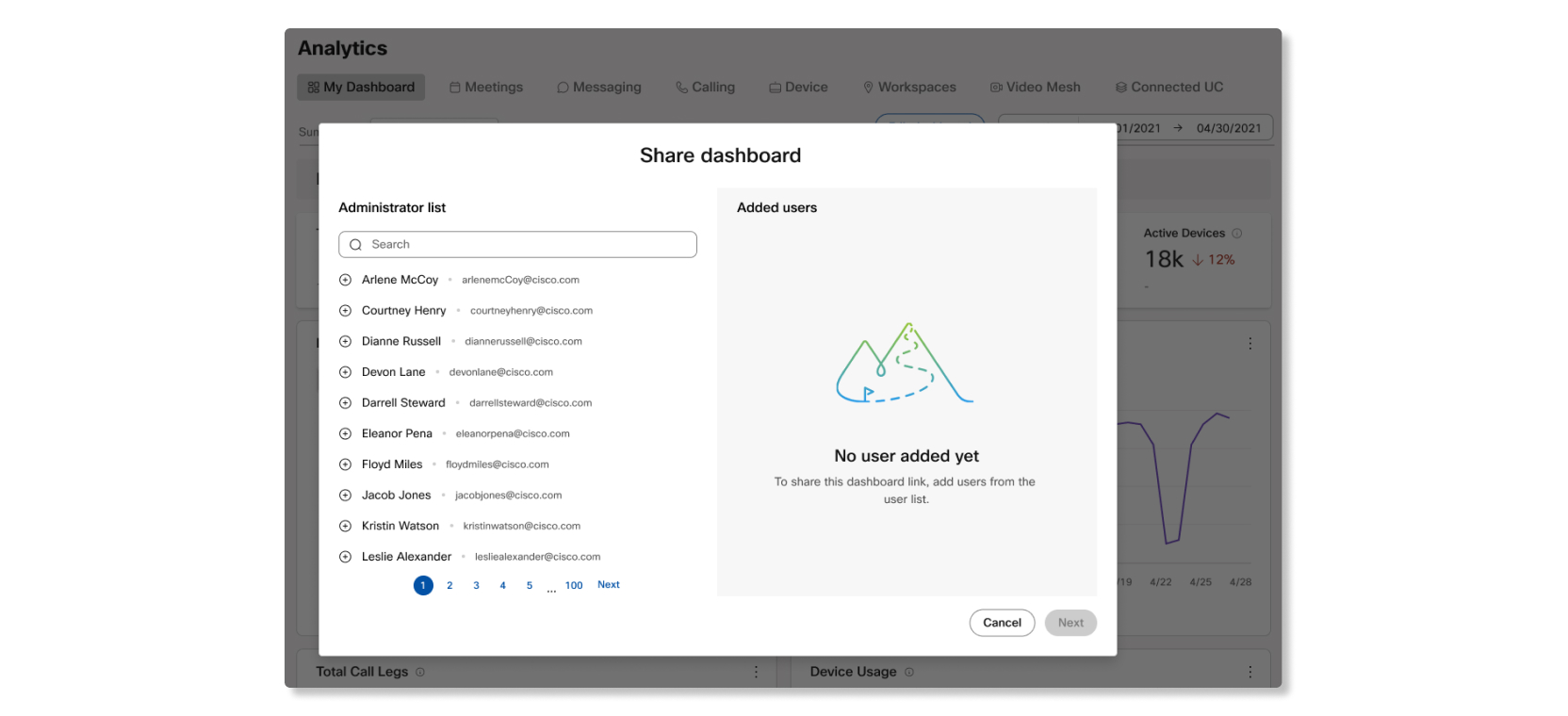
Адміністратори, з якими ви поділилися інформаційною панеллю, додаватимуть інформаційну панель до перегляду інформаційної панелі, а під час першого входу в Центр керування відображатиметься спливаюче вікно, щоб повідомити про спільну інформаційну панель.
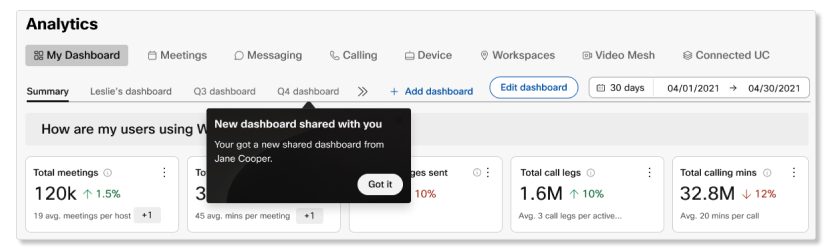
Оновлення, які ви робите на інформаційній панелі після того, як ви поділилися нею, не впливатимуть на ту саму спільну інформаційну панель інших адміністраторів. Якщо ви оновили спільну інформаційну панель і хочете, щоб інші адміністратори мали оновлену інформаційну панель, вам потрібно знову поділитися інформаційною панеллю.
| 1 |
Увійдіть у Центр керування та перейдіть до М ої інформаційні панелі. |
| 2 |
Клацніть три вертикальні точки поруч із інформаційною панеллю, якою ви хочете поділитися. |
| 3 |
Виберіть Поді литися інформаційною пане ллю. |
| 4 |
Додайте користувачів, щоб надіслати електронний лист із посиланням на спільну інформаційну панель, а потім натисніть кнопку Далі. |
| 5 |
(Необов'язково) Напишіть повідомлення, яке потрібно ввести в електронну пошту, а потім натисніть кнопку Поді литися інформаційною пан еллю. Електронний лист надсилається всім користувачам, яких ви додали, а ваша спільна інформаційна панель до
дається до їхнього власного списку інформаційної панелі.
|


