
Kiitos palautteestasi.
Mukautetut analytiikan hallintapaneelit pilviyhteistyöportfolioon Control Hubissa
 Onko sinulla palautetta?
C alling Engagement- ja Calling Quality - widgetit on vanhentunut. Jos nämä widgetit on kiinnitetty mukautettuun analytiikan hallintapaneeliin, ne korvataan automaattisesti parannetuilla widgeteillä C alling Media Quality -analytiikasta.
Omat hallintapaneelit -kohdan alussa on oletusyhteenveto-hallintapaneeli, jossa on kaksi osaa: ”Kuinka käyttäjät käyttävät Webexia?” ja ”Kuinka Webex toimii.” Näissä kahdessa osassa on valmiiksi täytetyt kaaviot, jotka näyttävät korkean tason näkymän Webex-käyttöönoton toiminnasta organisaatiossasi.
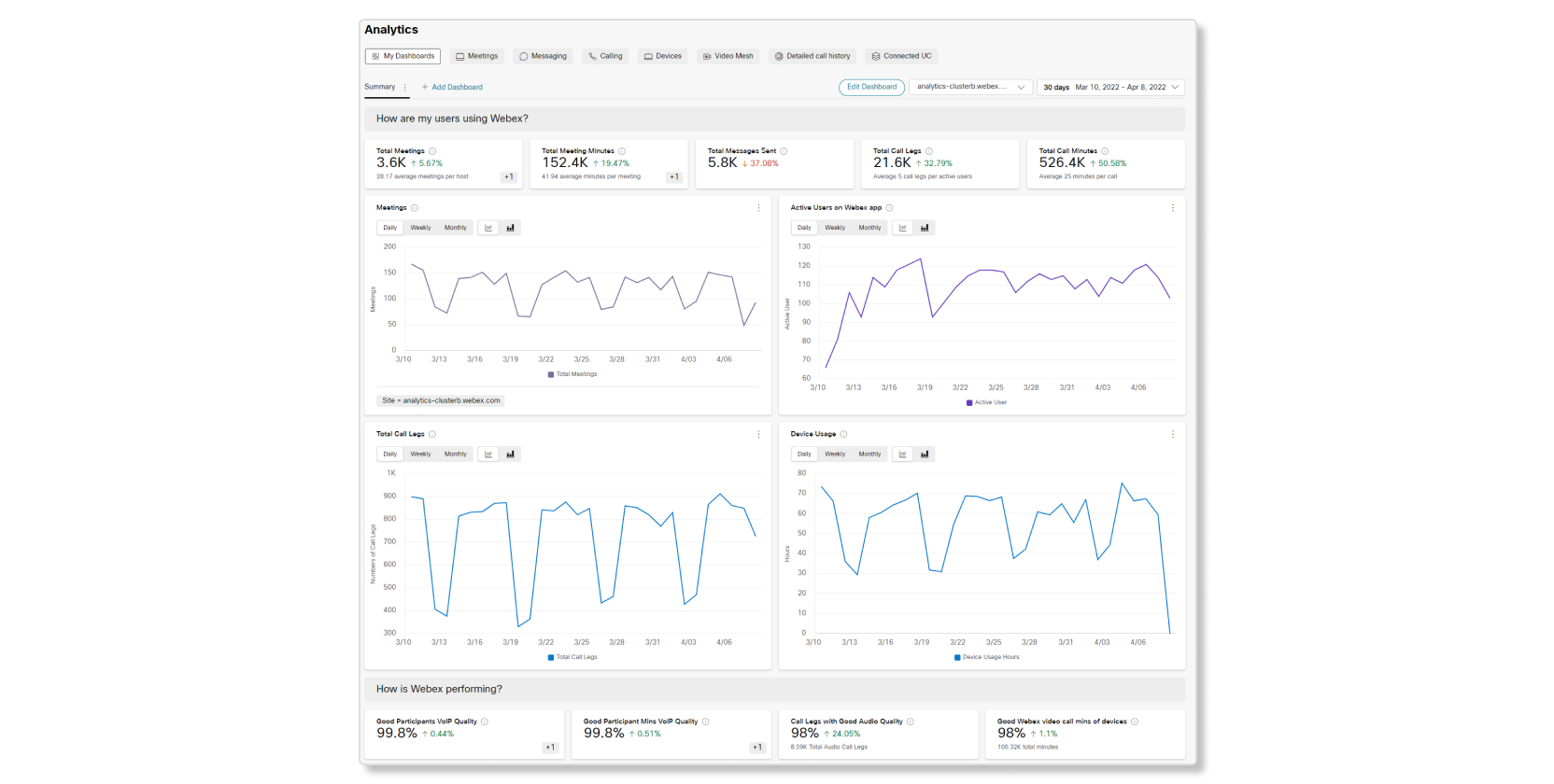
Voit mukauttaa Yhteenveto-hallintapaneelia napsauttamalla Muokkaa hallint apane elia tai voit luoda omia hallintapaneeleitasi napsauttamalla Lisää hallintapane eli.
Voit tarkastella vain luomiasi koontinäyttöjä.
Miten mukautetut hallintapaneelit toimivat
Aloita koontinäyt ön luominen valitsemalla Lisää hallintapane eli. Voit sitten napsauttaa Muokkaa hallintapaneelia nimeääksesi ko ontinäytön uudelleen ja lisätäksesi tai poistaaksesi osi oita hallintapaneelista. Kun hallintapaneeli ja osiot ovat valmiina käyttöön, voit aloittaa kaavioiden lisäämisen siihen joko lisäämällä mukautettuja widgettejä tai kiinnittämällä kaavioita koontinäyttöön.
Lisää mukautettuja widgettejä
Kun muokkaat hallintap aneelia, voit napsauttaa Lisää widgetit lisä täksesi kaavioita eri analyysi osioista.
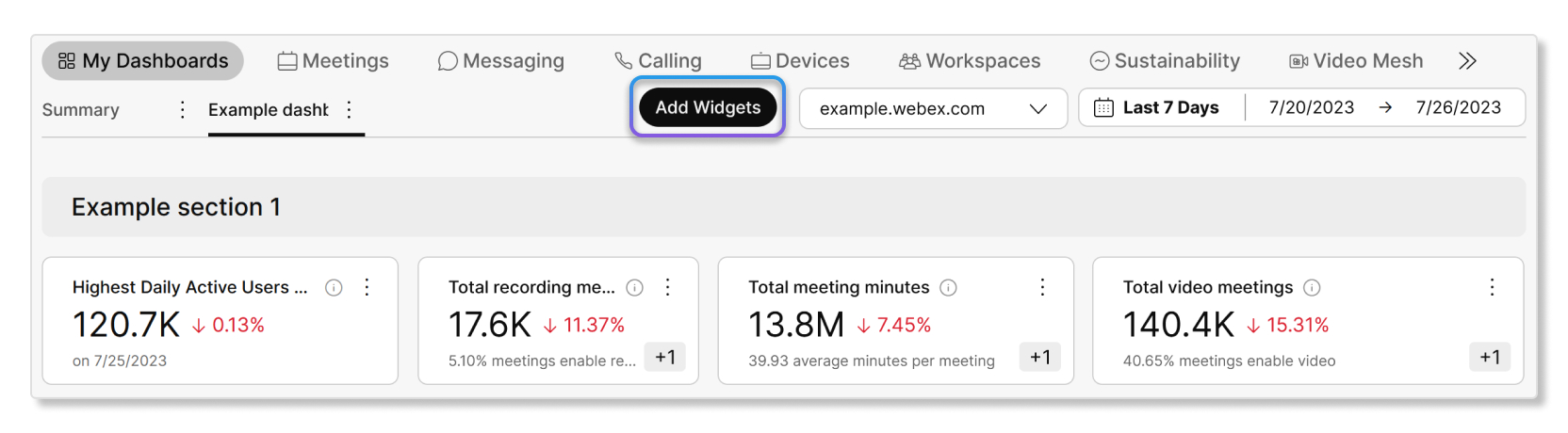
Tämän ikkunan avulla voit lisätä kaavioita palvelusta koontinäyttö ön.
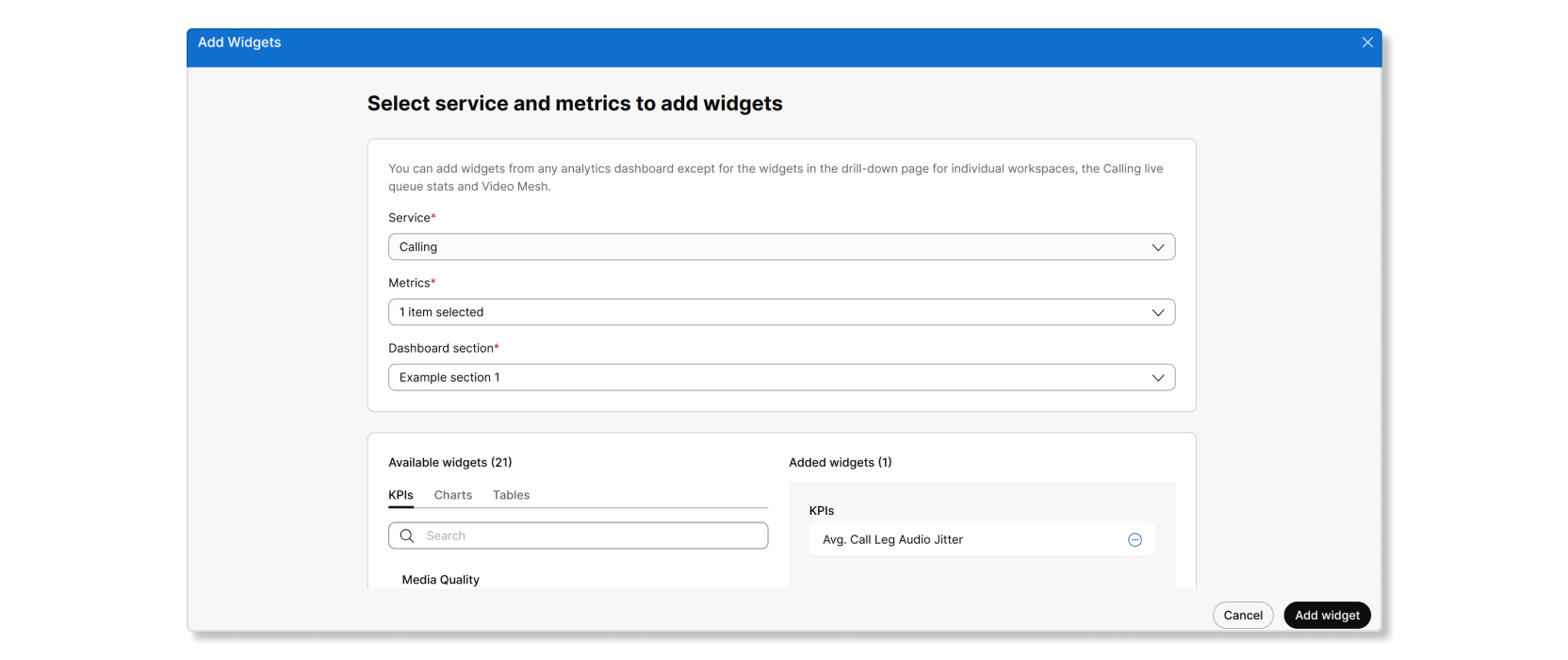
Kun nämä kaaviot on lisätty, voit mukauttaa kaavioiden suodattimia napsauttamalla kolmea pystysuoraa pistettä ja sitten Muokkaa widget-suodatinta.

Kiinnitä kojelautaan
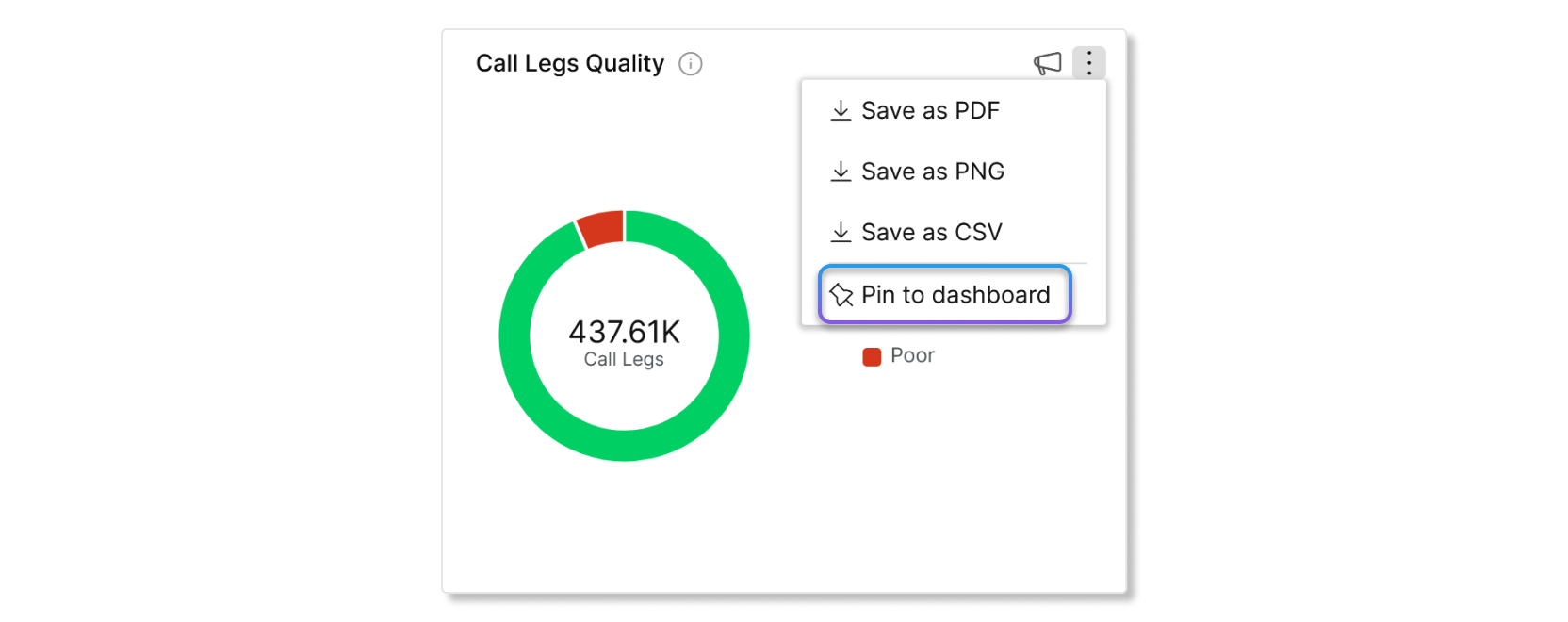
Toinen tapa lisätä kaavioita hallintapaneeliin on siirtyä Kokoukset, Viestit, Puhelut tai Laitteet -analyysi osioihin ja napsauttaa Ka avion Kiinnitä hallint apaneeliin. Jos haluat kiinnittää kaavioita suodattimilla, sinun on ensin sovellettava niihin suodattimia. Kun olet ottanut suodattimet käyttöön, voit kiinnittää nämä kaaviot hallintapaneeliin, ja ne pitävät suodattimen.
Aikavyöhykkeen valinta
Jos haluat asettaa tietyn aikavyöhykkeen hallintapaneelille, kaikkien lisättyjen widgetien on oltava peräisin palvelun koontinäyttöistä, jotka tukevat aikavyöhykkeen valintaa. Palvelun hallintapaneelit, jotka tukevat tällä hetkellä aikavyöhykkeen valintaa, ovat:
-
Soittaminen
-
Laitteet
-
Työtilat
-
Asiakasapu
-
Kestävyys
Jos jokin widget tulee palvelun hallintapaneelista, joka ei tue aikavyöhykkeen valintaa, et voi määrittää aikavyöhykettä kyseiselle hallintapaneelille.
Lataa PDF-tiedostona
Voit ladata koontinäytöt PDF-tiedostona, jos haluat jakaa tiedot organisaatiosi kanssa tai tallentaa tiedot itsellesi tietueena. Kun lataat koontinäyt ön PDF-tiedostona, se ottaa tilannekuvan kyseisistä tiedoista. Jokaisella osiolla on myös oma sivunvaihto.
Miten mukautetut hallintapaneelit ovat hyödyllisiä?
Mukautetut koontinäytöt ovat hyödyllisiä, koska voit palvella jokaista tarpeitasi vastaavaksi. Oletetaan esimerkiksi, että haluat luoda hallintapaneelin, jossa on KPI:t kaikista muista osioista. Tämä hallintapaneeli auttaa antamalla sinulle korkean tason näkymän jokaisesta Webex-palvelusta yhdessä paikassa, jotta voit verrata niitä, ja säästät aikaa, koska sinun ei tarvitse napsauttaa kutakin osaa yksitellen . Jos huomaat, että jonkin suorituskykyindikaattorin tiedot näyttävät virheellisiltä, voit porata asiaankuuluvaan osi oon ja tehdä vianmäärityksen sieltä.
Jokainen järjestelmänvalvoja voi käyttää vain omia mukautettuja hallintapaneeleitaan.
| 1 |
Siirry https://admin.webex.com asiakasnäkymästä Omat hallintapane elit - kohtaan. |
| 2 |
Valitse Lisää hallintapaneeli. Uusi hallintapaneeli luodaan automaattisesti. Voit tarkistaa, miten voit muokata hallintap aneelia katsom
alla Muokkaa koontinäyttöä -osiosta tai aloittamalla siihen KPI:iden ja kaavioiden
lisäämisen.
|
Voit lisätä widgettejä vain yhdestä palvelusta kerrallaan. Jos haluat lisätä widgettejä muista palveluista, varmista, että viimeistelet widgetien lisäämisen nykyisestä palvelusta ensin.
| 1 | |
| 2 |
Valitse hallintapaneeli ja napsauta tit. |
| 3 |
Valitse lisättävien widgettien tyypit Palvel u ja mittar it -kohdan avattavissa luetteloissa ja sitten Hallintap aneeli-osi ossa, missä widgetit lisätään. |
| 4 |
Valitse widgettien tyyppi Käytettävissä olevat widgetit -kohdasta ja siirrä widgetit pluspainikkeella Lisätyt widge tit -kohtaan. Voit napsauttaa silmäpainiketta nähdäksesi esikatselun siitä, miltä
widget näyttää. |
| 5 |
Napsauta Lisää widget, kun olet valmis. Valitsemasi widgetit lisätään nyt hallintapaneeliisi. Voit siirtää, muuttaa kokoa
tai lisätä suodattimia widgetteihin.
|
Kun muokkaat koontinäyttöä, voit
- Nimeä kojelauta uudelleen.
- Muuta suorituskykyindikaattorien, kaavioiden ja kaavioiden kokoa, järjestä uudelleen tai poista ne.
- Nimeä osiot uudelleen, järjestä uudelleen, lisää tai poista osia.
| 1 |
Siirry https://admin.webex.com asiakasnäkymästä Omat hallintapane elit - kohtaan. |
| 2 |
Valitse muokattava koontinäyttö ja valitse sitten Muokkaa hallint apane elia. |
| 3 |
Suorita jokin seuraavista toimista:
|
| 4 |
Napsauta Po istu, kun olet muokannut hallintapaneelia. |
| 1 |
Siirry https://admin.webex.com asiakasnäkymästä Omat hallintapane elit - kohtaan. |
| 2 |
Napsauta kolmea pystysuoraa pistettä kojelaudan vieressä, jotka haluat ladata PDF-tiedostona. |
| 3 |
Valitse Lataa PDF-tiedostona. Näyttöön tulee ponnahdusikkuna, joka näyttää latauksen tilan.
|
| 1 |
Siirry https://admin.webex.com asiakasnäkymästä Omat hallintapane elit - kohtaan. |
| 2 |
Valitse Muokkaa hallintapane elia. |
| 3 |
Napsauta kolmea pystysuoraa pistettä kojelaudan vieressä. |
| 4 |
Valitse Poista ja valitse sitten Kyllä vahvista aksesi, että haluat poistaa koontinäytön. |
Täytenä järjestelmänvalvojana voit jakaa koontinäyttösi organisaation muiden järjestelmänvalvojien kanssa. Kun jaat koontinäytön, otetaan tilannekuva hallintapaneelin nykyisestä asettelusta.
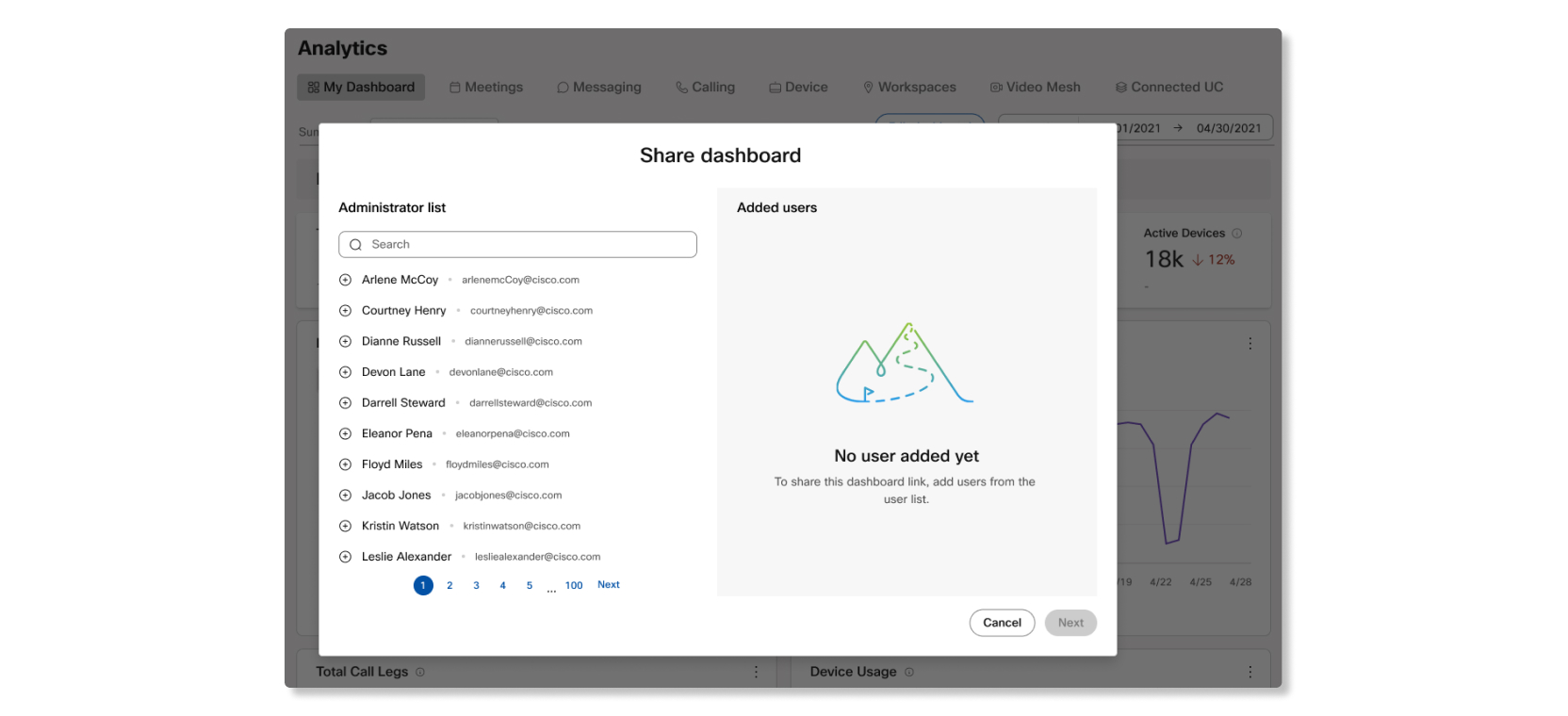
Järjestelmänvalvojat, joiden kanssa jaoit hallintapaneelin, saavat hallint apaneelin näkymään, ja näkyviin tulee ponnahdusikkuna, joka ilmoittaa heille jaetusta hallintapaneelista, kun he kirjautuvat ensimmäisen kerran Control Hubiin.
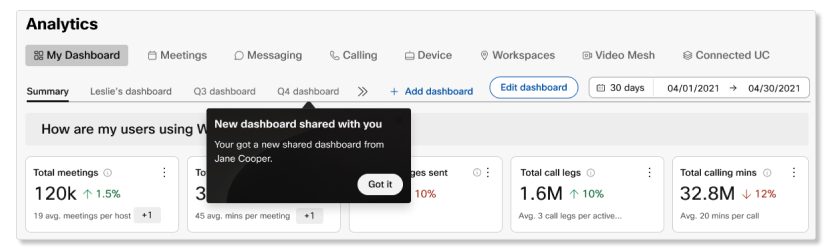
Päivitykset, jotka teet hallintapaneeliin sen jakamisen jälkeen, eivät vaikuta muiden järjestelmänvalvojien samaan jaet tuun hallintapaneeliin. Jos olet päivittänyt jaetun hallintapaneelin ja haluat, että muilla järjestel mänvalvojilla on päivitetty hallintapaneeli, sinun on jaettava koontinäyttö uudelleen.
| 1 |
Kirjaudu Control Hubiin ja siir ry Omat hallintapane elit -kohtaan. |
| 2 |
Napsauta jaettavan koontinäytön vieressä olevaa kolmea pystysuoraa pistettä. |
| 3 |
Valitse Jaa hallintapaneeli. |
| 4 |
Lisää käyttäjiä lähettämään sähköpostin, jossa on linkki jaettuun hallintapaneeliin, ja napsauta sitten Seuraava. |
| 5 |
(Valinnainen) Kirjoita viesti, jonka haluat lisätä sähköpostiin, ja valitse sitten Jaa koontinäyttö. Kaikille lisäämillesi käyttäjille lähetetään sähköposti, ja jaettu hallintapaneeli lisätään heidän mukaut
ettuun hallintapaneelin luetteloon.
|


