
Obrigado pelos seus comentários.
Painéis de análise personalizados para seu portfólio de colaboração em nuvem no Control Hub
 Comentários?
Os widgets Calling Engagement e Calling Quality foram descontinuados. Se você tiver esses widgets fixados em um painel de análise personalizado, eles serão automaticamente substituídos por widgets aprimorados da análise Calling Media Quality.
Incluído no início de Meus painéis está um painel de resumo padrão que tem duas seções: “Como meus usuários estão usando o Webex?” e “Qual é o desempenho do Webex”. Essas duas seções têm gráficos pré-preenchidos que mostram uma visão de alto nível do desempenho da implantação do Webex em sua organização.
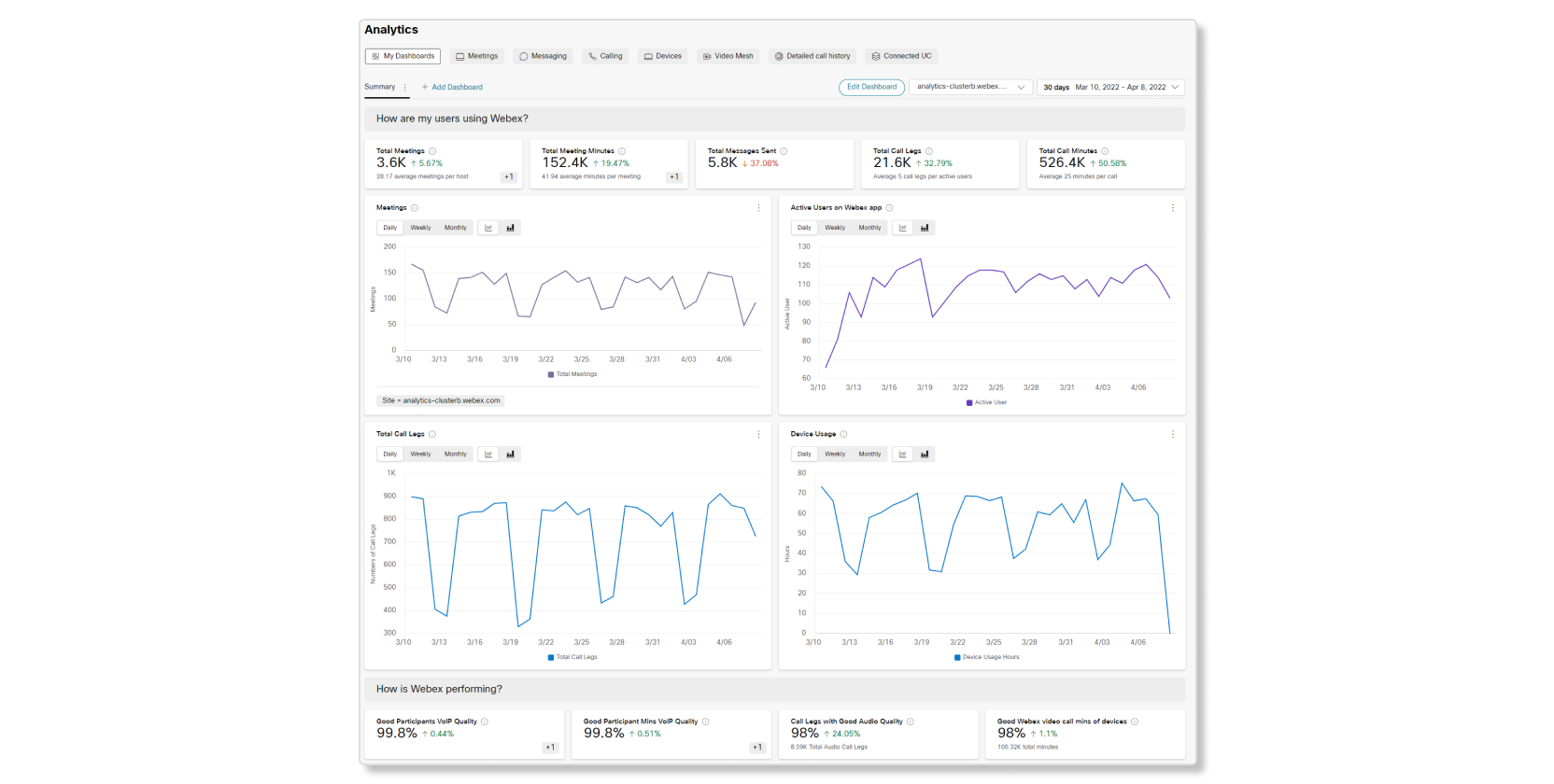
Você pode personalizar o painel de resumo clicando em Editar painel ou criar seus próprios painéis clicando em Adicionar painel.
Você só pode visualizar os painéis que você criou.
Como funcionam os painéis personalizados
Para começar a criar um painel, acesse e clique em Adicionar painel. Em seguida, você pode clicar em Editar painel para renomear o painel e adicionar ou remover seções no painel. Depois de ter o painel e as seções prontos, você pode começar a adicionar gráficos a ele, adicionando widgets personalizados ou fixando gráficos em um painel.
Adicionar widgets personalizados
Enquanto estiver editando um painel, você pode clicar em Adicionar widgets para adicionar gráficos de diferentes seções de análise.
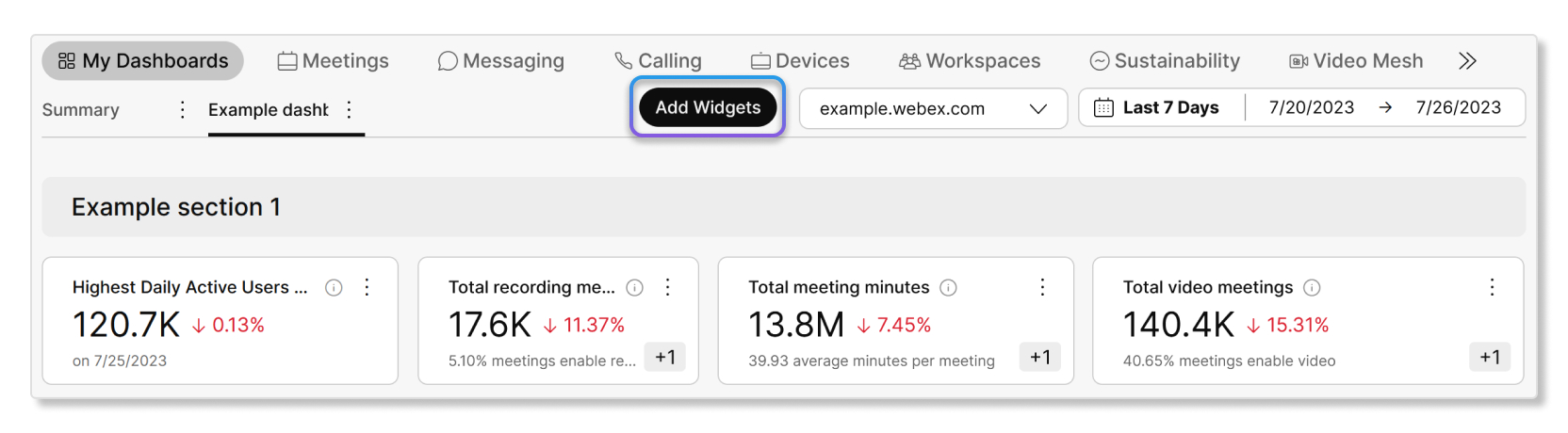
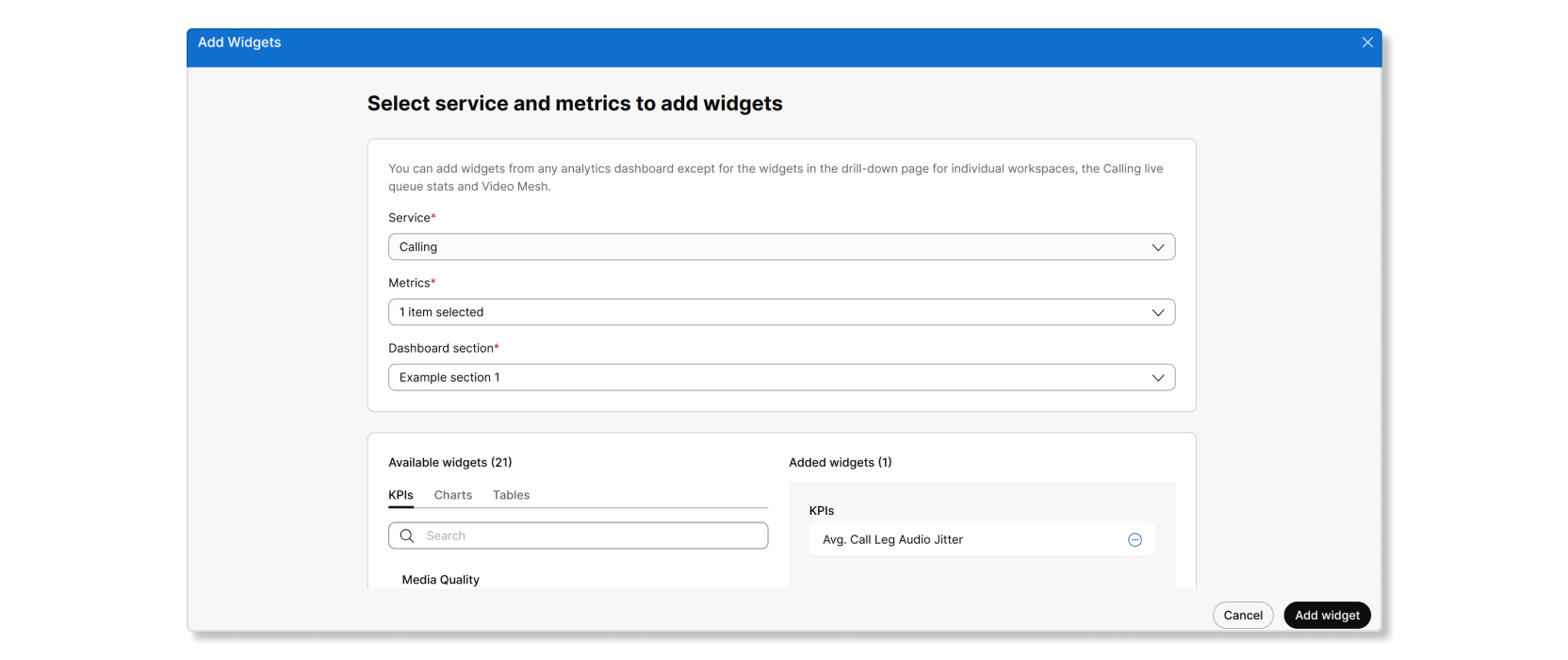
Essa janela permite que você adicione em massa gráficos de um serviço ao seu painel.
Depois que esses gráficos forem adicionados, você poderá personalizar os filtros para os gráficos clicando nos três pontos verticais e depois em Editar filtro do widget.

Fixar no painel
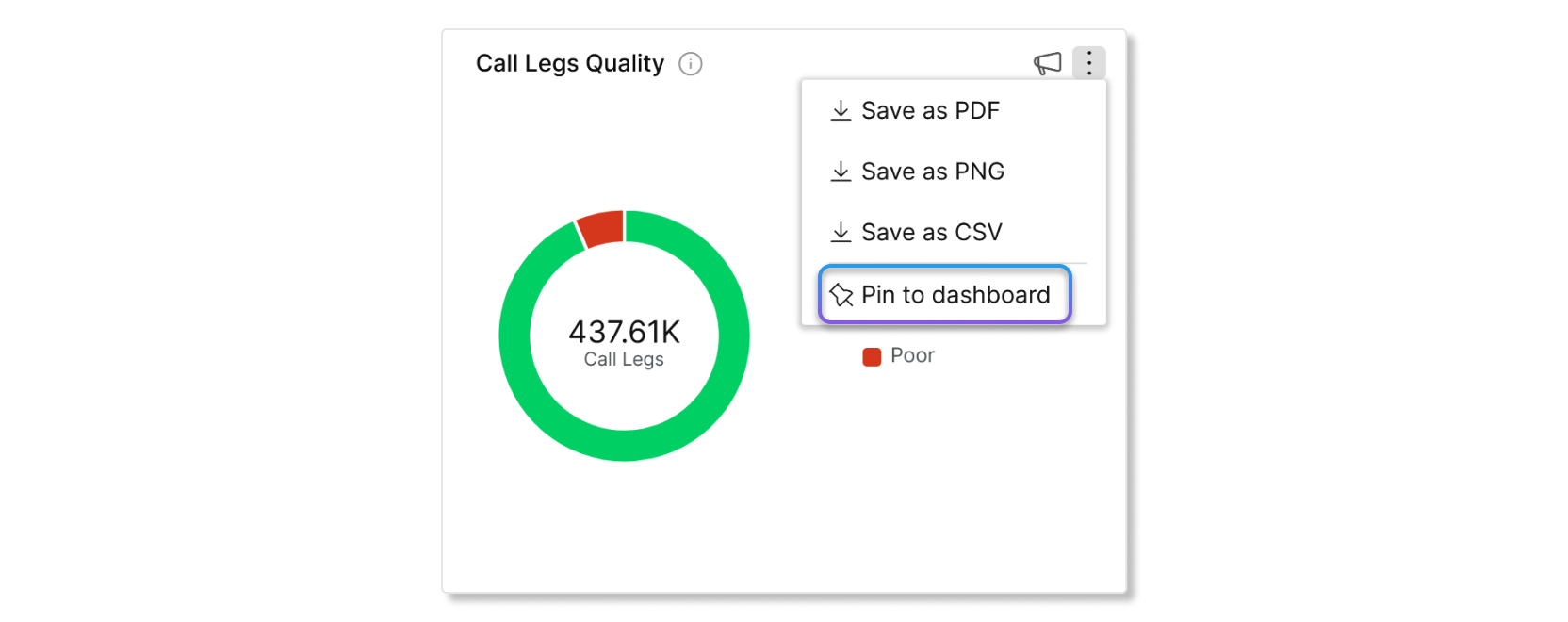
Outra forma de adicionar gráficos a um painel é acessar as seções de análise de reuniões, mensagens, chamadas ou dispositivos e clicar em Fixar no painel em um gráfico. Para fixar gráficos com filtros, você deve primeiro aplicar filtros a eles. Depois de aplicar os filtros, você pode fixar esses gráficos em um painel e eles manterão esse filtro.
Seleção de fuso horário
Se você quiser definir um fuso horário específico para um painel, todos os widgets adicionados devem vir de painéis de serviço que ofereçam suporte à seleção de fuso horário. Os painéis de serviço que atualmente oferecem suporte à seleção de fuso horário são:
-
Chamando
-
Dispositivos
-
Espaços de trabalho
-
Assistência ao cliente
-
Sustentabilidade
Se algum widget vier de um painel de serviço que não ofereça suporte à seleção de fuso horário, você não poderá definir um fuso horário para esse painel.
Baixar como PDF
Você pode baixar painéis em PDF se quiser compartilhar os dados com sua organização ou salvar os dados para si mesmo como um registro. Quando você baixa um painel como PDF, ele tira um instantâneo dos dados naquele momento. Cada seção também terá sua própria quebra de página.
Como os painéis personalizados são úteis?
Os painéis personalizados são úteis porque você pode atender a cada um deles de acordo com suas necessidades. Como exemplo, digamos que você queira criar um painel que tenha KPIs de todas as outras seções. Esse painel ajuda a oferecer uma visão de alto nível de cada serviço Webex em um só lugar, para que você possa compará-los e economizar tempo ao não precisar clicar em cada seção uma por uma. Se você perceber que os dados de um dos KPIs estão errados, você pode detalhar a seção relevante e solucionar o problema a partir daí.
Cada administrador só pode acessar seu próprio conjunto de painéis personalizados.
| 1 |
Na visualização do cliente em https://admin.webex.com, acesse Meus painéis. |
| 2 |
Clique em Adicionar painel. Um novo painel é criado automaticamente. Você pode ver como editar o
painel consultando a seção Editar um painel ou começar a
adicionar KPIs e gráficos a ele.
|
Você só pode adicionar widgets de um serviço por vez. Se você quiser adicionar widgets de outros serviços, certifique-se de terminar de adicionar widgets do serviço atual primeiro.
| 1 |
Na visualização do cliente em https://admin.webex.com, acesse . |
| 2 |
Selecione um painel e clique em . |
| 3 |
Use as listas suspensas em Serviço e Métricas para selecionar os tipos de widgets a serem adicionados e, em seguida, a seção Painel sobre onde adicionar os widgets. |
| 4 |
Selecione o tipo de widgets em Widgets disponíveis e use o botão de adição para mover os widgets para Widgets adicionados. Você pode clicar no botão do olho para ver uma prévia da aparência do
widget. |
| 5 |
Clique em Adicionar widget quando terminar. Os widgets que você selecionou agora são adicionados ao seu painel. Você pode mover, redimensionar
ou adicionar filtros aos widgets.
|
Ao editar um painel, você pode:
- Renomeie o painel.
- Redimensione, reorganize ou remova KPIs, tabelas e gráficos.
- Renomeie, reorganize, adicione ou remova seções.
| 1 |
Na visualização do cliente em https://admin.webex.com, acesse Meus painéis. |
| 2 |
Selecione o painel que você deseja editar e clique em Editar painel. |
| 3 |
Execute uma das seguintes ações:
|
| 4 |
Clique em Sair quando terminar de editar o painel. |
| 1 |
Na visualização do cliente em https://admin.webex.com, acesse Meus painéis. |
| 2 |
Clique nos três pontos verticais ao lado de um painel que você deseja baixar como PDF. |
| 3 |
Selecione Baixar como PDF. Uma janela pop-up aparece para mostrar o status do seu download.
|
| 1 |
Na visualização do cliente em https://admin.webex.com, acesse Meus painéis. |
| 2 |
Clique em Editar painel. |
| 3 |
Clique nos três pontos verticais ao lado de um painel. |
| 4 |
Clique em Remover e, em seguida, clique em Sim para confirmar que você deseja excluir o painel. |
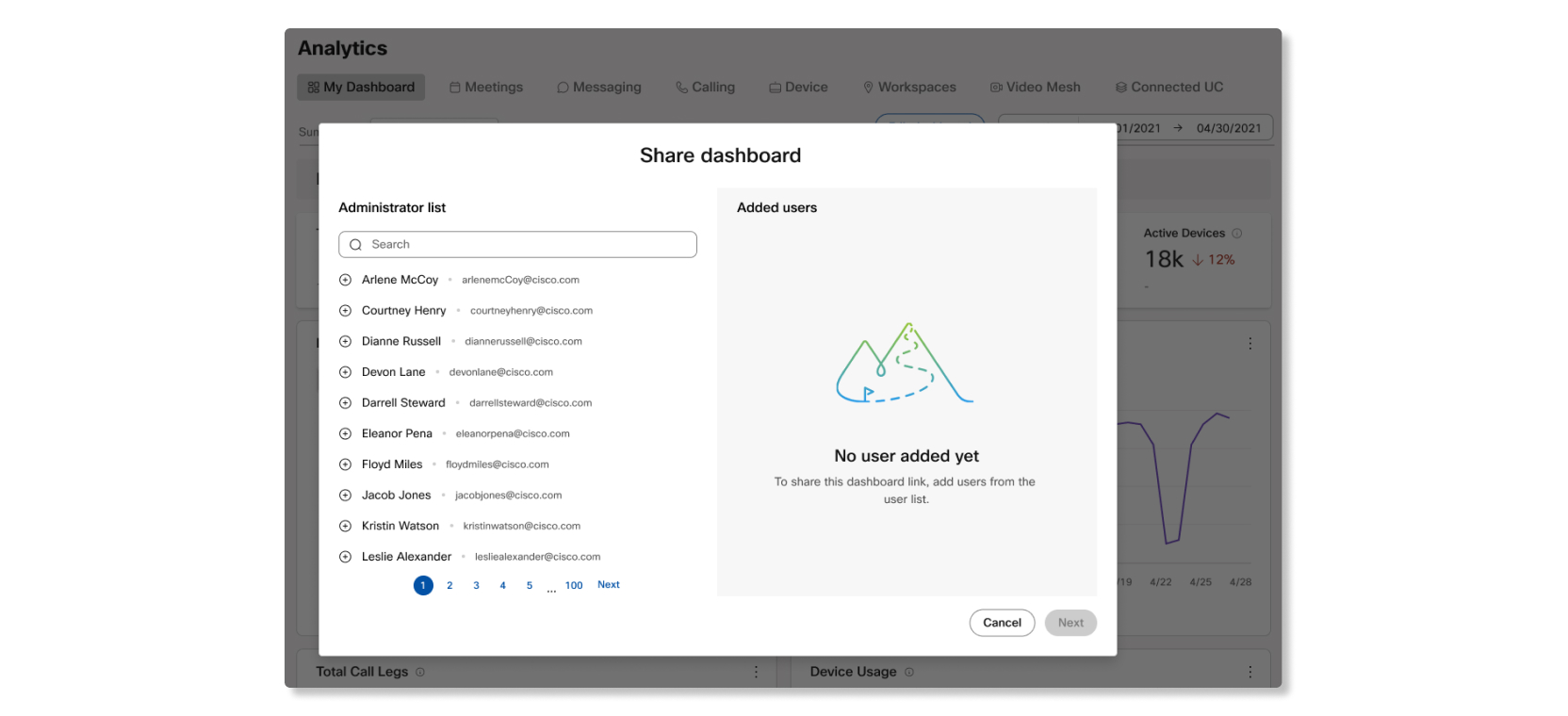
Como administrador completo, você pode compartilhar seus painéis com outros administradores em sua organização. Quando você compartilha um painel, um instantâneo do layout atual do seu painel é tirado.
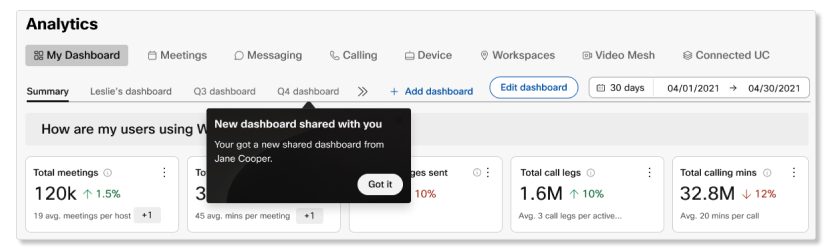
Os administradores com quem você compartilhou o painel terão o painel adicionado à visualização do painel, e um balão pop-up será exibido para informá-los sobre o painel compartilhado quando entrarem pela primeira vez no Control Hub.
As atualizações que você fizer em um painel depois de compartilhá-lo não afetarão o mesmo painel compartilhado de outros administradores. Se você atualizou um painel compartilhado e deseja que outros administradores tenham o painel atualizado, você deve compartilhar o painel novamente.
| 1 |
Faça login no Control Hub e acesse Meus painéis. |
| 2 |
Clique nos três pontos verticais ao lado do painel que você deseja compartilhar. |
| 3 |
Selecione Compartilhar painel. |
| 4 |
Adicione usuários para enviar um e-mail com um link para seu painel compartilhado e clique em Avançar. |
| 5 |
(Opcional) Escreva uma mensagem para inserir no e-mail e clique em Compartilhar painel. Um e-mail é enviado para todos os usuários que você adicionou e seu painel compartilhado
é adicionado à lista de painéis personalizados.
|


